




kintone攻略
kintoneの「アプリ連携」入門
― ルックアップ・関連レコード一覧・アプリアクションの使い分け


こんにちは!じぶんシリーズの清水です。今回のkintone攻略は、アプリづくりが一段レベルアップする「アプリ連携」のお話です。
kintoneはアプリを1つずつ作れるのが魅力ですが、じつはアプリ同士をつなぐことで、もっと便利になります。今回はその代表格となる「ルックアップ」「関連レコード一覧」「アプリアクション」の3つを、役割の違いと具体的な使いどころまでまとめてお届けしますね!
そもそも「アプリ連携」とは?
kintoneでは、顧客管理・案件管理・見積管理……というように、業務ごとにアプリを分けて作るのが基本です。ですが、これらをバラバラに使っていると「同じ情報を何度も入力する」「必要なデータを探して別アプリを行き来する」といった手間が生まれます。
そこで役立つのが、kintoneの標準機能に備わっているアプリ同士を連携する3つの機能です。まずは、それぞれの役割をざっくりつかんでおきましょう。
ルックアップ ― 他アプリのデータを「呼び出す」
案件管理に入力する際に、顧客管理に登録されている顧客名を検索して、住所や電話番号を一瞬で自動コピーします。
関連レコード一覧 ― 紐づくデータを「一覧で表示する」
顧客画面を開くだけで、その顧客に紐づく過去の案件や問合せ履歴が自動でズラリと表示されます。
アプリアクション ― データを「引き継ぐ」
案件が成約したら、ボタン1つで案件管理アプリから見積アプリや請求アプリへデータを引き継いで新規作成できます。
「呼び出す」「一覧で表示する」「引き継ぐ」。この3つの動詞の違いを意識すると、どの機能を使えばいいかが見えてきます。ここからは1つずつ、もう少し詳しく見ていきましょう。
① ルックアップ ― 他アプリのデータを「呼び出す」
ルックアップとは、他のアプリに登録されている情報を参照して、データを取得(コピー)する機能です。たとえばお客様情報を何度も入力するのが大変なとき、すでに別アプリで顧客情報を管理していれば、そこから顧客情報をコピーして入力できます。
ルックアップの主なメリットは次の3つです。
ルックアップのメリット
入力スピードの向上
キーとなる情報(顧客コード等)を選ぶだけで、関連情報が一瞬で入力されます。
表記ゆれ・入力ミスの防止
手入力による誤字脱字や社名表記のバラつきを防ぎます。
データの一貫性保持
正しいマスターデータを参照するため、集計や検索の精度が高まります。
Before
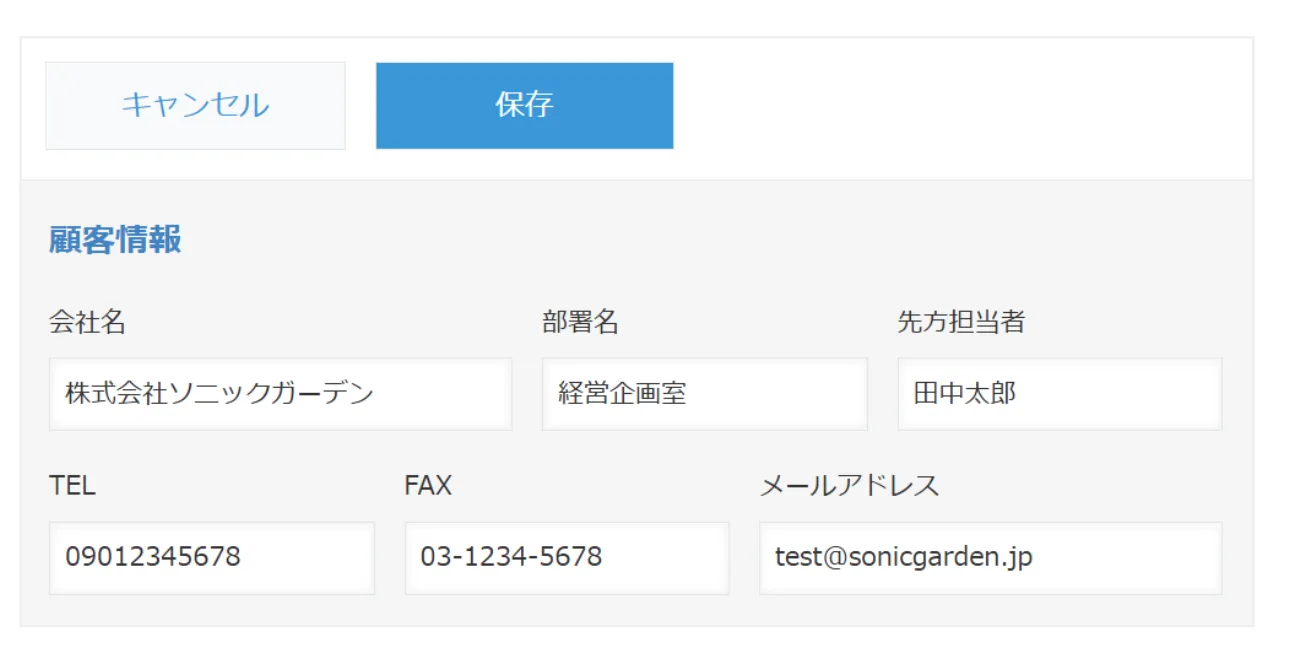
After
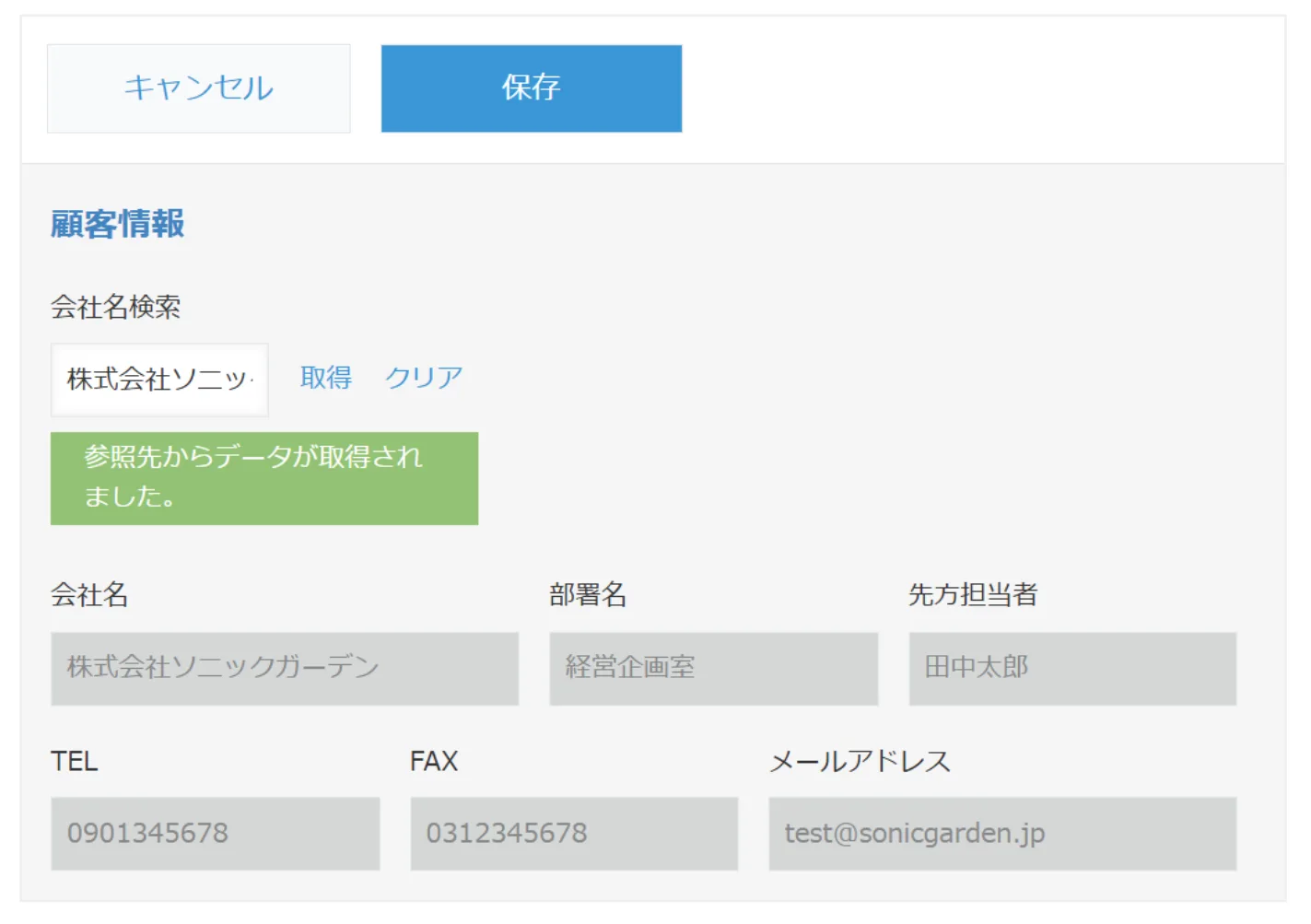
会社名を入力するだけで、部署名・担当者・TEL・FAX・メールアドレスなど、ほかの情報も自動で引用されます。
こんな場面で活躍します
- 顧客管理 × 案件管理:「案件管理アプリ」で顧客名を選択すると、住所・電話番号・担当者名などが一括でフォームにセットされます。
- 商品マスタ × 見積管理:「見積アプリ」で商品コードを選択すると、最新の標準単価や商品スペックが自動入力され、見積作成がスムーズになります。
- 社員マスタ × 申請管理:「申請アプリ」で社員番号を選ぶだけで、所属部署や承認ルート上の上司情報が参照され、誤申請を防ぎます。
② 関連レコード一覧 ― 紐づくデータを「一覧で表示する」
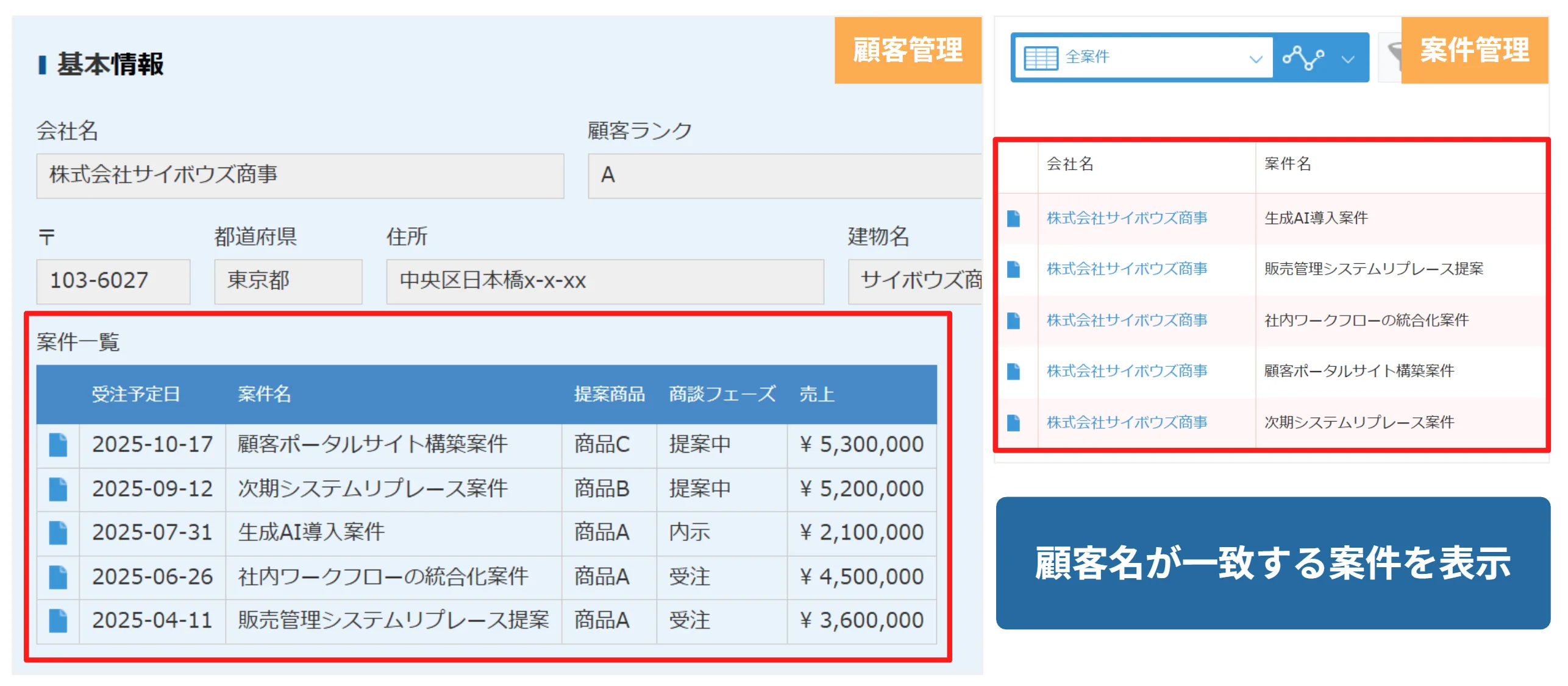
関連レコード一覧とは、レコードの詳細画面に、条件に一致したレコードを一覧表示できる機能です。ほかのアプリ、同じアプリのどちらのレコードも表示できます。関連レコードの詳細を見たい場合は、ワンクリックで参照先レコードにジャンプできるので、画面を切り替えて検索する必要がなくなります。また、参照先のレコードを更新すると、関連レコード一覧のデータも更新されます。
主なメリットは次の3つです。
関連レコード一覧のメリット
リアルタイムな情報共有
参照先アプリが更新されると、こちらの表示も常に最新に保たれます。
画面遷移の手間を削減
別アプリを開くことなく、必要な過去履歴や関連情報を同じ画面で即座に確認できます。
情報の集約
1つの軸(顧客名など)に基づき、散在するデータを一元的に可視化します。
こんな場面で活躍します
- 顧客管理 × 案件管理:顧客管理アプリを開くだけで、その顧客に紐づく「過去案件」「問い合わせ履歴」「請求履歴」が自動的に一覧表示されます。
- 案件管理 × タスク:プロジェクト詳細画面の中に、タスク管理アプリから該当プロジェクトの未完了タスク一覧をリアルタイム表示させます。
- 商品マスタ × 入出庫:商品マスター画面で、別アプリで管理されている「入庫登録」「出庫登録」の最新レコードをまとめて確認できます。
③ アプリアクション ― データを「引き継ぐ」
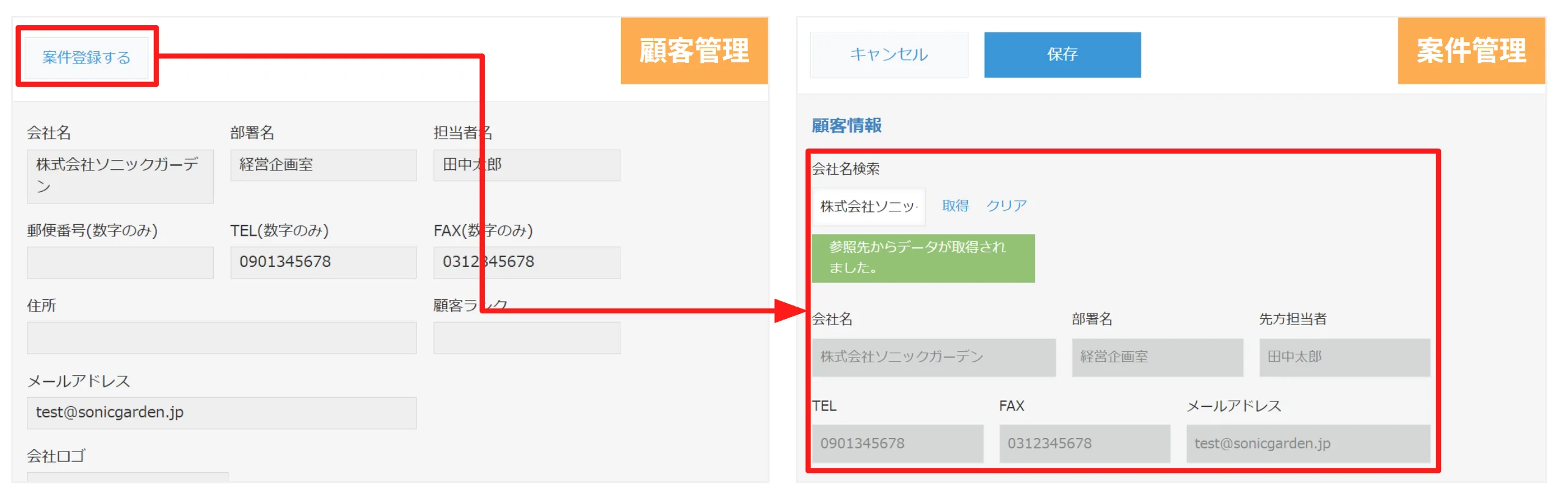
アプリアクションは、開いているレコードのデータをコピーして、同じアプリや別のアプリに新しいレコードをワンクリックで作成する機能です。手入力の手間や転記ミスを防ぎ、見積もりから受注、申請から承認後の処理などの業務フローをスムーズにつなげられます。
主なメリットは次の3つです。
アプリアクションのメリット
ワンクリック自動入力
別のアプリへデータを一瞬で正確に引き継げるため、入力時間を短縮し、打ち間違いやコピペミスによる業務トラブルを防ぎます。
迷わない業務フローの構築
レコード画面に専用のアクションボタンが表示されるため、「次にどのアプリを開いて、何をすべきか」を迷うことがなくなります。
ミスのない安全な権限管理
アクションボタンを表示する対象を細かく制限できます。関係のないメンバーによる誤操作や、不要なデータ作成を防止できます。
こんな場面で活躍します
- 見積書 ▶ 受注:見積アプリの「受注化ボタン」を押すだけで、受注アプリに見積内容がコピーされた状態で新規作成されます。
- 案件管理 ▶ タスク:問い合わせ内容から「対応タスク作成ボタン」をクリックし、担当部署や案件情報を引き継いでタスクアプリへ登録できます。
- 商品マスタ ▶ 入出庫:過去の類似案件や定期契約データをベースに、一部項目だけ書き換えて素早く新規登録を行う際に重宝します。
3つの使い分けのコツ
最後に、迷ったときの判断ポイントをまとめます。
入力の手間を減らしたい → ルックアップ
入力中のフォームに、他アプリの情報を「呼び出して」埋めたいとき。
関連する情報をまとめて見たい → 関連レコード一覧
1つのレコードを軸に、紐づくデータを「並べて」把握したいとき。
次の業務へデータを渡したい → アプリアクション
ある処理が終わったら、別アプリへデータを「引き継いで」新規作成したいとき。
いずれもkintoneの標準機能なので、追加のプラグインなしで今日から使えます。
アプリ連携は、バラバラだったアプリが「1つの業務の流れ」としてつながる、とても気持ちのいい機能です。まずは身近な2つのアプリで、どれか1つを試してみてくださいね。
kintone攻略では、これからも業務がラクになるヒントをお届けしていきます。次回もお楽しみに!