




kintone攻略
kintoneの「グラフ」設定方法
― 棒グラフとクロス集計表の作りかた


こんにちは!じぶんシリーズの鈴木です。アプリにデータはたまってきたけれど、「結局この数字ってどうなってるの?」と全体像がつかみにくい……ということはありませんか。そんなときに役立つのがkintoneのグラフ機能です。今回は、月別の案件数を棒グラフにする例と、月別・製品別の売上見込金額をクロス集計表にする例を、実際の画面にそって一緒に作っていきましょう。
そもそもkintoneの「グラフ」とは?
kintoneのグラフ機能は、アプリにたまったレコードを集計して、グラフや表のかたちで見える化できる機能です。棒グラフや円グラフ、折れ線グラフのほか、クロス集計表などの表も作成できます。作ったグラフはアプリに保存でき、保存しておくと[レコードの一覧]画面からいつでも最新のグラフを表示できるようになります。集計のたびに計算する必要がなく、データが増えても自動で反映されるのがうれしいところです。
![[レコードの一覧]画面のグラフ選択メニュー。確度別案件比率・製品別売上見込み・製品ごとの活動量推移・月別の案件数の推移・月別・製品別の売上見込金額など、保存済みのグラフが一覧表示されている](/jibun-note/kintone-graph-setting/graph-intro.webp)
補足:グラフを追加できる場所は2か所
グラフは、[アプリの設定]画面の[グラフ]タブから追加する方法と、すでに運用中のアプリなら[レコードの一覧]画面から追加する方法があります。この記事では、[アプリの設定]画面の[グラフ]タブから作成する流れをご紹介します。
ポイントは、「何を軸にして(分類する項目)」「何を数えるか(集計方法)」を決めること。ここさえ押さえれば、あとは画面の項目を選んでいくだけなんです。まずはシンプルな棒グラフから見ていきましょう。
グラフの設定①:月別の案件数の推移(縦棒グラフ)
まずは、案件が月ごとに何件あったのかを縦棒グラフで見えるようにしてみます。時間の流れにそった「推移」を見るのに向いたグラフです。
[アプリの設定]画面で[グラフ]タブをクリックし、画面右上の+(グラフを追加)マークをクリックします。
![[アプリの設定]画面の[グラフ]タブと、画面右上の+(グラフを追加)マークが枠で強調されている](/jibun-note/kintone-graph-setting/graph-tab-plus.webp)
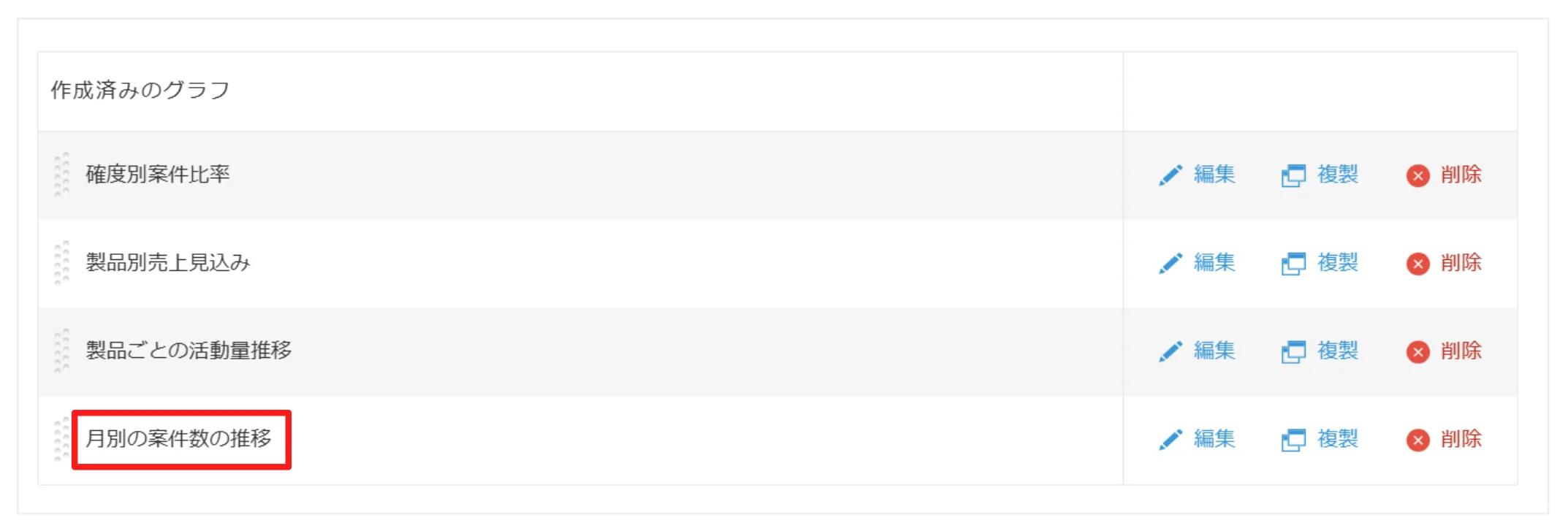
[グラフ]画面が開いたら、[グラフ名]に「月別の案件数の推移」と入力します。あとから一覧で選ぶときに迷わないよう、内容がわかる名前をつけておくと便利です。
![[グラフ名]欄に「月別の案件数の推移」と入力した画面](/jibun-note/kintone-graph-setting/bar-graph-name.webp)
[集計の方法]の各項目を、次のように設定します。設定できたら画面右下の[保存]をクリックします。
| グラフの種類 | 縦棒グラフ(集合) |
|---|---|
| 分類する項目(大項目) | 見込み時期 / 月単位 |
| 集計方法 | レコード数 |
| 条件 | すべてのレコード |
| ソート | 大項目 / 昇順 |
補足:軸のしくみ
縦棒グラフ(集合)の場合、[分類する項目]の大項目が横軸に、[集計方法]が縦軸に反映されます。今回は「見込み時期(月単位)」を横軸に、「レコード数」を縦軸にして、月ごとの案件数を並べています。[日付]などのフィールドを分類する項目に選ぶと、「月単位」や「日単位」でまとめて集計できます。
![[集計の方法]でグラフの種類=縦棒グラフ、分類する項目=見込み時期(月単位)、ソート=大項目・昇順を設定し、右下の[保存]ボタンが枠で強調されている画面](/jibun-note/kintone-graph-setting/bar-graph-settings.webp)
作成済みのグラフ一覧に「月別の案件数の推移」が追加されれば完成です。[アプリの設定]画面から作成した場合は、最後に[アプリを更新]をクリックして設定を反映してください。
グラフの設定②:月別・製品別の売上見込金額(クロス集計表)
次は、少し毛色の違うクロス集計表です。棒グラフが「1つの軸」で見るものだったのに対し、クロス集計表は2つ(以上)の項目をかけ合わせて、表のかたちで集計できます。今回は「月ごと」×「製品ごと」の売上見込金額を一覧にしてみます。
クロス集計表のいちばんのポイントは、[分類する項目]に大項目と中項目の両方を指定するところ。棒グラフは大項目だけでも作れますが、クロス集計表は「行」と「列」の2軸で表を組むので、大項目・中項目がそろって初めて表になるんです。
①と同じように、[グラフ]タブの右上にある+(グラフを追加)マークをクリックします。
![[グラフ]タブ右上の+(グラフを追加)マークが枠で強調されている画面](/jibun-note/kintone-graph-setting/cross-tab-plus.webp)
[グラフ名]に「月別・製品別の売上見込金額」と入力します。
![[グラフ名]欄に「月別・製品別の売上見込金額」と入力した画面](/jibun-note/kintone-graph-setting/cross-tab-name.webp)
[集計の方法]を次のように設定します。大項目・中項目の両方を指定するのがクロス集計表のポイントです。設定できたら右下の[保存]をクリックします。
| グラフの種類 | クロス集計表 |
|---|---|
| 分類する項目(大項目) | 見込み時期 / 月単位 |
| 分類する項目(中項目) | 製品名 |
| 集計方法 | 合計 / 売上見込金額 |
| 条件 | すべてのレコード |
| ソート | 大項目 / 昇順 |
補足:大項目・中項目が表のどこに出る?
クロス集計表では、大項目が横軸(行)、中項目が縦軸(列)に表示されます。さらに小項目まで追加でき、小項目も縦軸(列)側に並びます。今回は大項目に「見込み時期(月単位)」、中項目に「製品名」を置いて、月×製品の売上見込金額の合計を表にしています。
![[集計の方法]でグラフの種類=クロス集計表、大項目=見込み時期(月単位)、中項目=製品名、集計方法=合計・売上見込金額を設定し、右下の[保存]ボタンが枠で強調されている画面](/jibun-note/kintone-graph-setting/cross-tab-settings.webp)
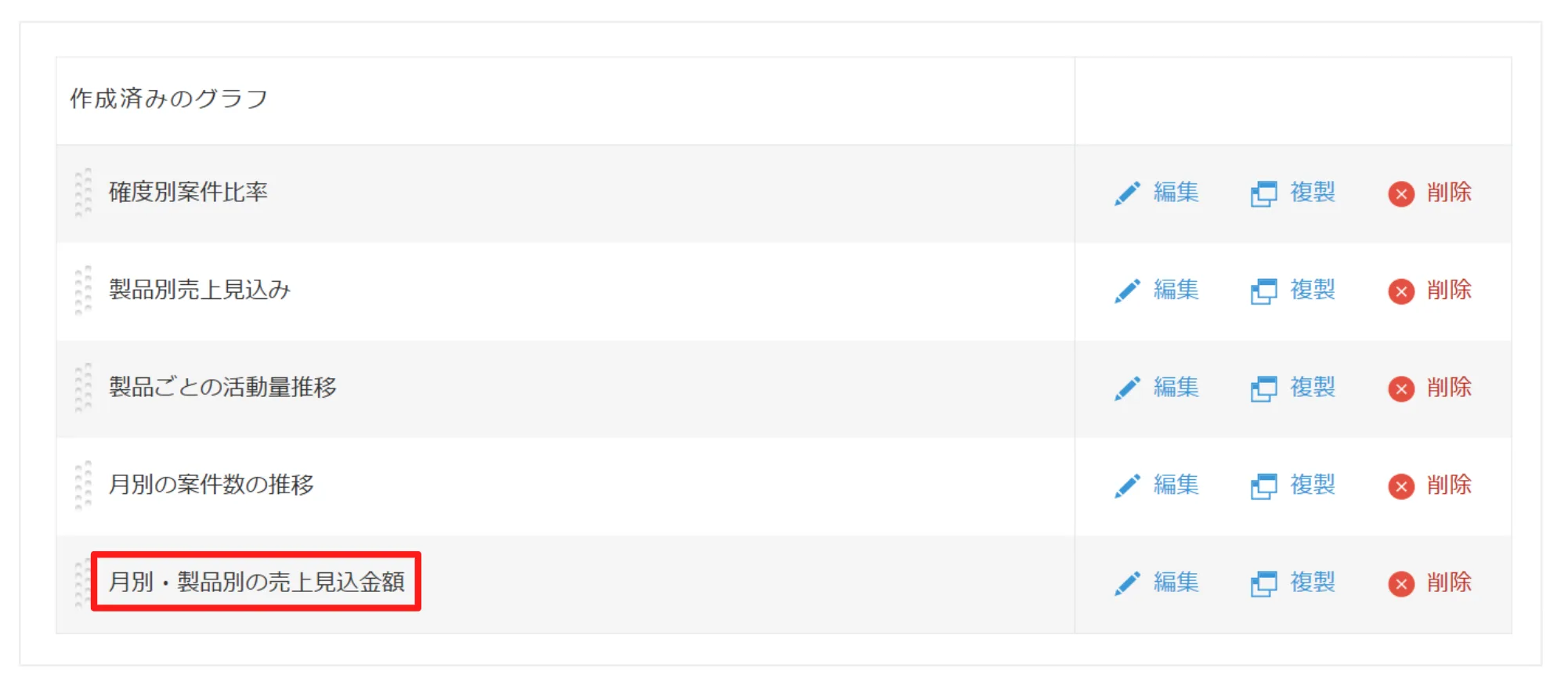
作成済みのグラフ一覧に「月別・製品別の売上見込金額」が追加されれば完成です。[アプリの設定]画面から作成した場合は、最後に[アプリを更新]をクリックして反映してください。
ご注意:クロス集計表ならではの制限
クロス集計表には、ほかのグラフと違ういくつかの制限があります。ソートは大項目・中項目・小項目でできますが、集計値ではソートできません。また定期レポート(集計結果を定期的に記録する設定)は利用できません。画面に表示するには、分類した集計結果の種類が10,001以下、かつ1,000行×50列(タイトルと合計の行・列を除く)に収まる必要があります。
kintoneヘルプ「クロス集計表を作成する」 →グラフ作成でつまずかない3つのコツ
まず「軸」と「数えるもの」を決めてから触る
「分類する項目(=軸)」と「集計方法(=数える・合計するもの)」を先に頭の中で決めておくと、画面の設定がぐっとスムーズになります。棒グラフは軸1つ、クロス集計表は軸2つ(大項目・中項目)が基本、と覚えておくと迷いません。
グラフ名は「あとで探す自分」のためにつける
グラフは一覧から選んで表示します。「月別の案件数の推移」のように内容がひと目でわかる名前にしておくと、グラフが増えても目的のものをすぐ見つけられます。
クロス集計表は制限を先に知っておく
クロス集計表は集計値でソートできない・定期レポートに設定できない、といった制限があります。「金額の多い順に並べたい」「毎月自動で記録したい」という場合は、棒グラフなど別の種類が向いていることも。目的に合わせて種類を選びましょう。
データを見える化できると、
チームでの共有もぐっとラクになります!
棒グラフとクロス集計表、どちらも「軸」と「集計方法」を決めれば意外とシンプルに作れましたね。ぜひ自分のアプリでも試してみてください。
kintone攻略では、これからも業務がラクになるヒントをお届けしていきます。次回もお楽しみに!
 kintone ヘルプ
[アプリの設定]画面からグラフを追加する
kintone ヘルプ
[アプリの設定]画面からグラフを追加する
 kintone ヘルプ
グラフの設定例:クロス集計表を作成する
kintone ヘルプ
グラフの設定例:クロス集計表を作成する