




アップデート通信
郵便番号から住所の
自動入力に対応しました


ハーイ!キャサリンデス!今回のアップデート通信は、住所の入力がグッとラクになる機能デス!これまでは郵便番号と住所どちらもすべて手入力していただく必要がありましたが、これからは郵便番号から住所がボタン一つでパッと入るようになりますヨ!
何ができるようになったの?
郵便番号を入れて「住所検索」ボタンを押すと、都道府県・市区町村・町名までが自動で入ります。
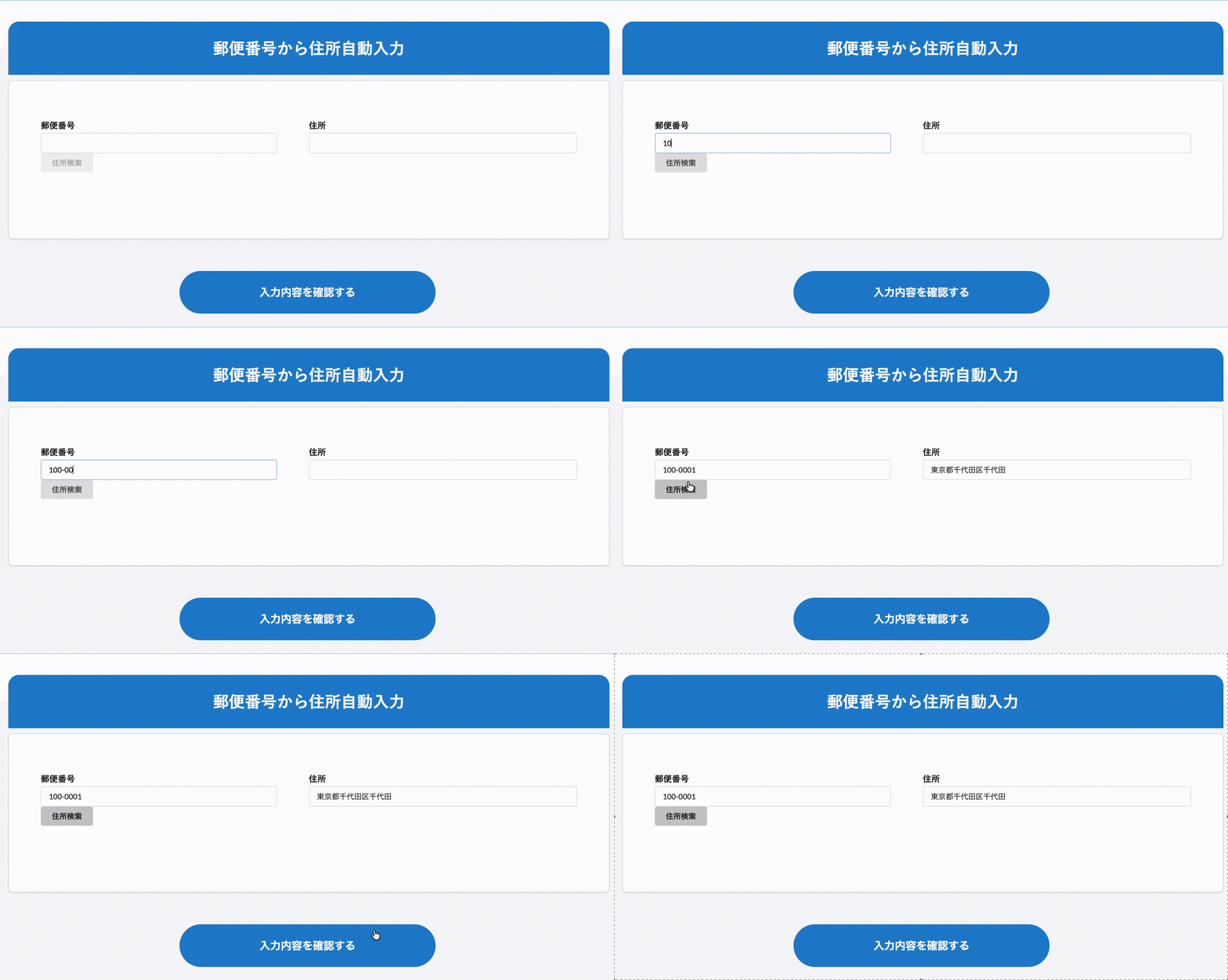
これまでは住所をすべて手入力していただく必要がありましたが、これからは郵便番号から住所が自動で入力されます。また、手入力だと入力ミスや表記ゆれが生じやすく、後からデータを直す大変さがあったのではないでしょうか?
住所入力がスムーズになれば、入力する方の負担が軽くなるだけでなく、正しいデータが届くため、双方の手間を大幅に減らせますよね。
郵便番号の書き方は、気にしていただかなくて大丈夫です
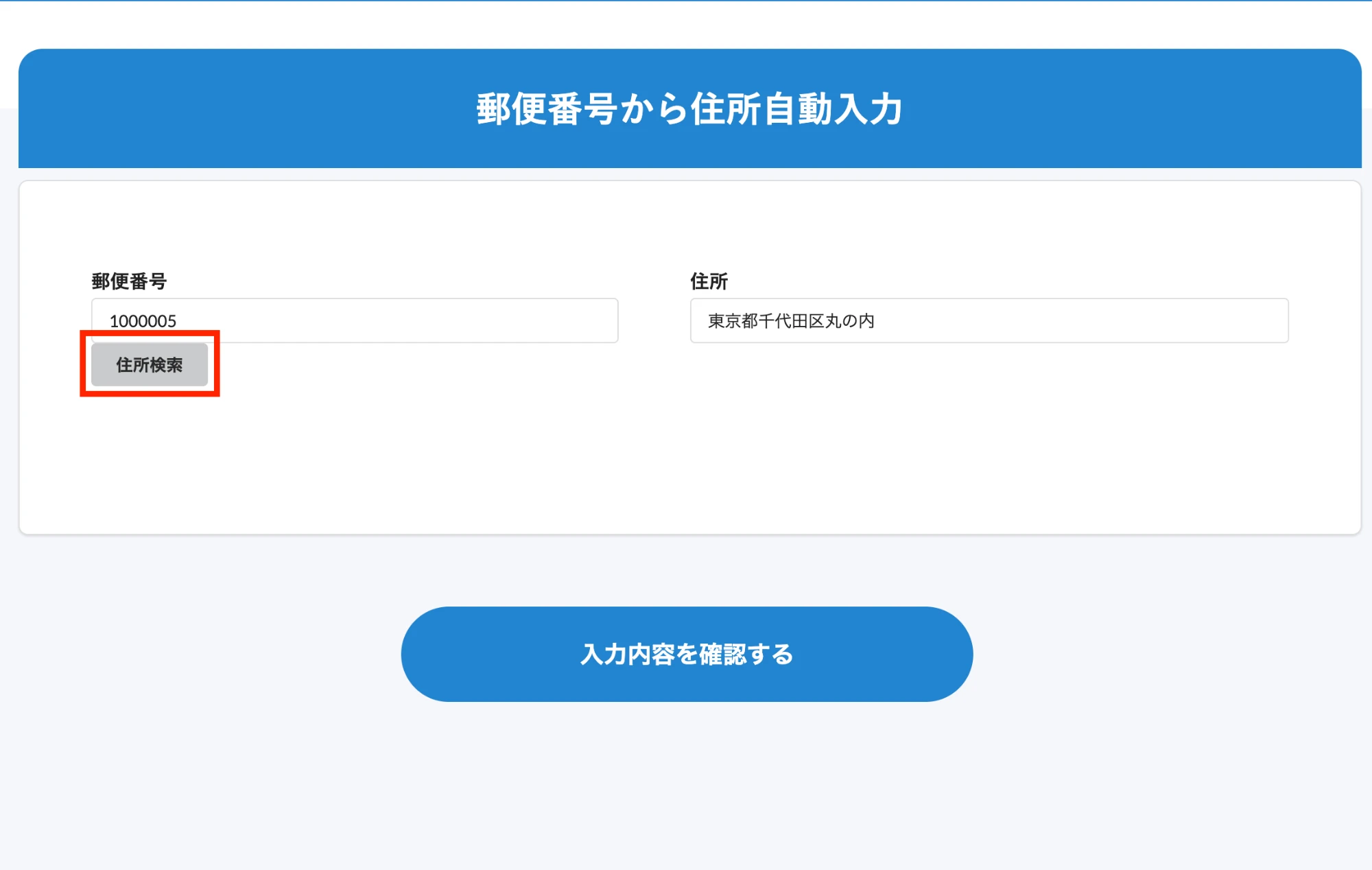
「100-0001」でも「1000001」でも、全角で入力された場合でも、「住所検索」ボタンを押せば住所が入ります。入力される方にハイフンの有無や半角・全角をお願いする必要はありません。フォームに注意書きを増やさずに済みます。
対応画面
今回の機能は、以下の画面でお使いいただけます。
- じぶんフォーム:フォーム入力画面
- じぶんページ:新規追加画面・編集画面
- じぶんレコード:編集画面
- 設定:管理画面の「住所自動入力の設定」で設定します。
- 動作:住所検索のボタンを押した時に、郵便番号から住所が自動で入力されます。
入力される方の画面
実際に入力する方には、以下のような画面が表示されます。
❶じぶんフォーム
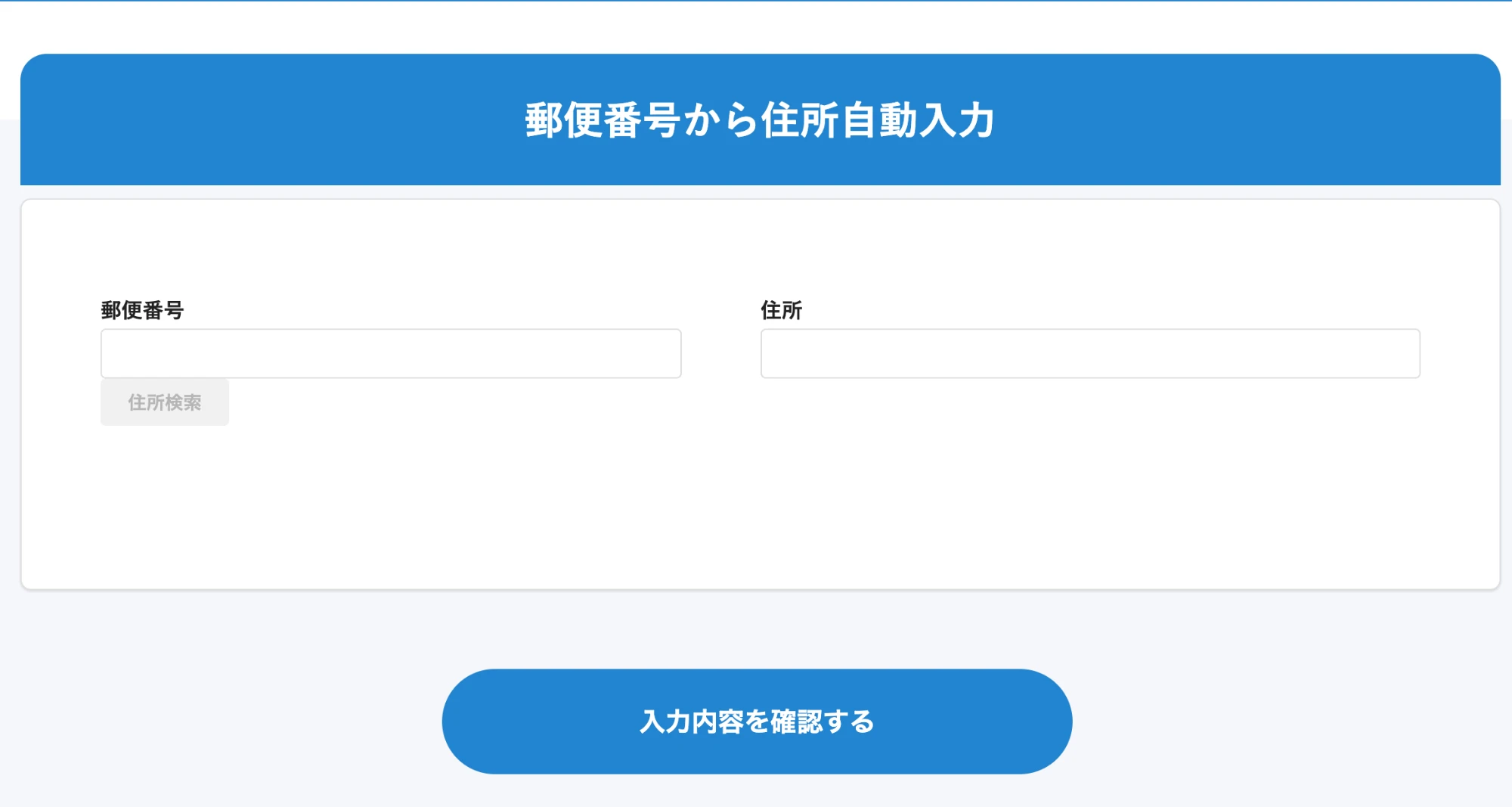
郵便番号を入れると、住所検索のボタンが押せるようになるので、押すと住所が入力されます。
❷じぶんページ・じぶんレコード
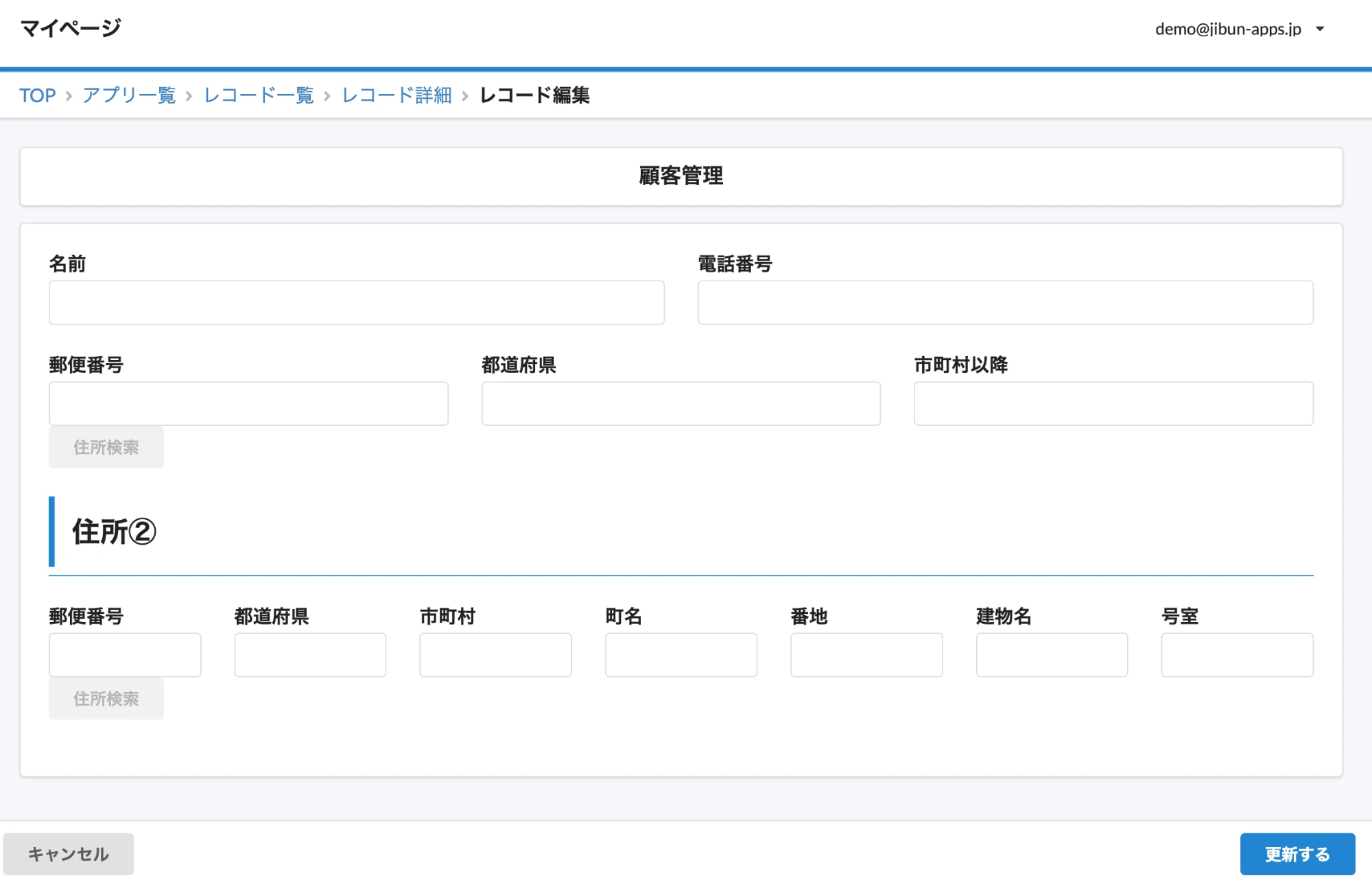
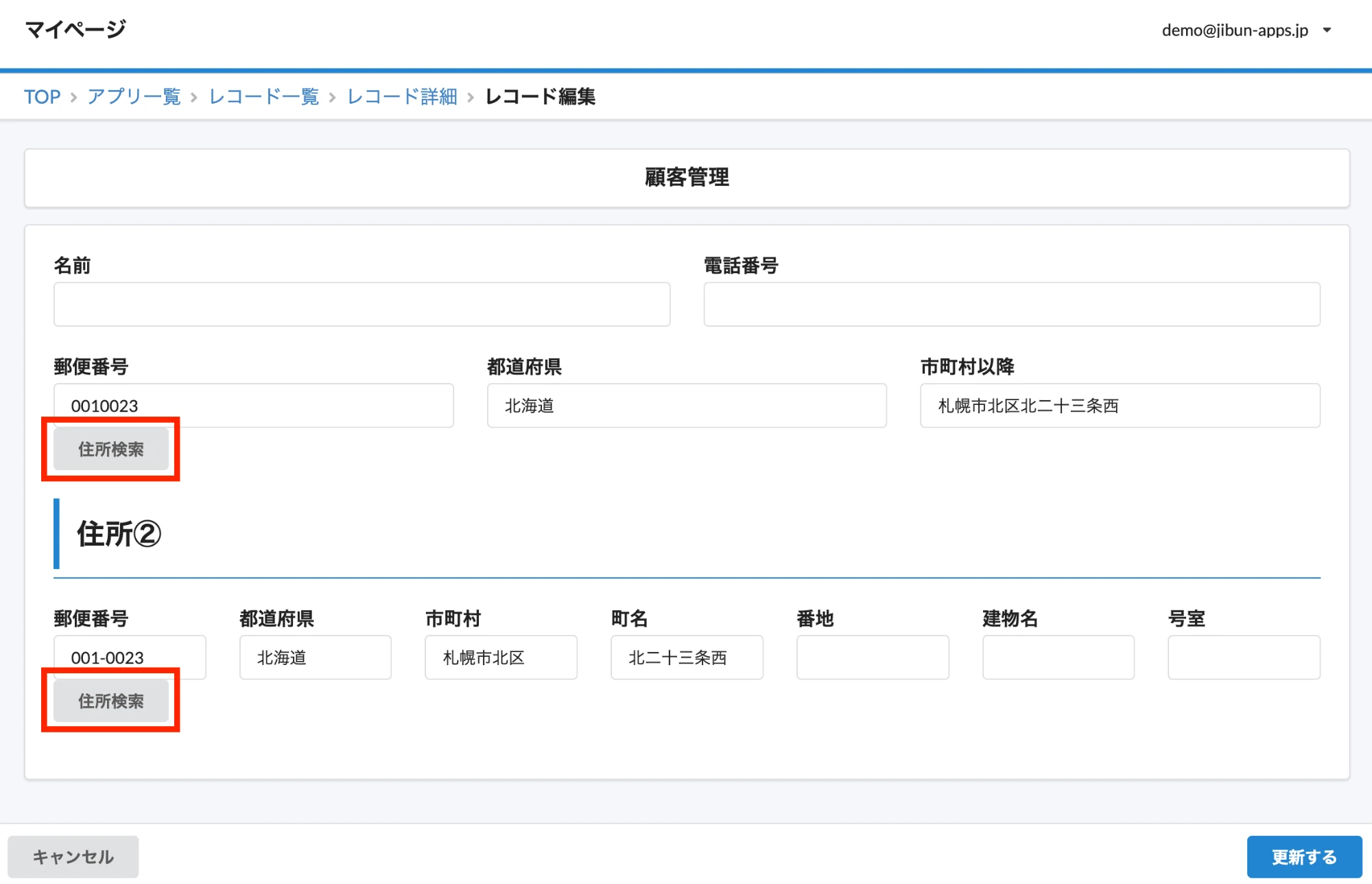
じぶんページ・じぶんレコードでも同様に、郵便番号を入れると住所検索のボタンが押せるようになります。住所欄を複数設定している場合は、それぞれの欄に対応した住所検索ボタンが表示されます。
設定のしかた
各サービスの管理画面に「住所自動入力の設定」という設定画面が新しく追加されました。ここで、どのフィールドに何を入れるかを指定します。
1「住所自動入力の設定」を開く
じぶんフォームの場合、フォームの管理画面のタブから開けます(じぶんページ・じぶんレコードもそれぞれの管理画面から同様に開けます)。設定が完了すると、タブに「設定済み」と表示されます。
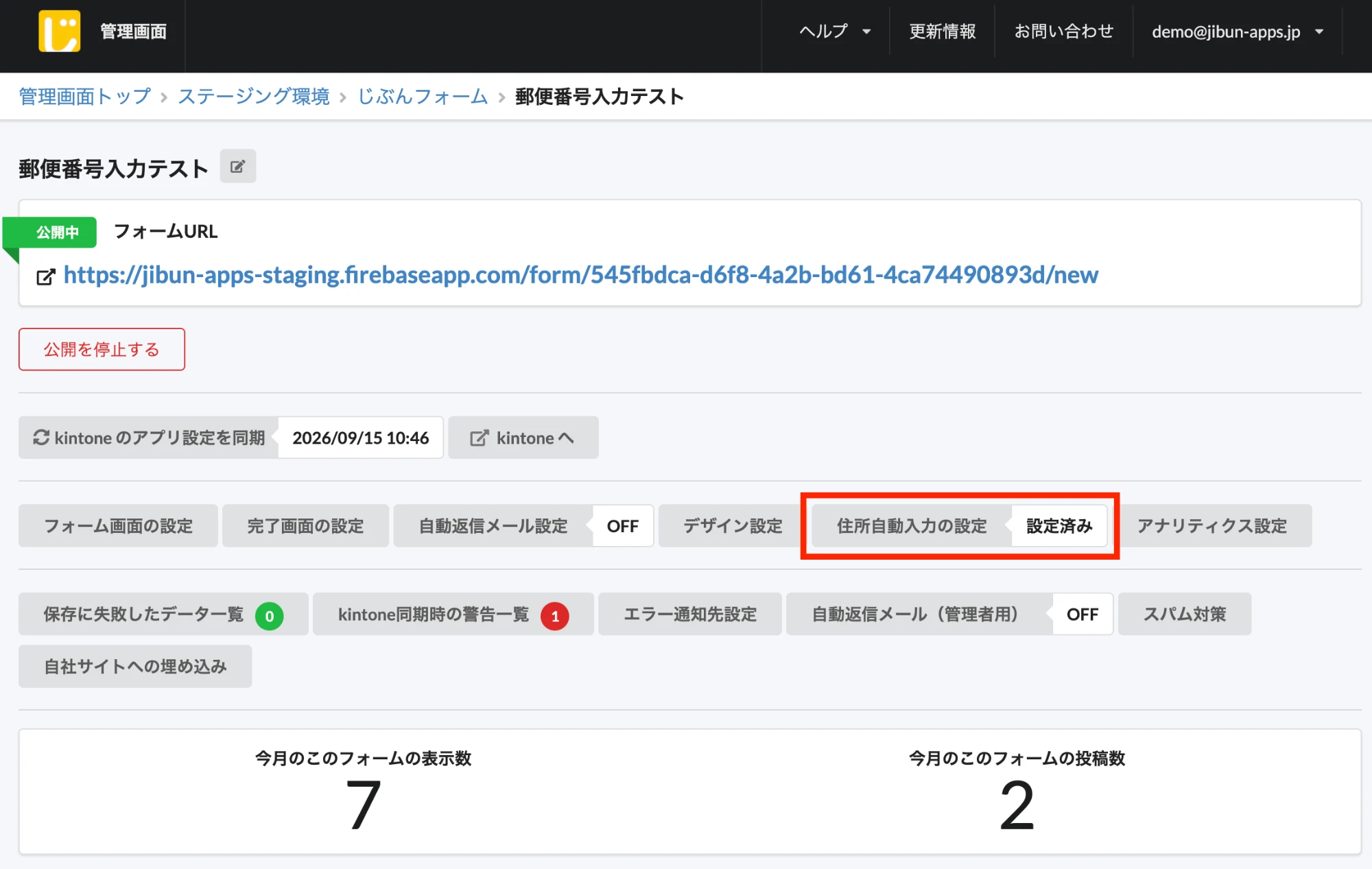
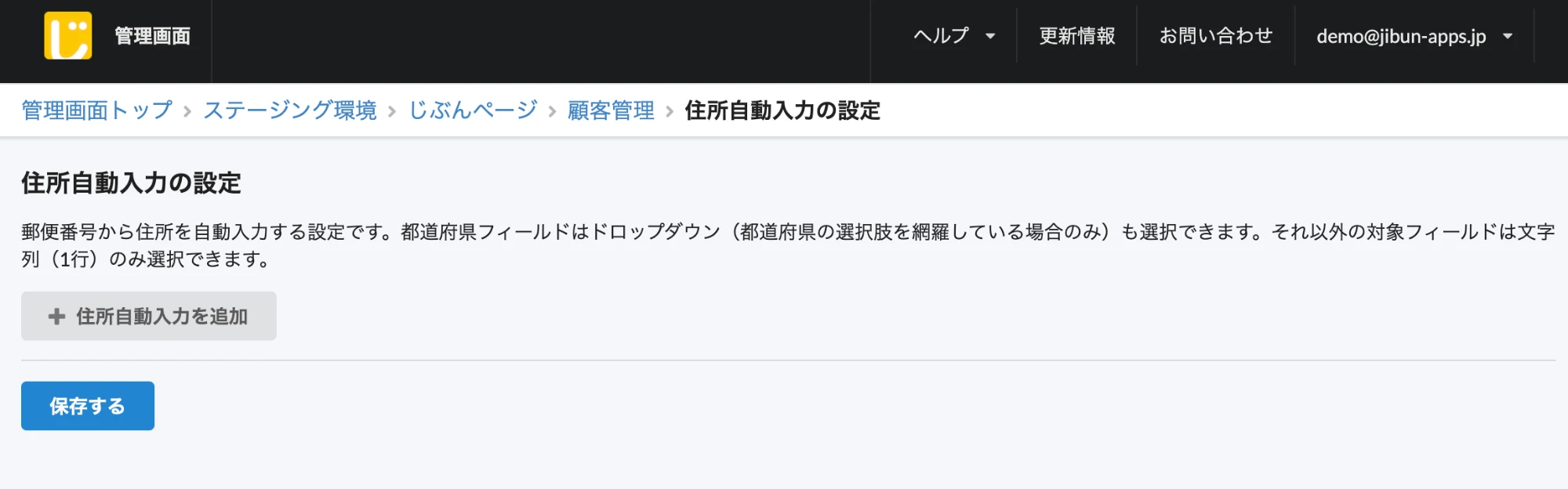
開くと、以下のような設定画面が表示されます。はじめは何も設定されていない状態なので、「+ 住所自動入力を追加」を押します。
2分割方法を選ぶ
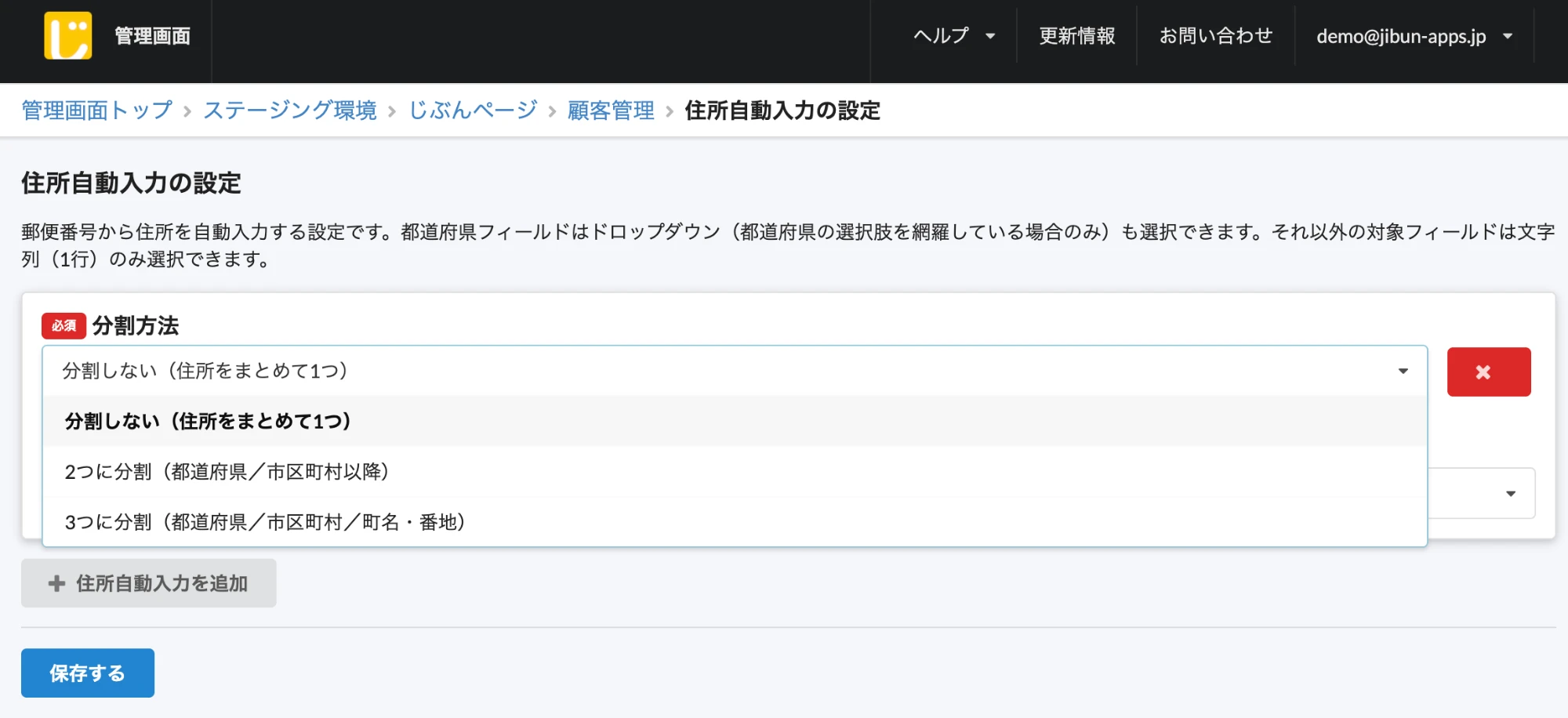
「+ 住所自動入力を追加」を押すと設定欄が1件追加されるので、まず「分割方法」を選びます。お使いのアプリのフィールド構成に合わせて、3通りから選べます。
- ①分割しない(住所をまとめて1つ)(例:東京都千代田区千代田)
- ②2つに分割(都道府県/市区町村以降)(例:東京都/千代田区千代田)
- ③3つに分割(都道府県/市区町村/町名・番地)(例:東京都/千代田区/千代田)
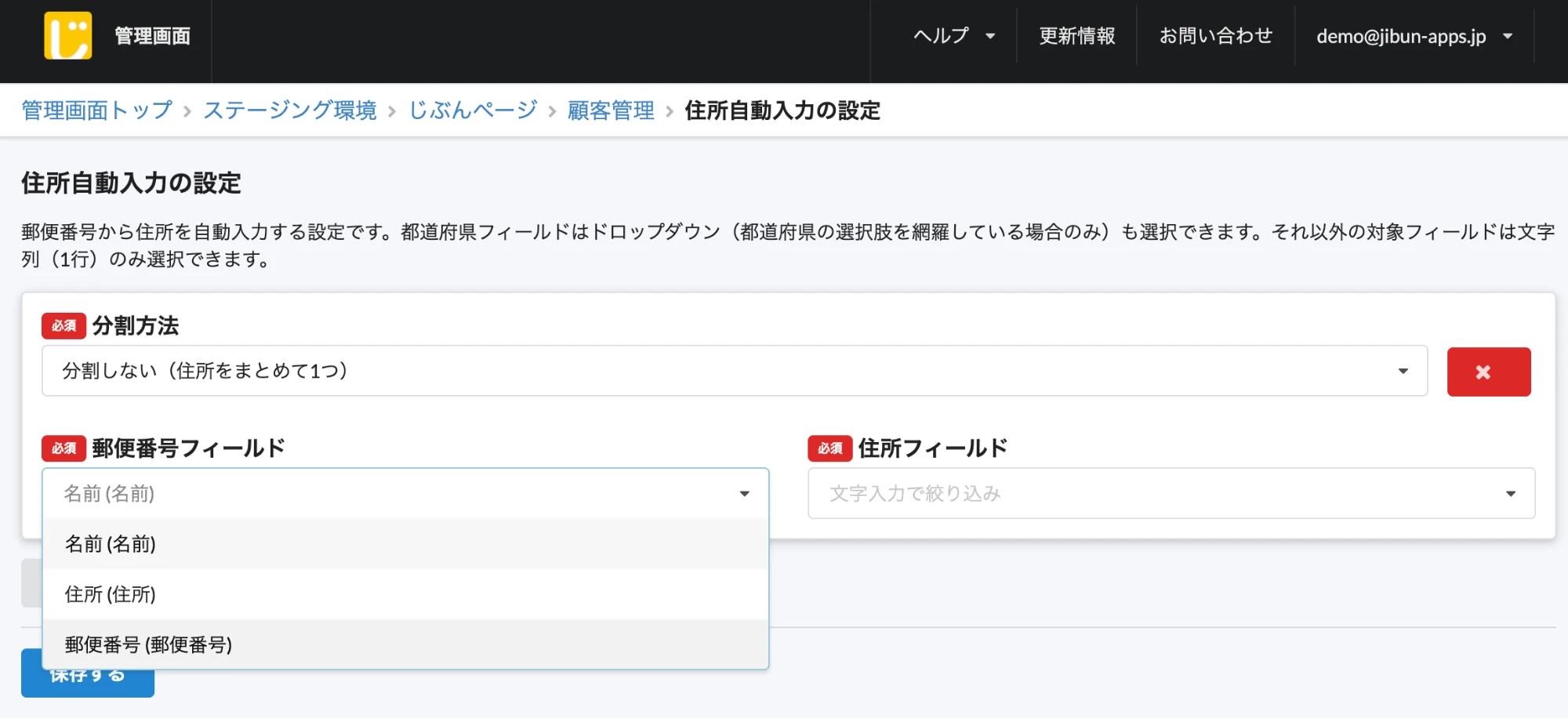
3郵便番号フィールドを選ぶ
郵便番号を入力してもらうフィールドを選びます。郵便番号のフィールドは、文字列(1行)にのみ対応しています。数値フィールドには対応していません。
4住所フィールドを選ぶ
続けて、住所を入れるフィールドを選びます。手順2で選んだ分割方法に応じて、都道府県・市区町村・町名などのフィールドをそれぞれ選択します。
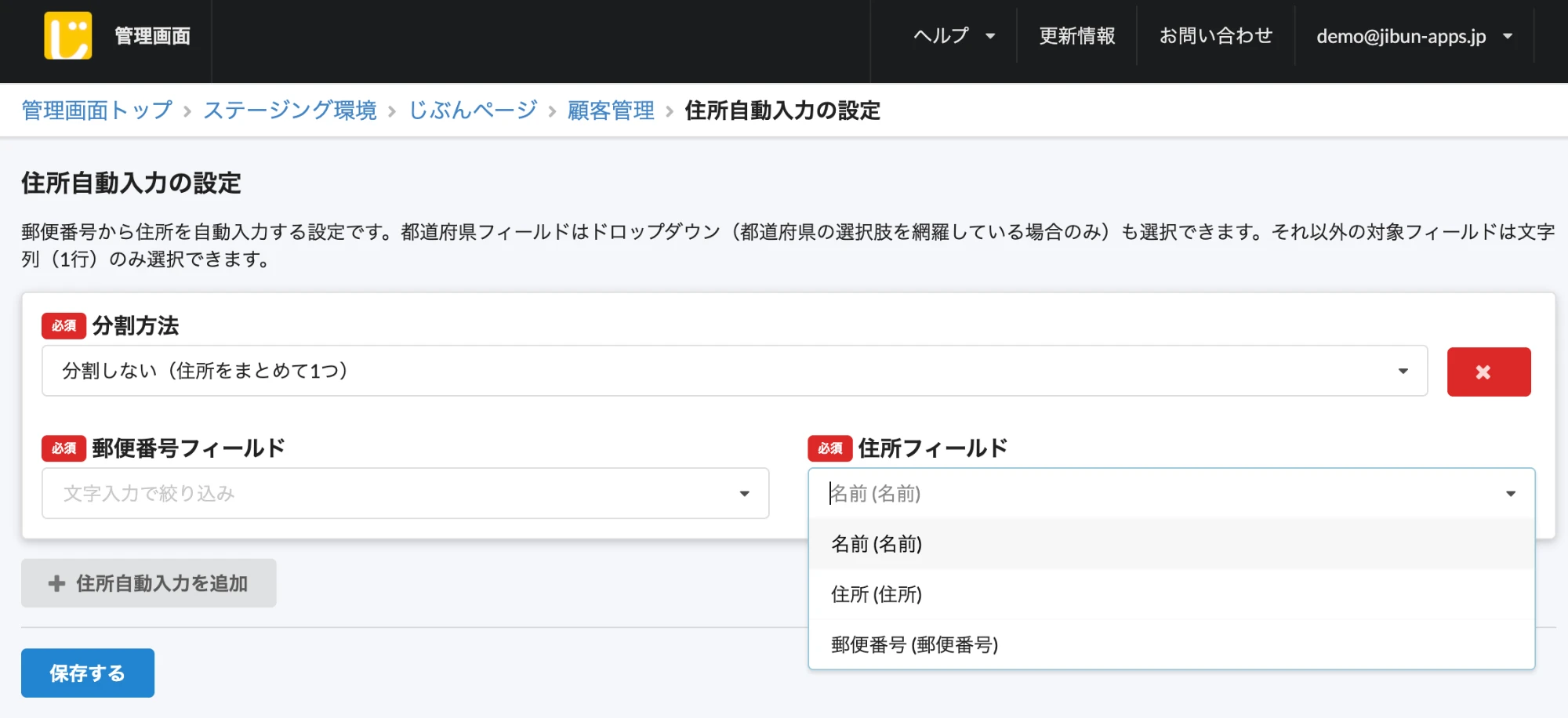
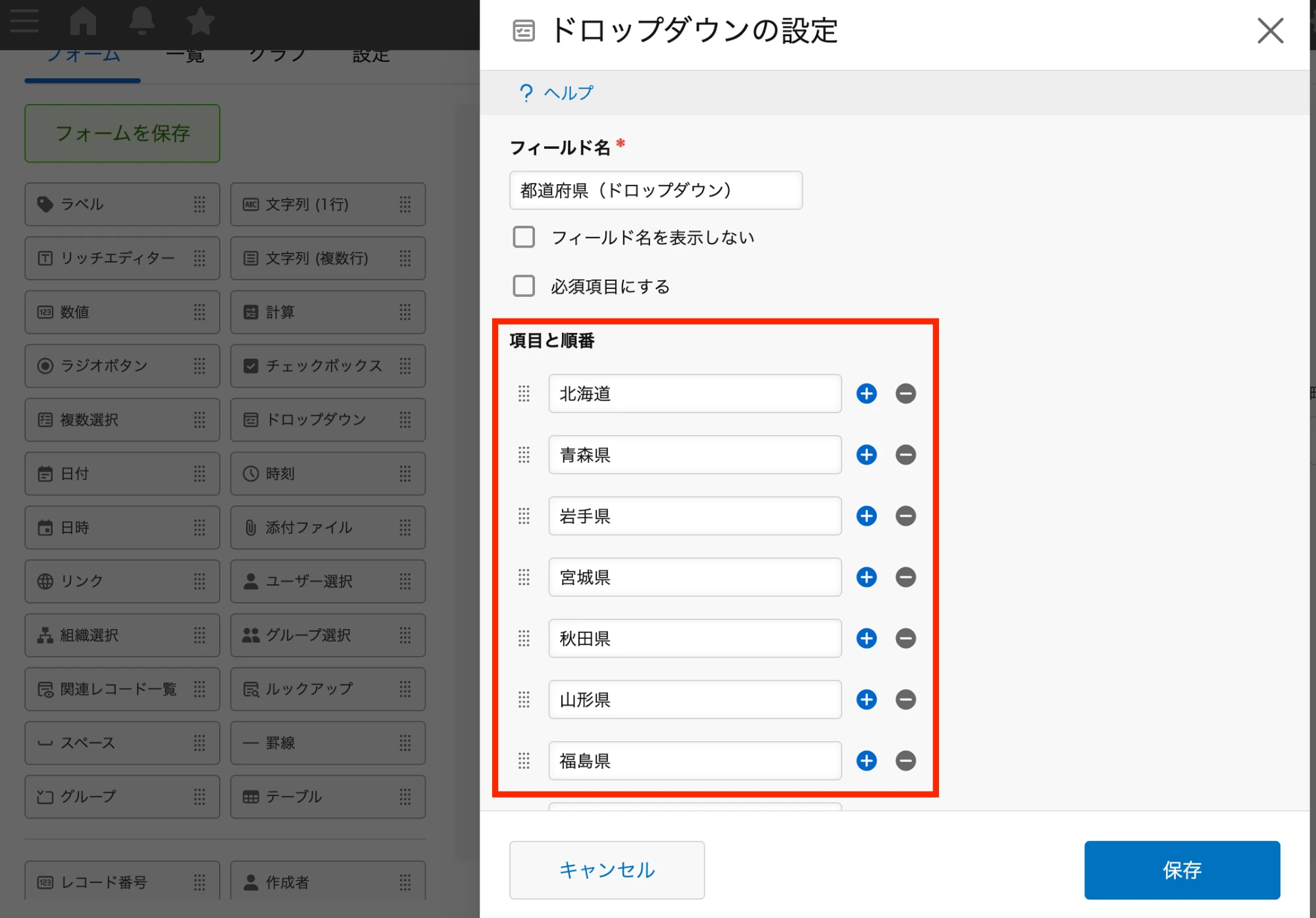
都道府県を別のフィールドに入れる場合、そのフィールドは文字列(1行)またはドロップダウンで作成してください。すでに47都道府県を選択肢にしたドロップダウンをお使いの場合はそのままお使いいただけます。
※都道府県以外の住所フィールド(市区町村・町名など)は、文字列(1行)で作成してください。
※都道府県フィールドにドロップダウンを利用するときは、全ての都道府県を入れたドロップダウンフィールドをご用意いただく必要があります。
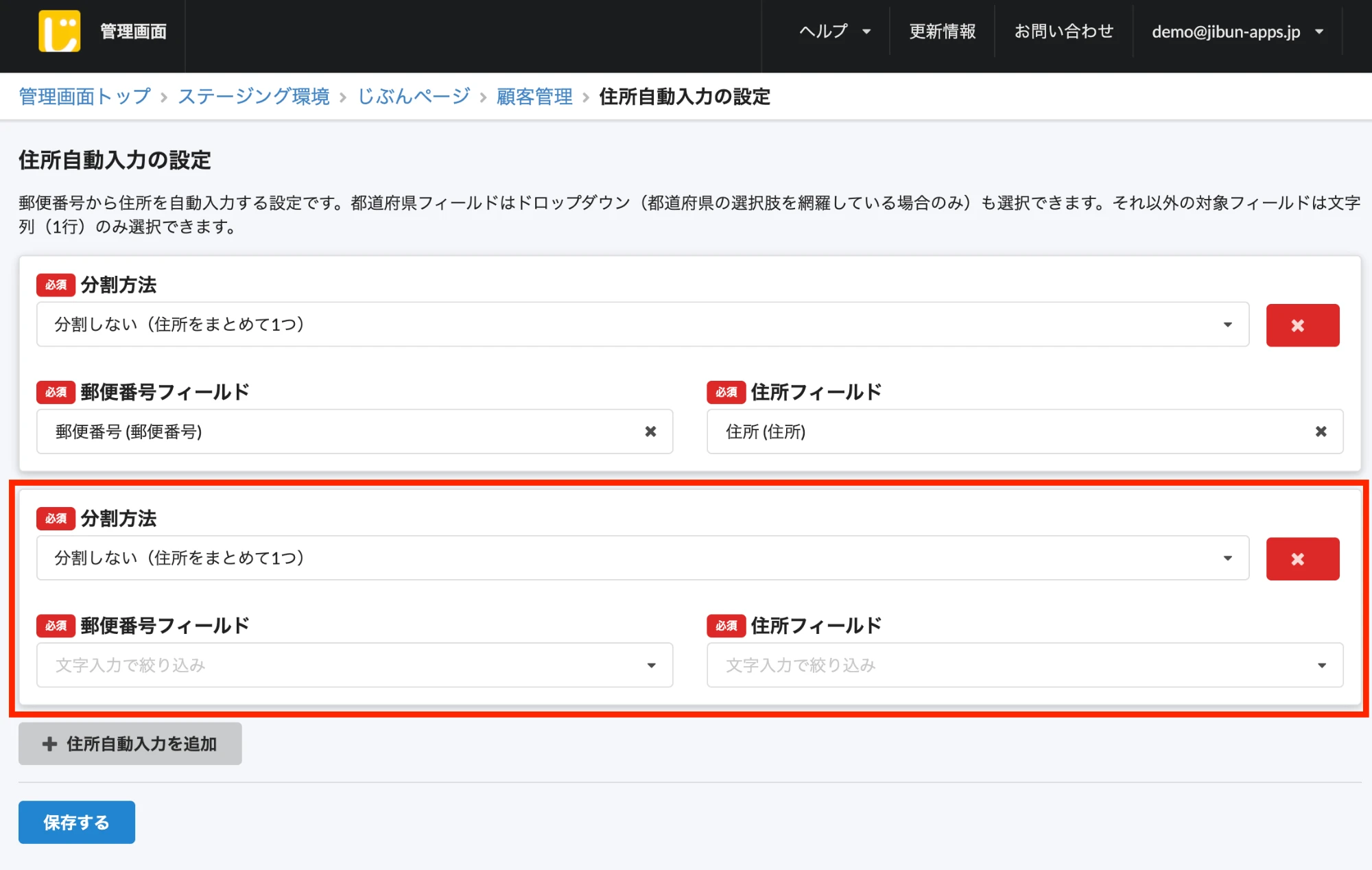
5住所欄が複数ある場合
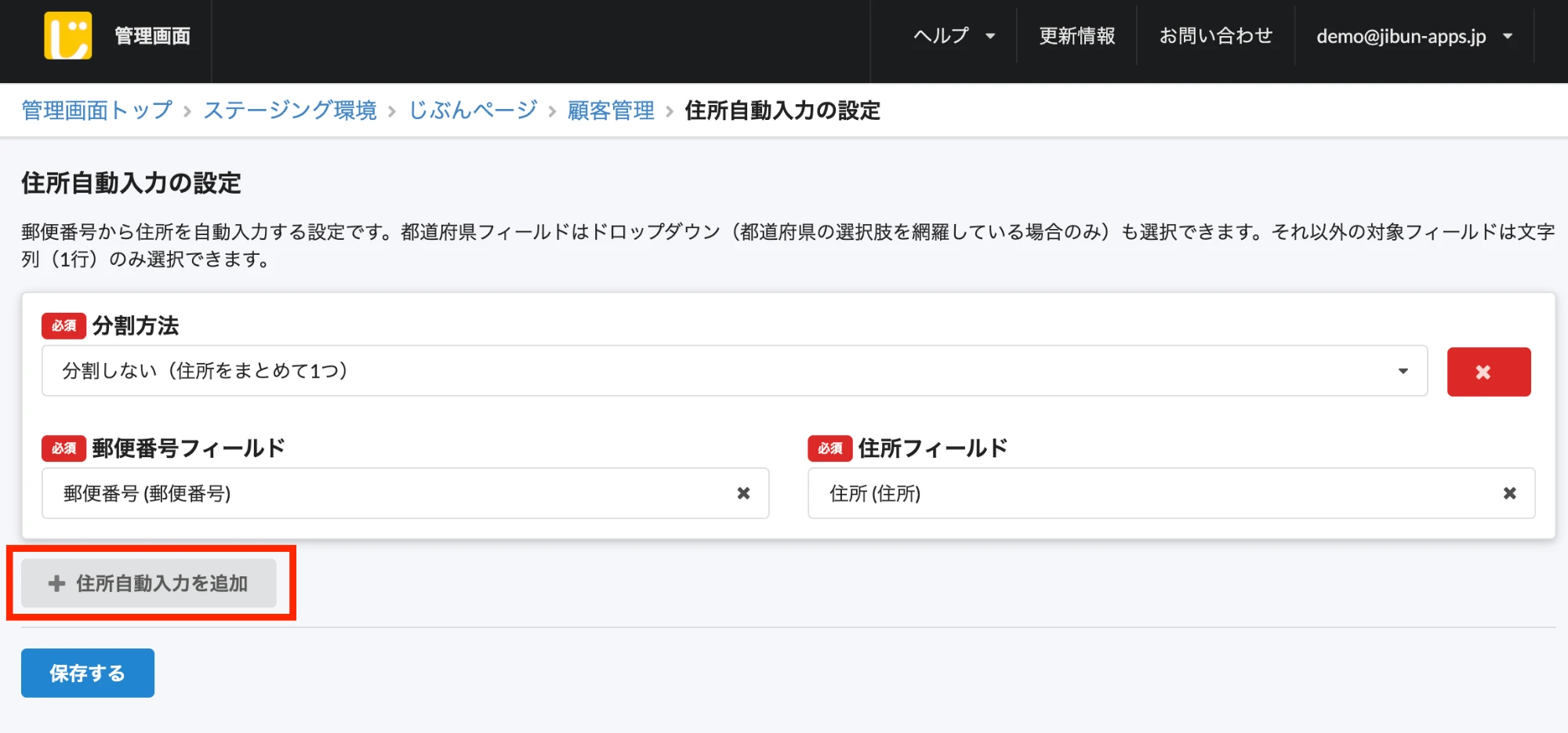
1つのアプリの中に住所を入力する欄が複数ある場合(自宅の住所と勤務先の住所など)は、1件目の設定はそのままに、もう一度「+ 住所自動入力を追加」を押してください。2件目の分割方法・郵便番号フィールド・住所フィールドの入力欄が追加され、どの郵便番号がどの住所に対応するかを、それぞれ設定できます。

いかがでしたか?住所がパッと入る瞬間、気持ちいいですヨ! じぶんシリーズのアップデートは、皆様からのご要望から生まれていマス。もっと便利で使いやすいサービスを目指して進化を続けますので、次回のアップデートもお楽しみに!
 開発の裏側 第1回
この機能ができるまで、エンジニアたちの開発定例ミーティングの様子はこちら
開発の裏側 第1回
この機能ができるまで、エンジニアたちの開発定例ミーティングの様子はこちら

ちなみに・・・!kintoneの中で郵便番号から住所を変換したい場合は、じぶん kintone プラグインの「郵便番号→住所変換プラグイン」をご利用ください。一覧画面の一括更新ボタンを使えば、すでに登録されているレコードの住所もまとめて変換できます。
