




kintone攻略
kintoneの「ルックアップ」設定方法
― 別アプリのデータをかんたん参照


こんにちは!じぶんシリーズの清水です。前回の「アプリ連携」入門では、ルックアップ・関連レコード一覧・アプリアクションの3つの機能をご紹介しました。
今回のkintone攻略は、その中でも活用シーンの多い「ルックアップ」の設定方法を、実際の画面を見ながら詳しく解説します。案件管理アプリから顧客管理アプリのデータを参照するという具体例で、設定の手順を最初から最後までご案内しますね!
そもそも「ルックアップ」とは?
ルックアップとは、他のアプリに登録されている情報を参照して、キーとなる項目からデータを取得(コピー)してくる機能です。すでに別アプリで管理している情報があれば、そこから呼び出して入力できるので、同じ情報を何度も手入力する必要がなくなります。
たとえば「案件管理アプリ」で新しい案件を登録するとき、会社名・部署名・電話番号・メールアドレス……といった顧客情報を毎回入力するのは大変ですよね。あらかじめ「顧客管理アプリ」に情報をまとめておけば、ルックアップを使って会社名を検索するだけで、関連する項目をまとめて自動入力できます。
入力スピードの向上、表記ゆれ・入力ミスの防止、データの一貫性の保持――ルックアップのメリットをもう少し詳しく知りたい方は、前回の記事もあわせてご覧ください。
「アプリ連携」入門を見る →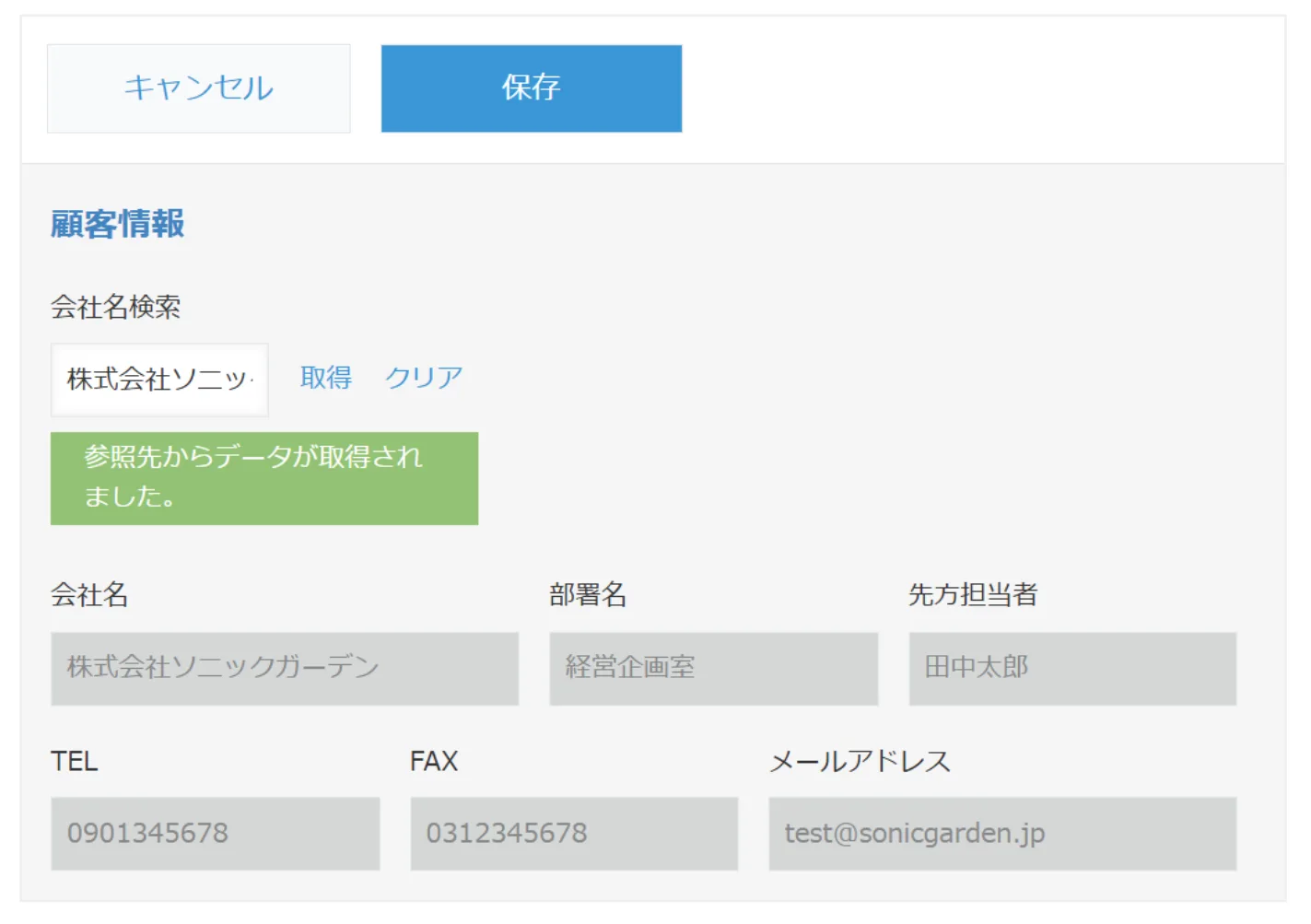
「会社名検索」に会社名を入力して[取得]をクリックするだけで、下の項目がまとめて自動入力される――というのが、今回作る仕組みの完成イメージです。
入力の手間が減るだけでなく、入力ミスや表記ゆれも防げるのがうれしいポイント。マスターデータ(参照先)を一箇所で管理できるので、情報の更新もラクになりますよ。
それでは、実際の設定画面を見ながら手順を追っていきましょう!
ルックアップフィールドで設定できる内容
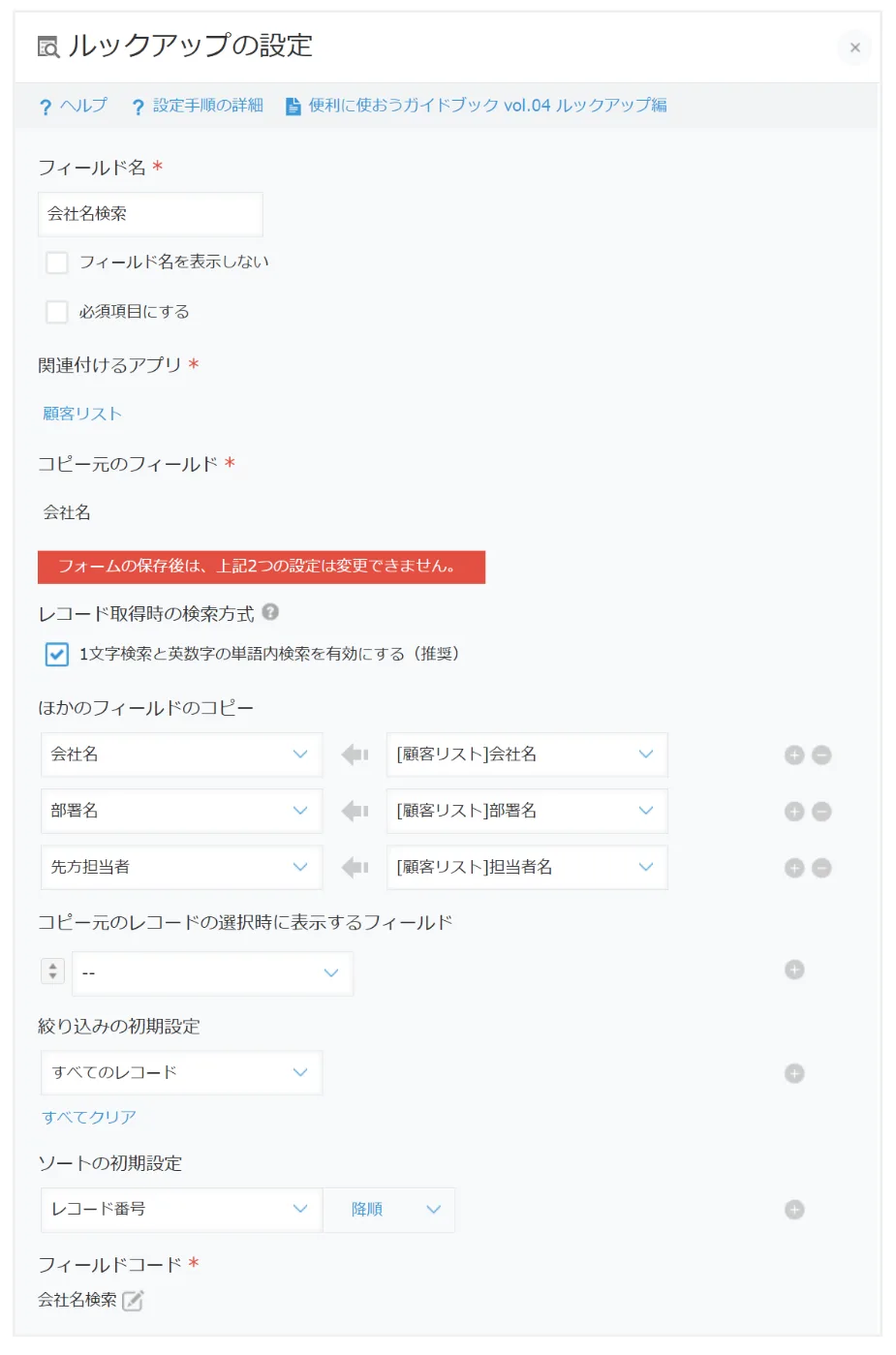
設定に入る前に、ルックアップフィールドで何が決められるのかを整理しておきましょう。設定画面では、次のような項目を指定します。
| フィールド名 | 入力画面や一覧画面で表示される項目名 |
|---|---|
| 関連付けるアプリ | マスターデータ(参照先)となるアプリ |
| コピー元のフィールド | 関連付けのキーにするフィールド |
| ほかのフィールドのコピー | 参照先のアプリから、まとめて取得するフィールドのデータ |
| コピー元のレコードの選択時に表示するフィールド | 取得するレコードの選択画面に表示されるフィールド |
| 絞り込みの初期設定 | 取得するレコードの選択画面に適用される絞り込み条件 |
| ソートの初期設定 | 取得するレコードの表示順 |
項目が多くて身構えてしまうかもしれませんが、大丈夫です!実際に手を動かしながら見ていけば、ぜんぜん難しくありません。さっそく設定していきましょう。
ルックアップの設定手順
ここからは、案件管理アプリに「会社名検索」というルックアップフィールドを追加し、顧客管理アプリ(顧客リスト)の顧客情報を取得できるようにする手順を追っていきます。
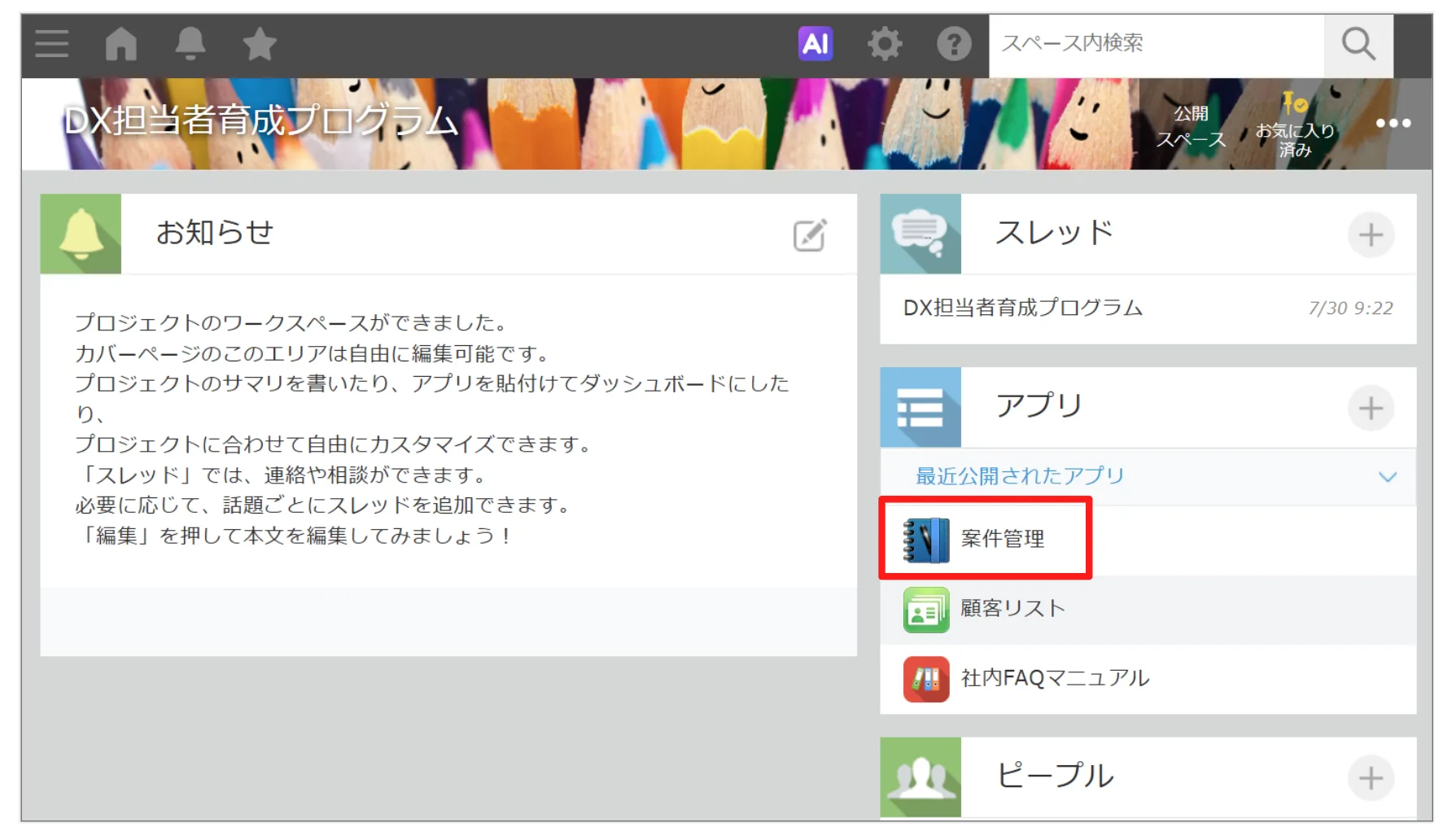
スペース内のアプリ一覧から、設定したいアプリ(ここでは[案件管理])をクリックします。
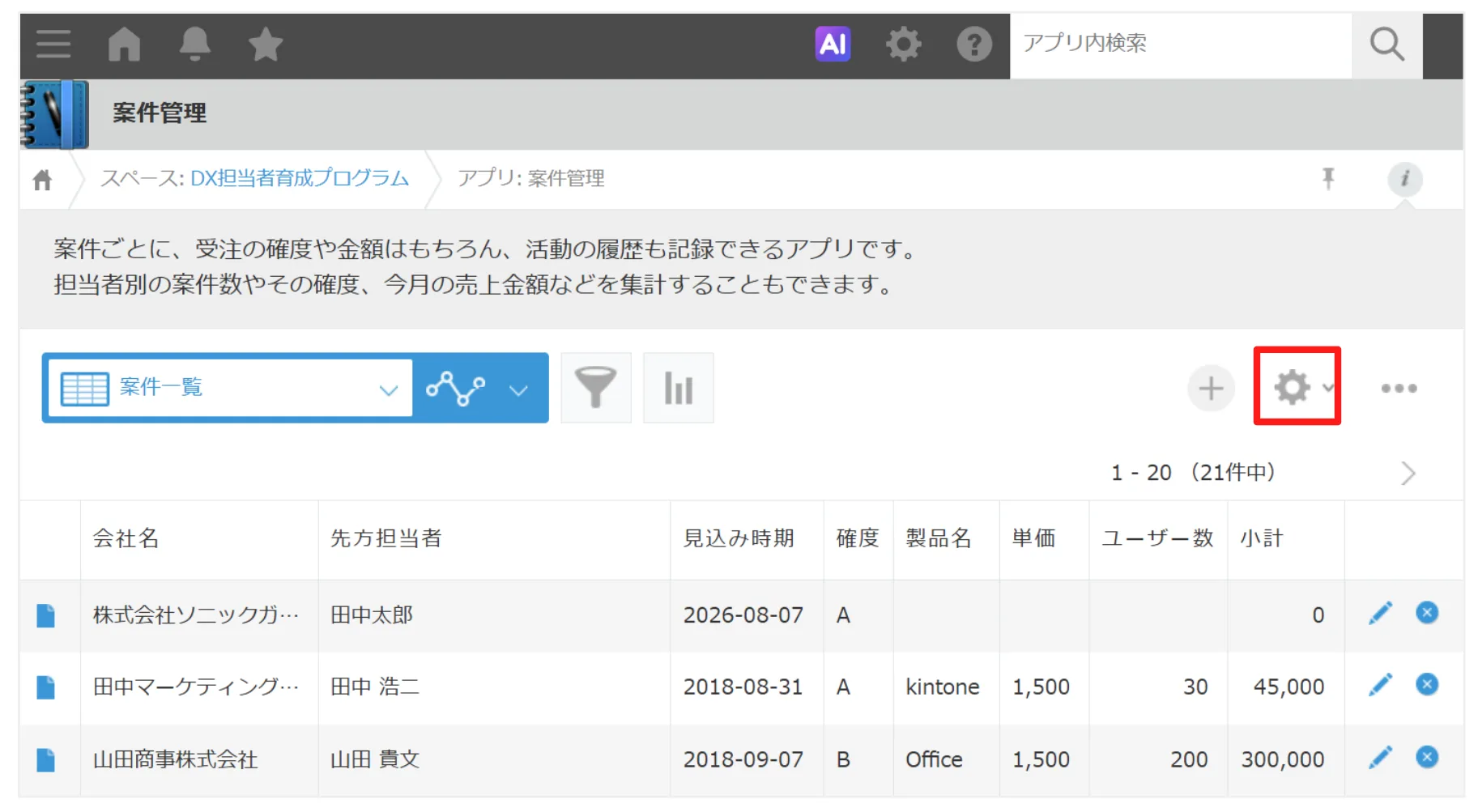
アプリの一覧画面が表示されたら、右上の[歯車マーク]をクリックして設定画面に入ります。
フォーム設定画面が開いたら、左側のパーツ一覧から[ルックアップ]を、配置したい場所(ここでは顧客情報欄)へドラッグ&ドロップします。
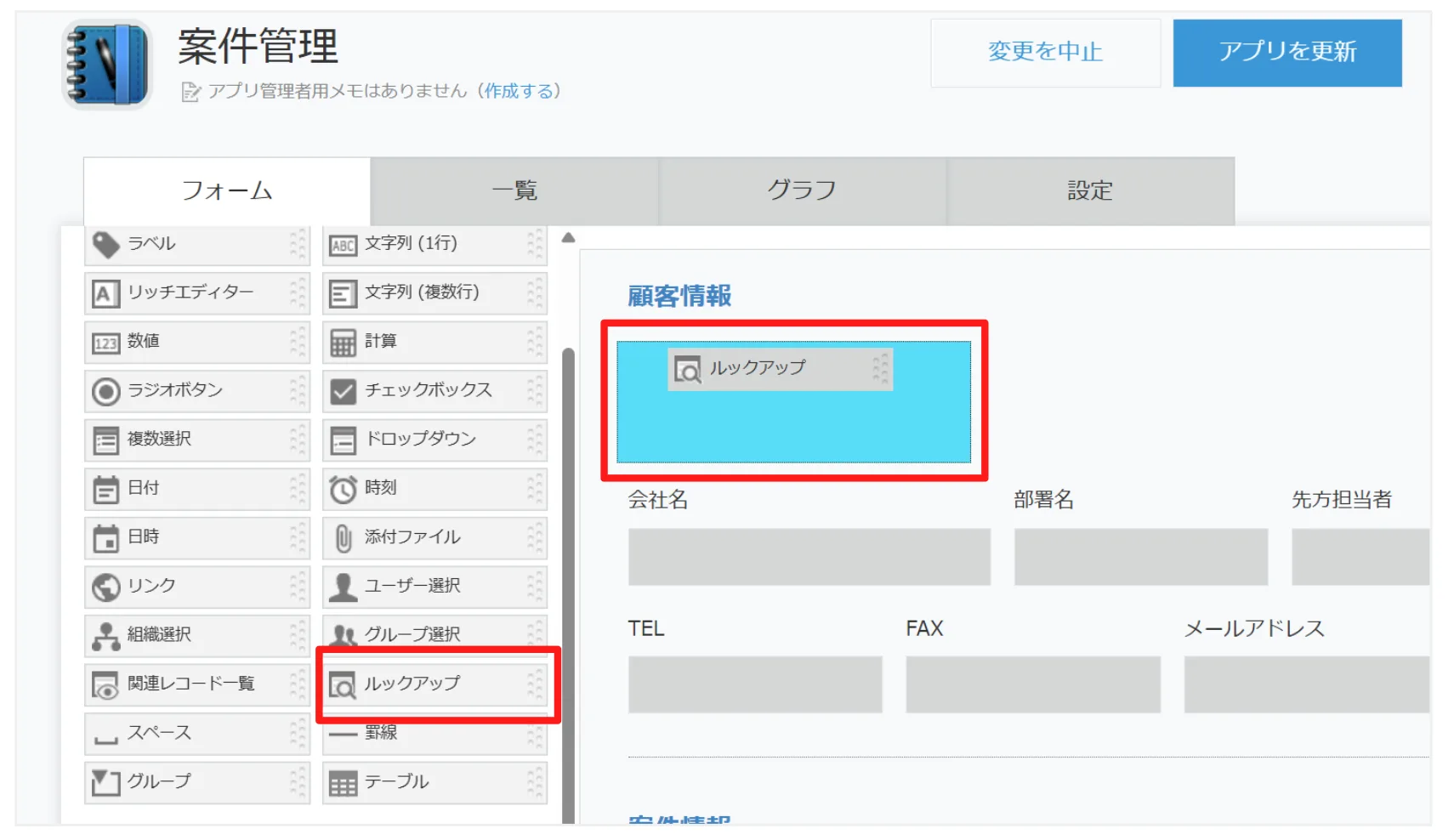
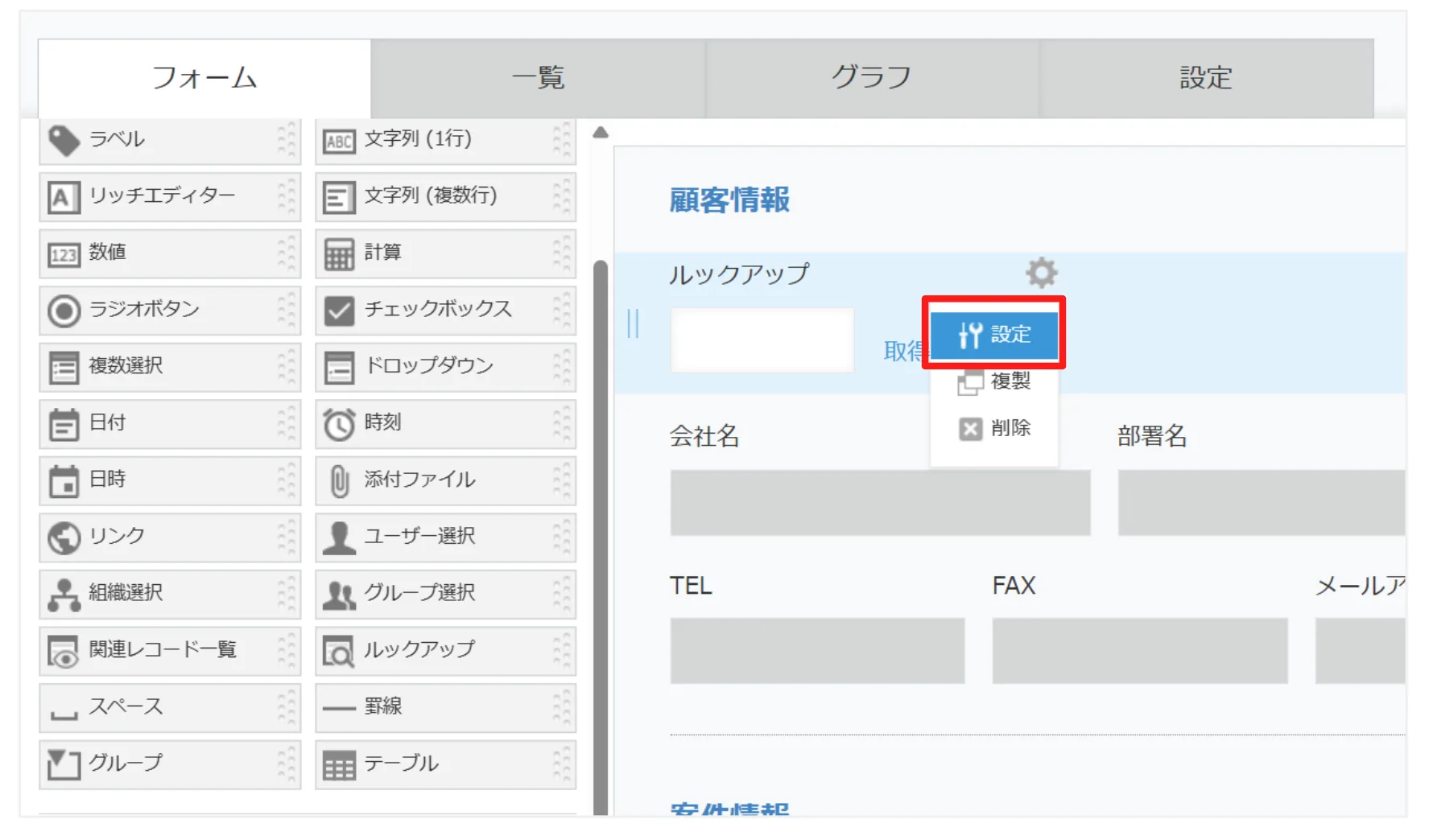
配置したルックアップフィールドにカーソルを合わせると表示される[設定](歯車マーク)をクリックします。
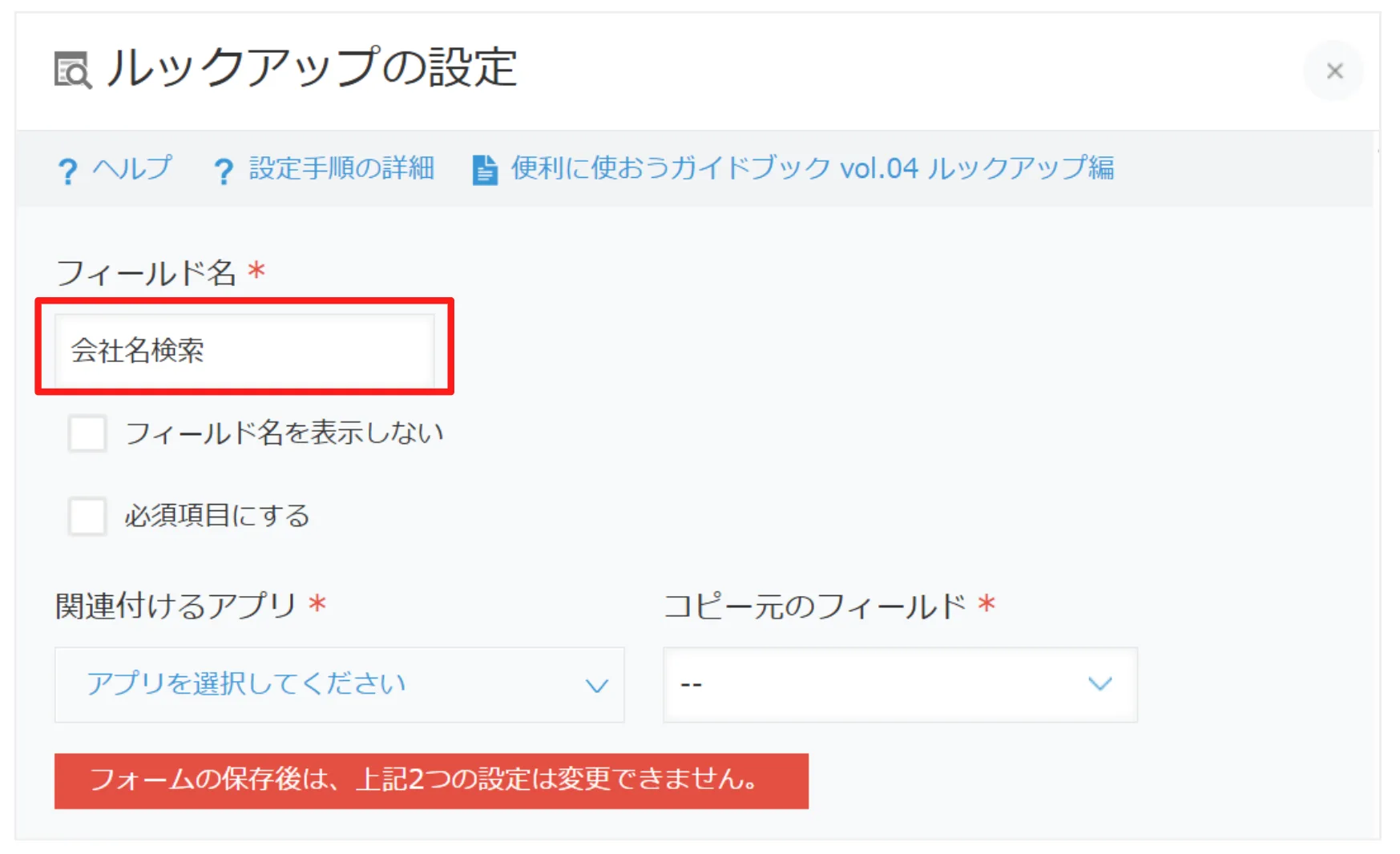
設定画面が開いたら、まず[フィールド名]に「会社名検索」と入力します。ここが入力画面に表示される項目名になります。
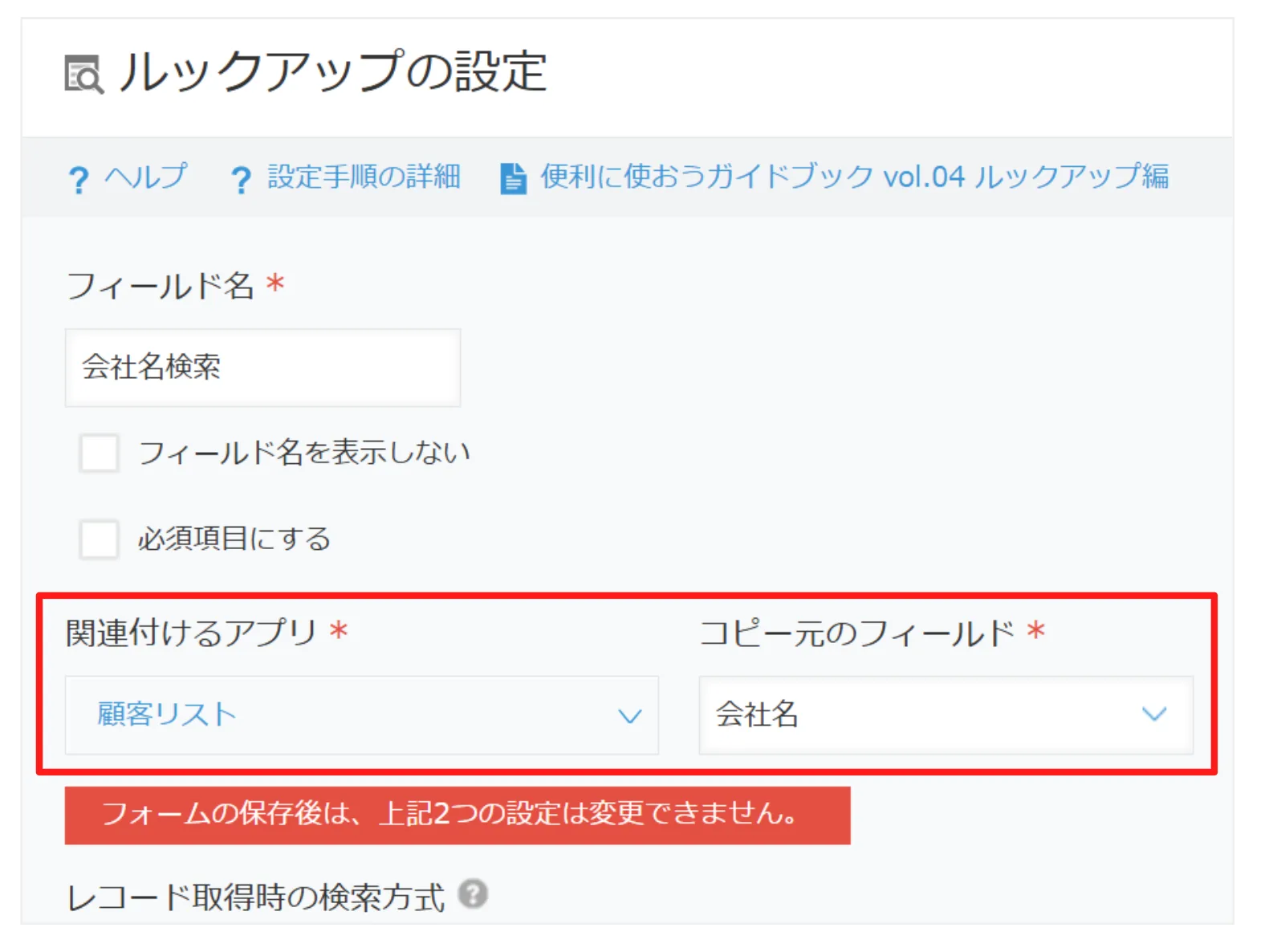
次に、参照先のアプリと、検索のキーにするフィールドを指定します。
- 関連付けるアプリ ▶ 顧客リスト(顧客管理アプリ)
- コピー元のフィールド ▶ 会社名
を選択します。これで「会社名をキーに、顧客リストのレコードを検索する」という関連付けが決まります。
ご注意
フォームの保存後は、この「関連付けるアプリ」と「コピー元のフィールド」の2つの設定は変更できません。設定前によく確認しておきましょう。
会社名の取得と同時に、一緒にコピーしたい項目を設定します。「ほかのフィールドのコピー」で、案件管理アプリ側のフィールドと顧客リスト側のフィールドを対応づけていきます。
| コピー先(案件管理) | コピー元(顧客リスト) |
|---|---|
| 会社名 | [顧客リスト]会社名 |
| 部署名 | [顧客リスト]部署名 |
| 先方担当者 | [顧客リスト]担当者名 |
| TEL | [顧客リスト]TEL(数字のみ) |
| FAX | [顧客リスト]FAX(数字のみ) |
| メールアドレス | [顧客リスト]メールアドレス |
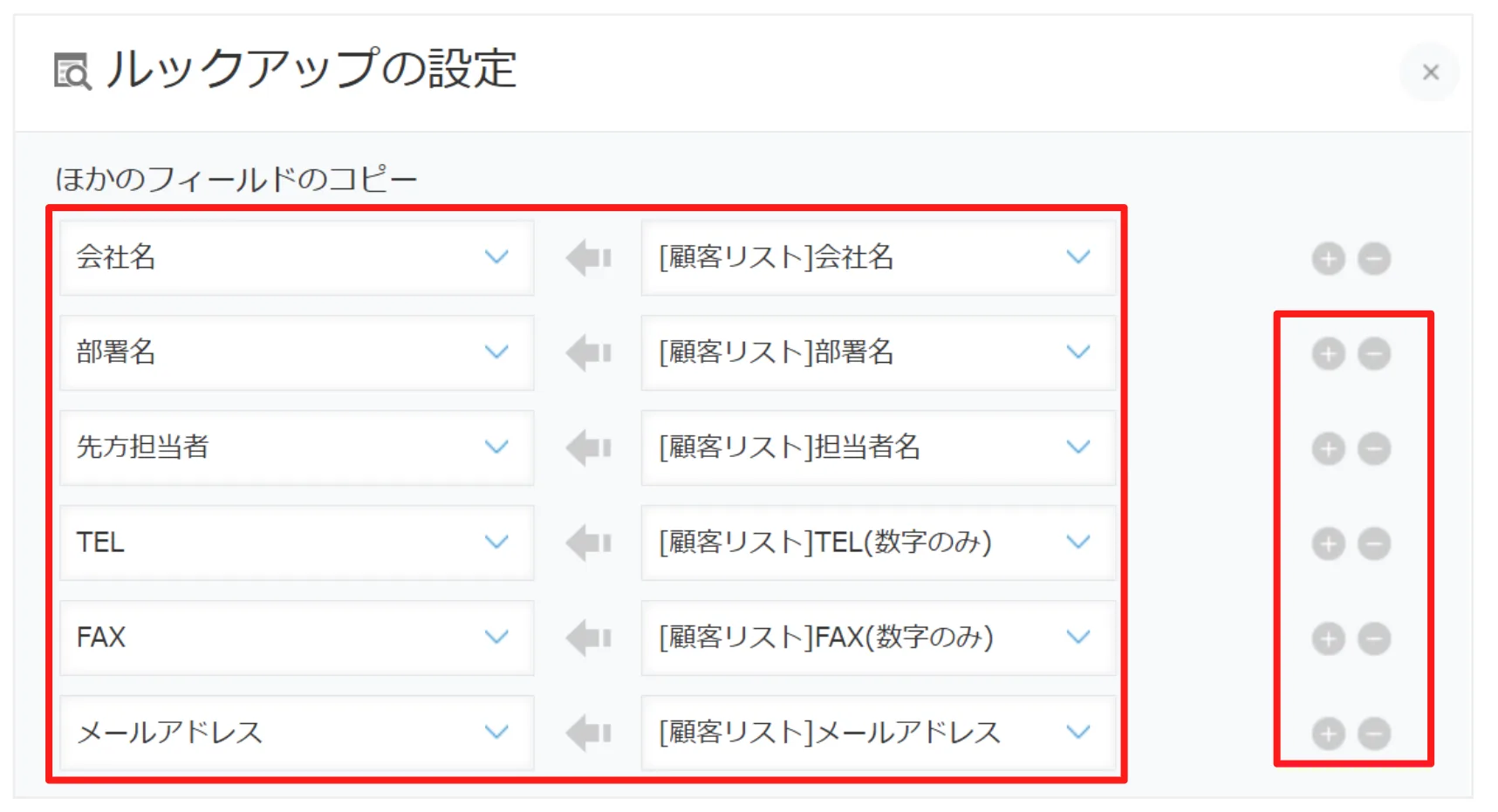
設定行が足りないときは、右側にある[+]マークで行を追加、[-]マークで行を削除できます。
最後に[フィールドコード]に「会社名検索」と入力し、[保存]をクリックします。
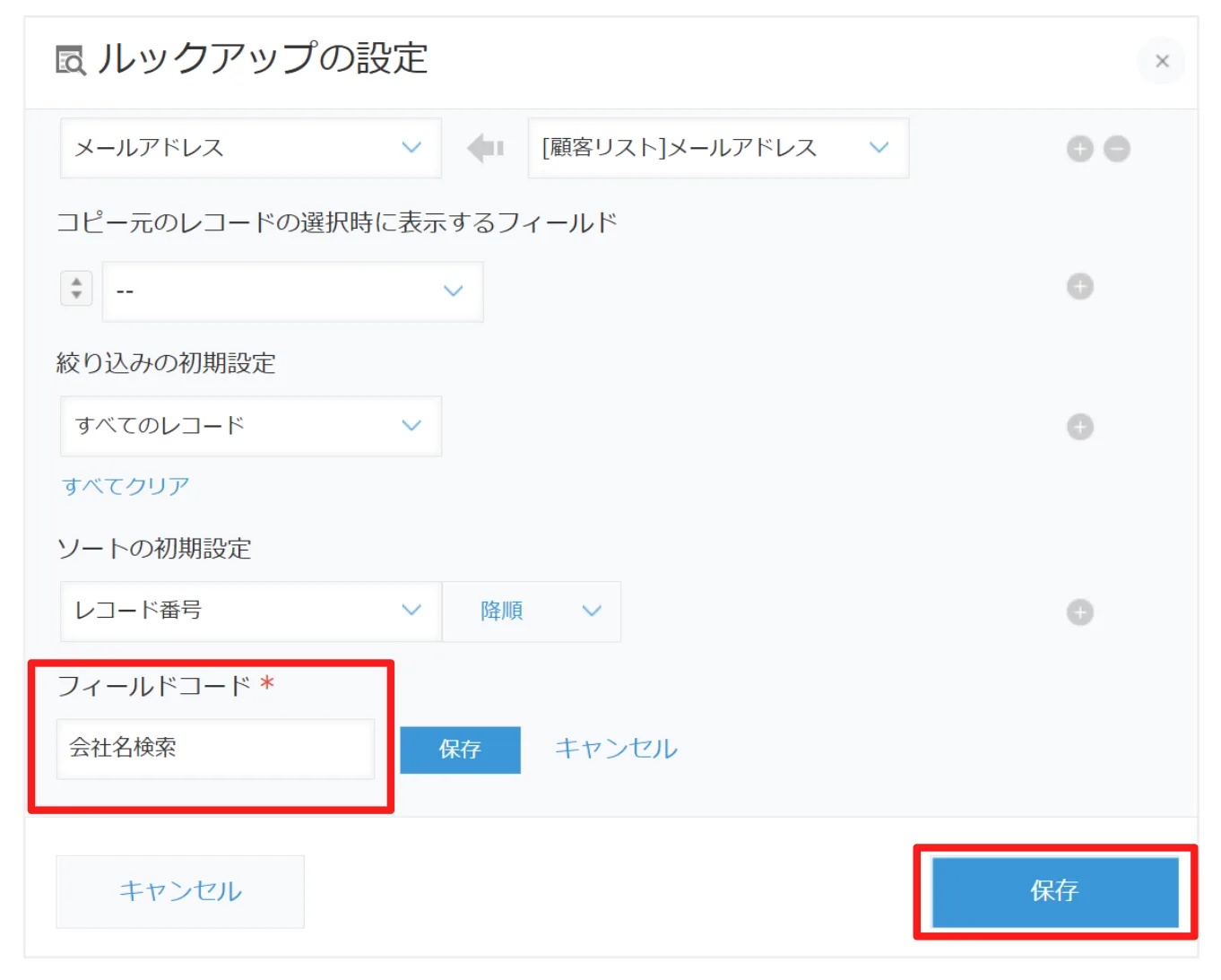
あわせて、必要に応じて次の項目も設定できます(未設定でも動作します)。
- コピー元のレコードの選択時に表示するフィールド:会社を選ぶときの一覧に表示する項目
- 絞り込みの初期設定:選択画面に最初から適用する絞り込み条件(初期は「すべてのレコード」)
- ソートの初期設定:選択画面の並び順(例:レコード番号/降順)
フォームの保存だけでは運用環境に反映されません。画面右上の[アプリを更新]をクリックし、確認ダイアログでもう一度[アプリを更新]を押して、変更を適用します。
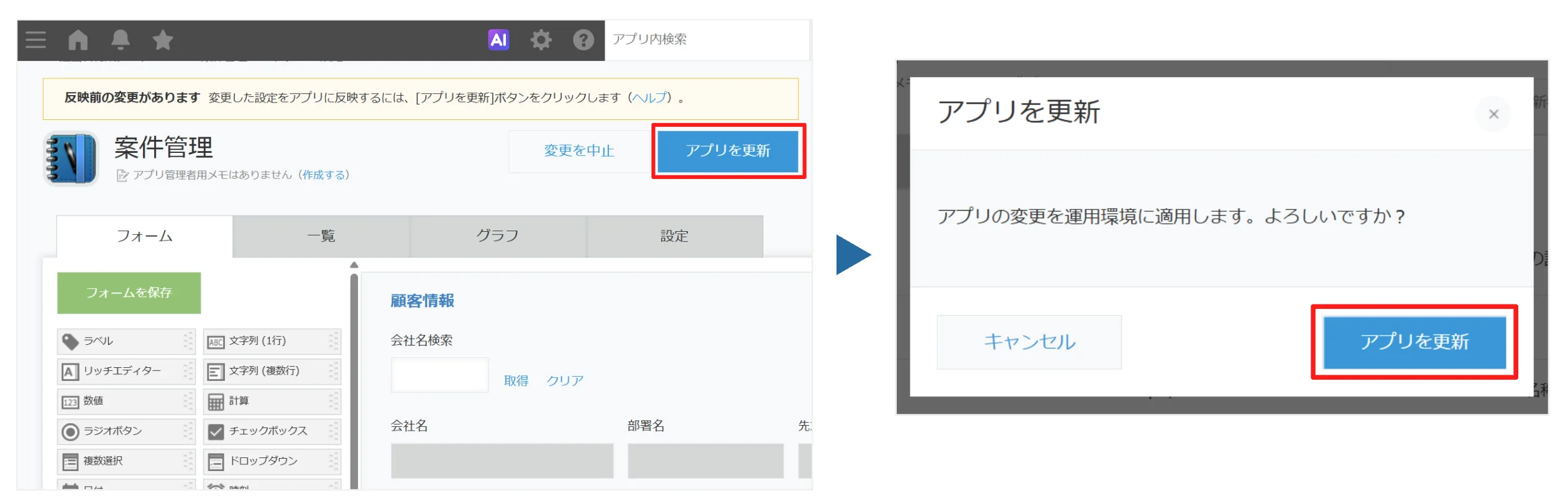
これで設定は完了!
案件登録画面で「会社名検索」から会社を選ぶだけで、
顧客情報がまとめて自動入力されるようになります。
ルックアップを使うときの3つのコツ
キーになる項目は「重複しない値」にする
会社名など、コピー元のフィールドは1件に絞り込める値だと安心です。同じ値が複数あると、どのレコードを取得すべきか判断しづらくなります。
コピー先とコピー元のフィールド形式をそろえる
数値は数値へ、文字列は文字列へ。形式が合っていないとコピーがうまくいかないことがあります。TELやFAXをリンクで管理する場合は、コピー先も対応する形式にしておきましょう。
マスターデータ(参照先)は1つにまとめる
顧客情報のような共通データは、参照先のアプリで一元管理するのがおすすめ。情報の更新が一箇所で済み、表記ゆれや入力ミスも防げます。
ルックアップを使いこなせると、複数アプリがぐっと連携しやすくなり、入力の手間も一気に減ります。まずは今回の「案件管理×顧客管理」のように、身近な業務で試してみてくださいね。
kintone攻略では、これからも業務がラクになるヒントをお届けしていきます。次回もお楽しみに!
 kintone ヘルプ
ルックアップフィールドの設定
kintone ヘルプ
ルックアップフィールドの設定