




kintone攻略
kintoneの「アプリアクション」設定方法
― ボタン一つで別アプリにデータを転記


こんにちは!じぶんシリーズの清水です。前回のkintone攻略では、別アプリのデータをまとめて表示する「関連レコード一覧」の設定方法をご紹介しました。
今回は、アプリ連携の3つ目「アプリアクション」の設定方法を、実際の画面を見ながら詳しく解説します。顧客管理アプリ(顧客リスト)から案件管理アプリへ、レコードのデータをまるごと転記するという具体例で、設定の手順を最初から最後までご案内しますね!
そもそも「アプリアクション」とは?
アプリアクションとは、あるアプリのレコードを開いたときに表示されるボタンから、そのレコードのデータを別のアプリ(または同じアプリ)に転記して、新しいレコードを作成できる機能です。ルックアップが「入力するときに別アプリのデータを呼び出す」機能だったのに対し、アプリアクションは「今見ているレコードのデータを、別のアプリへ持っていく」機能――と考えるとイメージしやすいかもしれません。
たとえば「顧客リスト(顧客管理アプリ)」で1件の顧客レコードを開いているとき、その会社名・部署名・担当者名・電話番号……といった情報を、そのまま「案件管理アプリ」に引き継いで新しい案件を登録したい、という場面はよくありますよね。アプリアクションを設定しておけば、レコードの詳細画面に表示される「案件登録する」ボタンを押すだけで、顧客情報が入った状態で案件管理アプリの新規登録画面が開きます。
同じ情報をアプリ間で何度も入力し直す手間がなくなり、転記ミスも防げる――それがアプリアクションの魅力です。
アプリアクションを含む、kintoneのアプリ連携機能(ルックアップ・関連レコード一覧・アプリアクション)の役割の違いや使い分けは、こちらの記事でも詳しくご紹介しています。
「アプリ連携」入門を見る →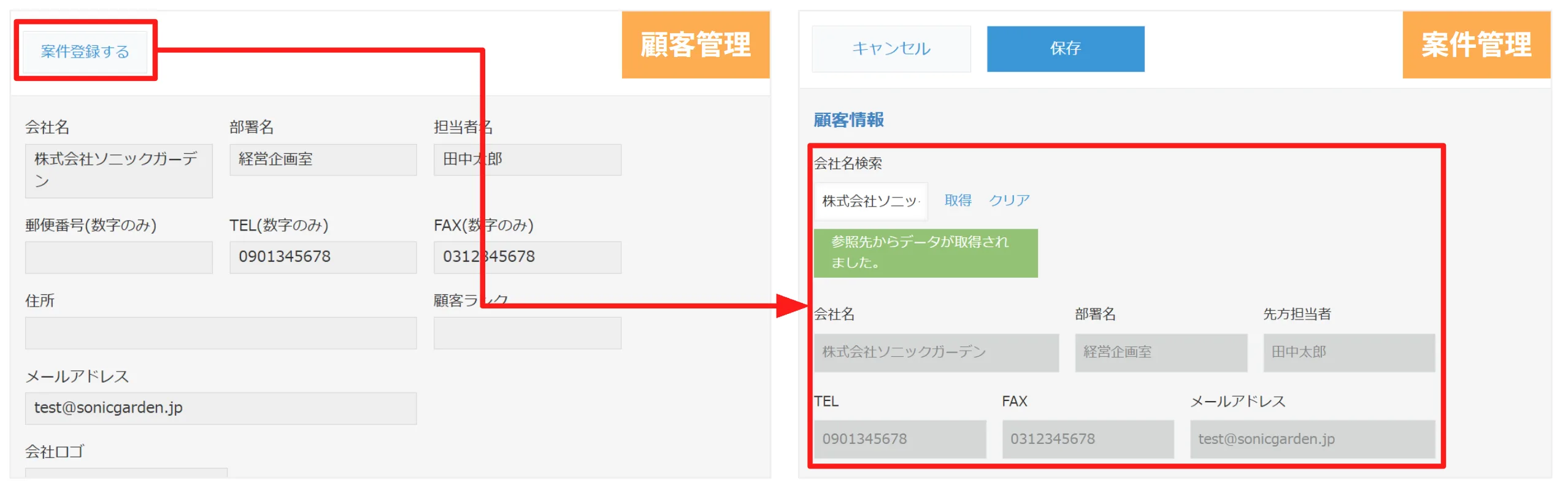
顧客リストのレコードを開くと、画面に「案件登録する」ボタンが表示されます。このボタンを押すだけで、顧客情報が引き継がれた状態で案件管理アプリの登録画面が開く――というのが、今回作る仕組みの完成イメージです。
ルックアップは「入力する側のアプリ」に設定するのに対し、アプリアクションは「データを持っている側のアプリ(=コピー元)」に設定するのがポイント。今回は顧客リスト側に設定していきますよ。
それでは、実際の設定画面を見ながら手順を追っていきましょう!
アプリアクションで設定できる内容
設定に入る前に、アプリアクションで何が決められるのかを整理しておきましょう。設定画面では、次のような項目を指定します。
| アクション名 | [レコードの詳細]画面に表示されるアクションボタンの名前 |
|---|---|
| コピー先 | データのコピー先のアプリ |
| フィールドの関連付け | データのコピー元とコピー先のフィールドの対応づけ |
| アクションの利用者 | アクションボタンを表示するユーザー |
| アクションを利用できる条件 | アクションボタンを表示する条件。フィールドの値、プロセス管理のステータス、作業者を指定可能 |
今回の記事では、この中でも基本となる「アクション名」「コピー先」「フィールドの関連付け」の3つを設定していきます。「利用者」「利用できる条件」は、あとから必要に応じて絞り込める項目なので、まずは基本の3つを押さえれば大丈夫です!
アプリアクションの設定手順
ここからは、顧客リスト(顧客管理アプリ)に「案件登録する」というアプリアクションを追加し、案件管理アプリへ顧客情報を転記できるようにする手順を追っていきます。
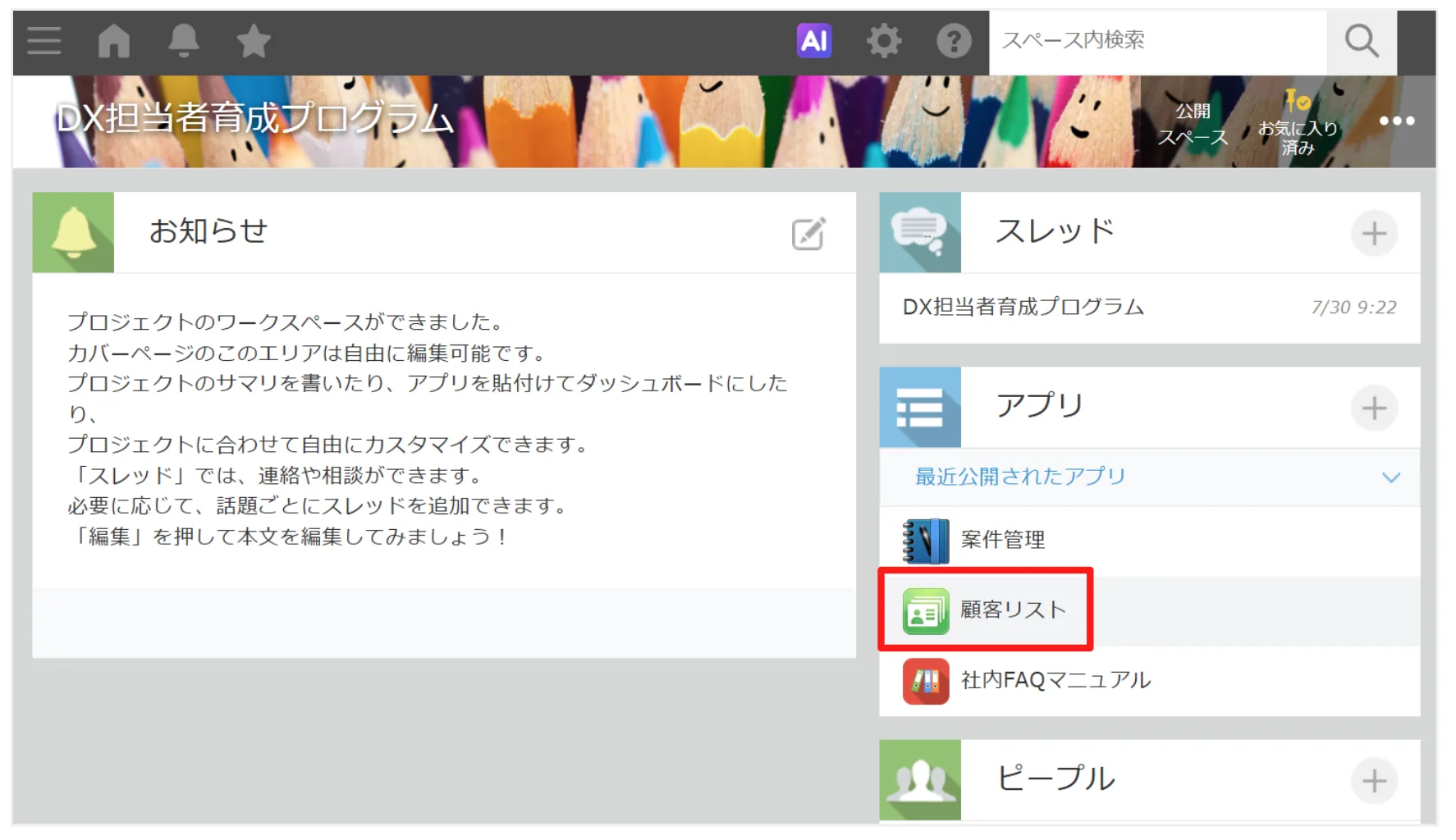
スペース内のアプリ一覧から、設定したいアプリ(ここでは[顧客リスト])をクリックします。
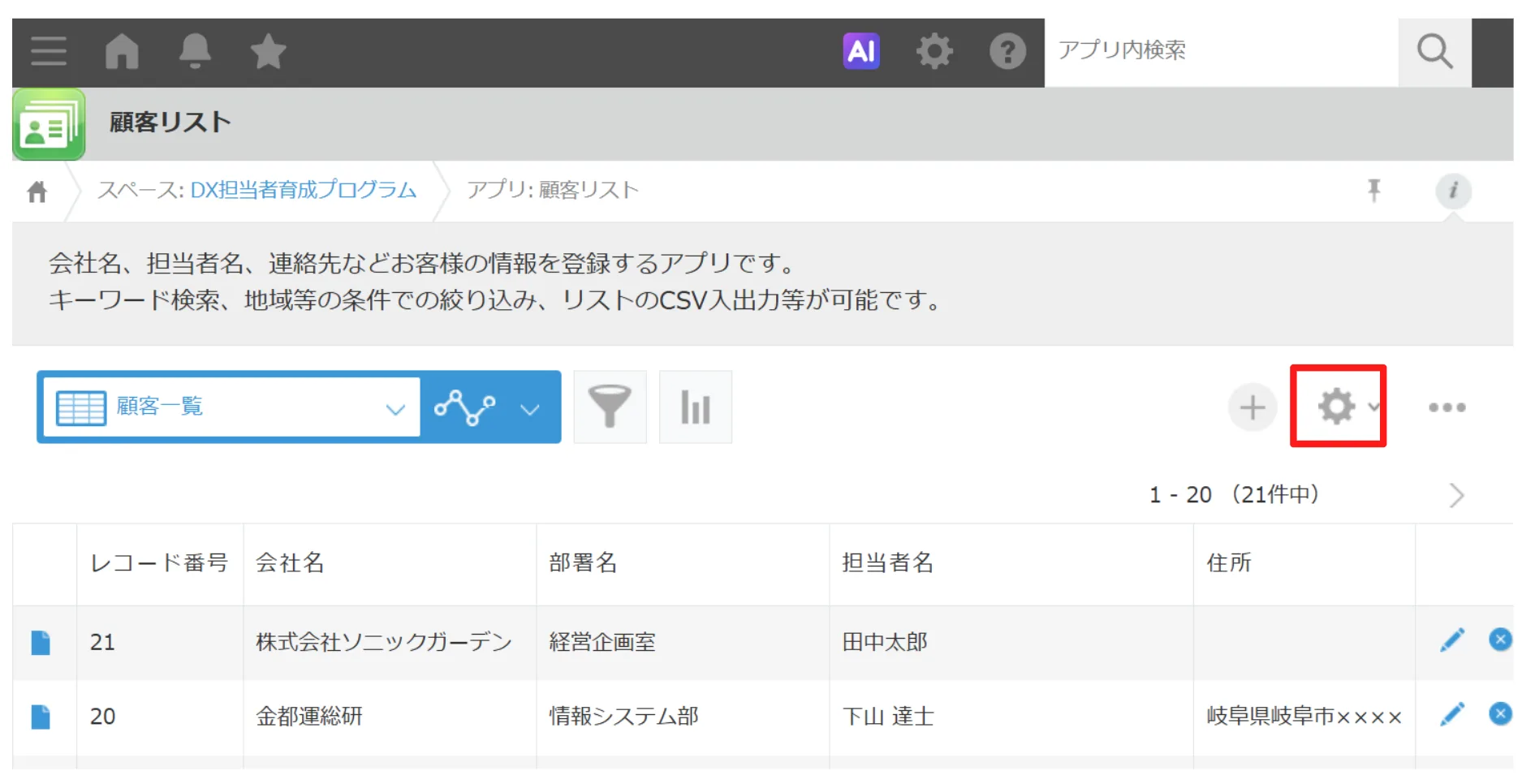
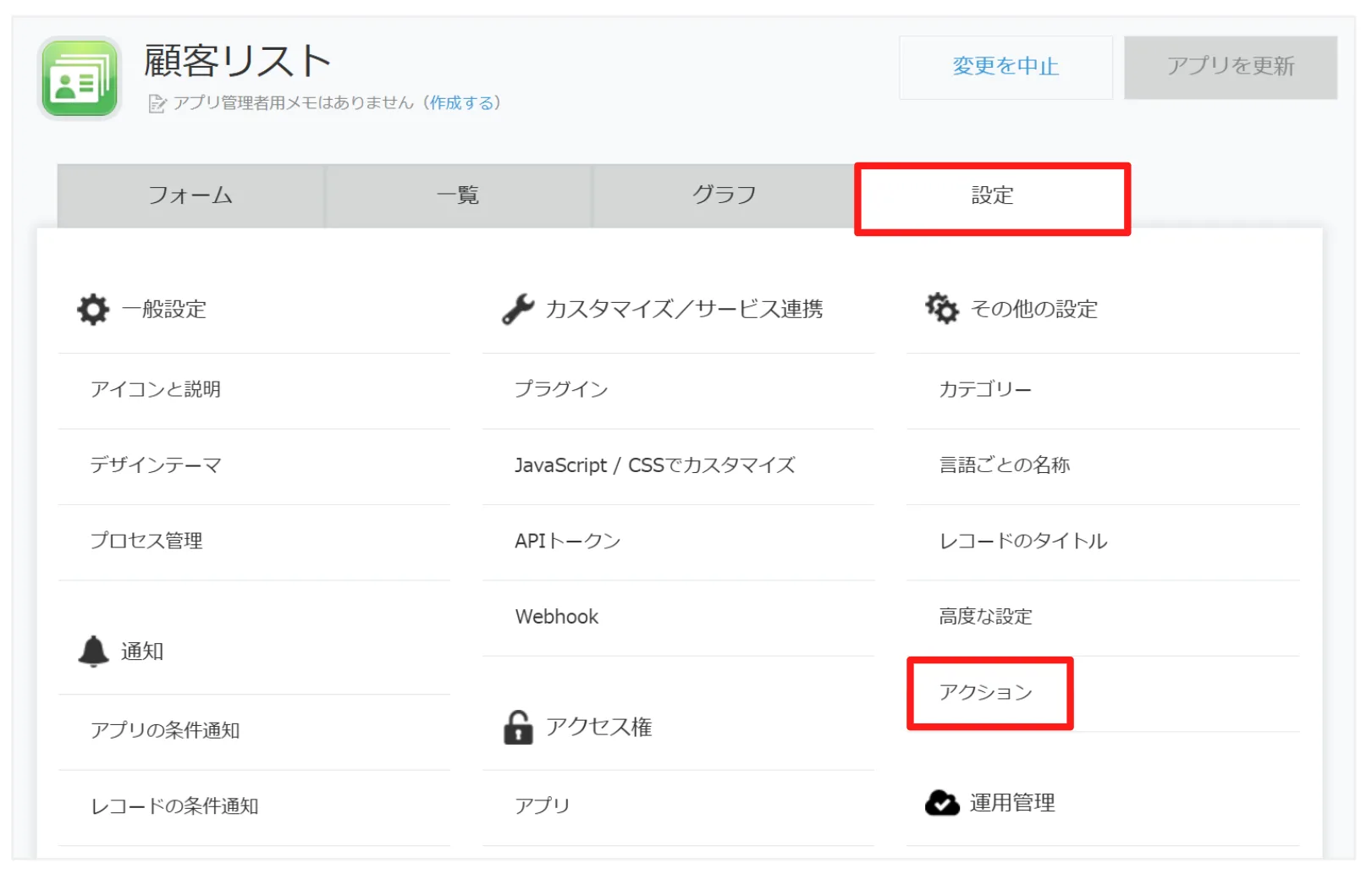
アプリの一覧画面が表示されたら、[設定]タブを開き、その他の設定にある[アクション]をクリックします。
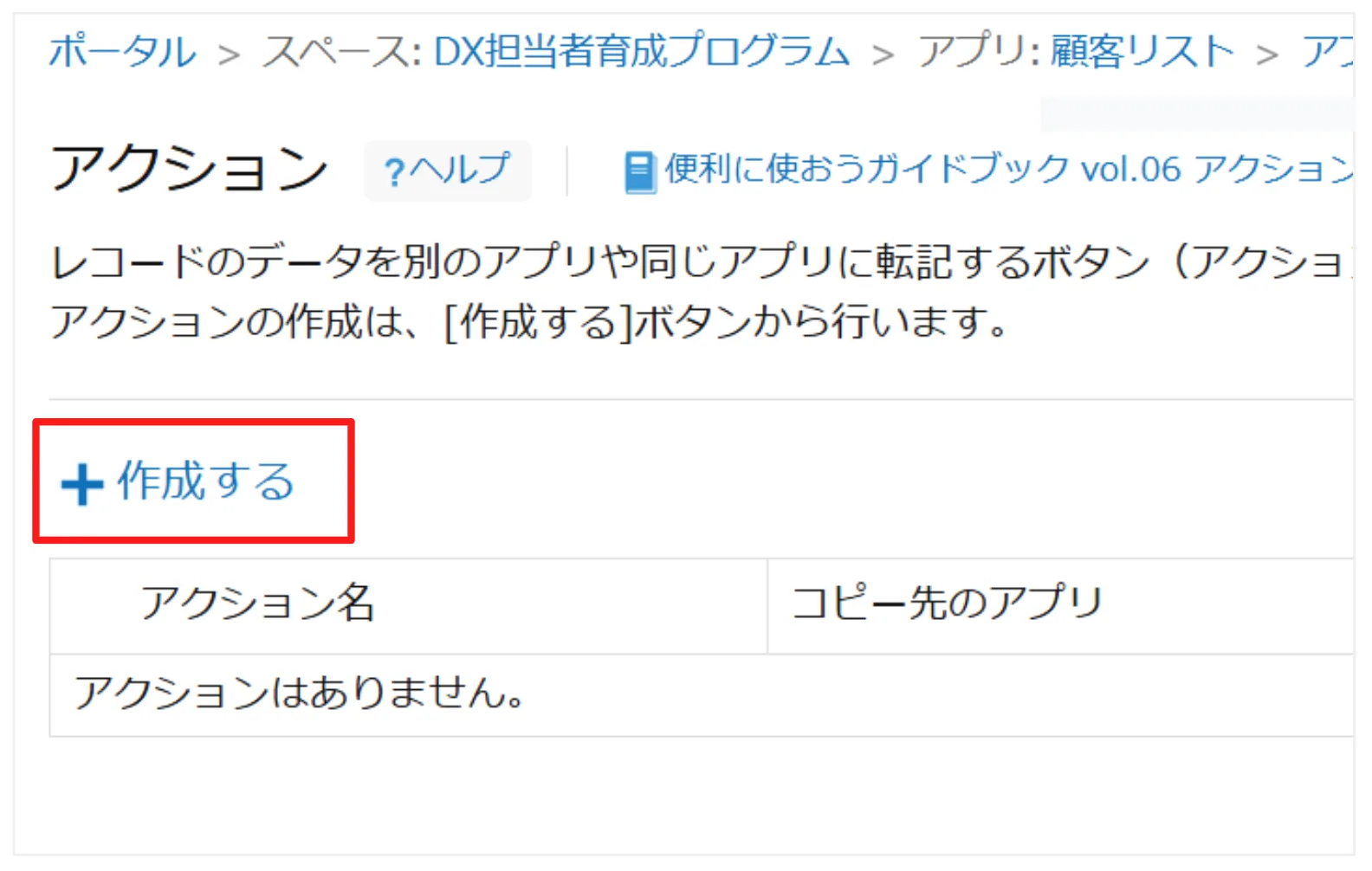
アクションの設定画面が開いたら、[+作成する]をクリックします。
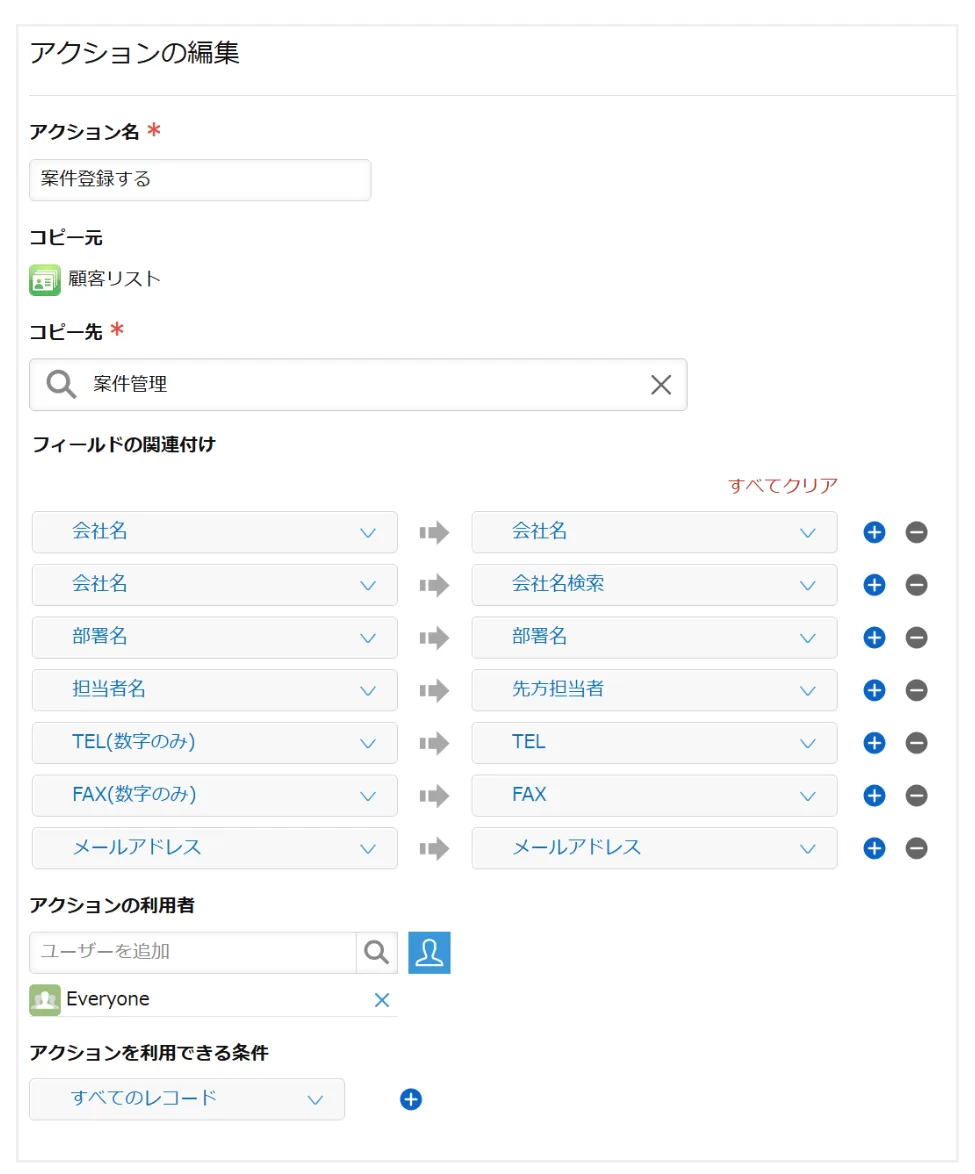
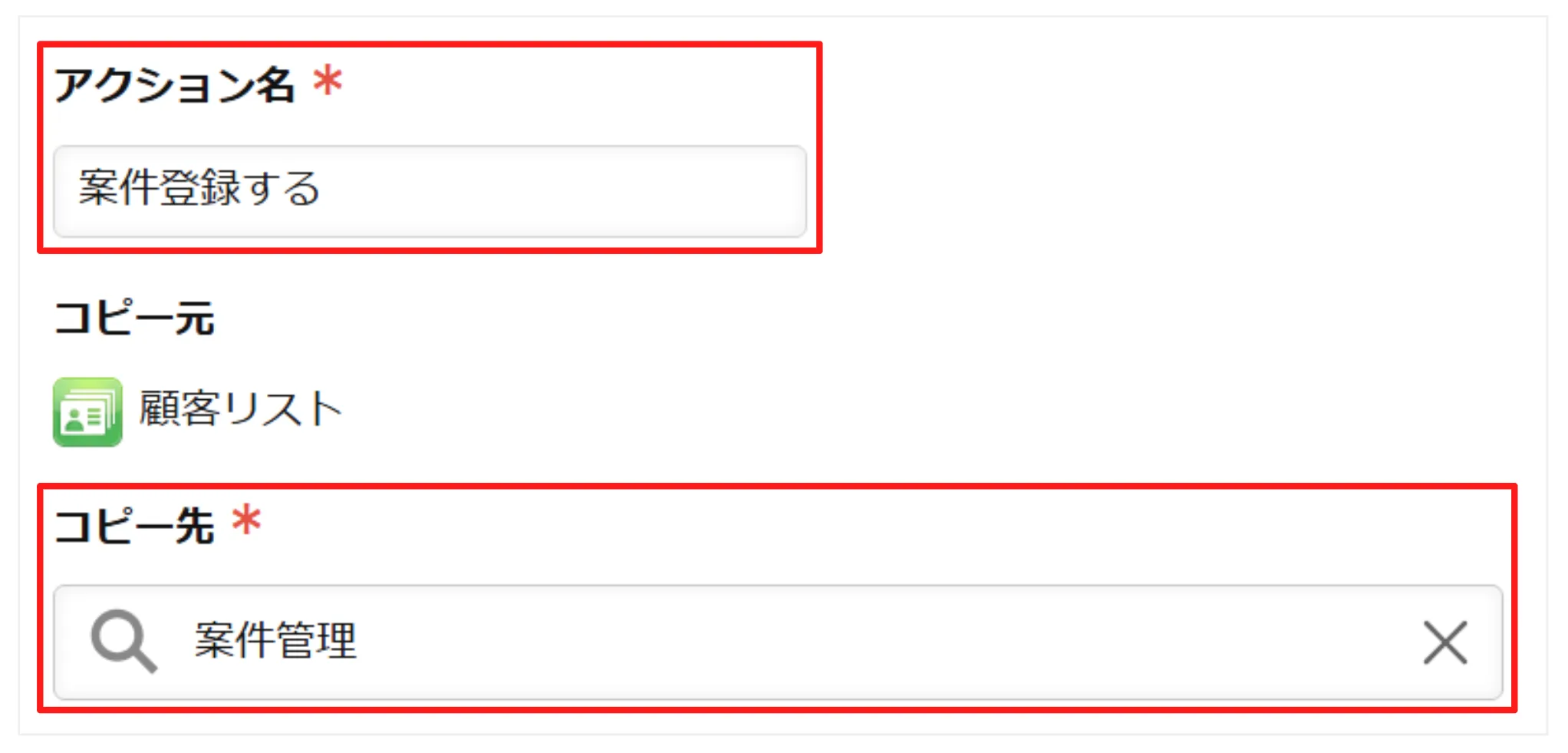
アクションの編集画面が開いたら、まず基本情報を入力します。
- アクション名 ▶ 「案件登録する」
- コピー元 ▶ 顧客リスト(今開いているアプリが自動で表示されます)
- コピー先 ▶ 案件管理
を設定します。アクション名は、顧客レコードの詳細画面に表示されるボタンの名前になります。コピー先は検索欄から「案件管理」を選択しましょう。
次に、コピー元(顧客リスト)のどのフィールドを、コピー先(案件管理)のどのフィールドに転記するかを対応づけていきます。「フィールドの関連付け」で、今回は次のように設定します。
| コピー元(顧客リスト) | コピー先(案件管理) |
|---|---|
| 会社名 | 会社名 |
| 会社名 | 会社名検索 |
| 部署名 | 部署名 |
| 担当者名 | 先方担当者 |
| TEL(数字のみ) | TEL |
| FAX(数字のみ) | FAX |
| メールアドレス | メールアドレス |
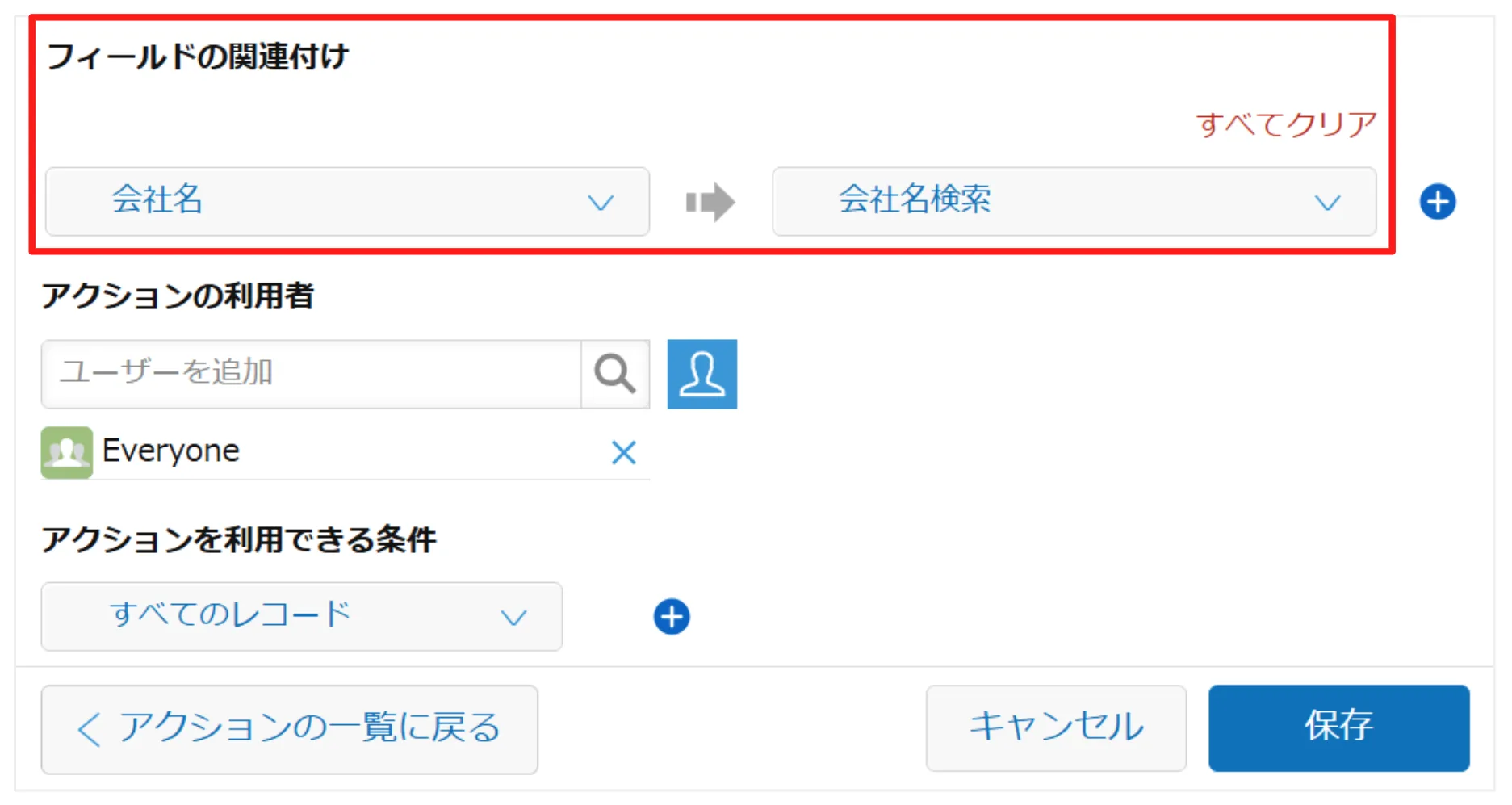
設定行が足りないときは、右側にある[+]マークで行を追加、[すべてクリア]でまとめて削除できます。転記先の案件管理アプリでルックアップ(会社名検索)も使っている場合は、キーになる「会社名」をルックアップのフィールドにも渡しておくと、転記後にそのままルックアップが効いてくれて便利ですよ。
必要に応じて、次の項目も設定できます(初期設定のままでも動作します)。
- アクションの利用者:アクションボタンを表示するユーザー(初期は「Everyone」)
- アクションを利用できる条件:フィールドの値やプロセス管理のステータス、作業者などで、ボタンを表示する条件を絞り込めます(初期は「すべてのレコード」)
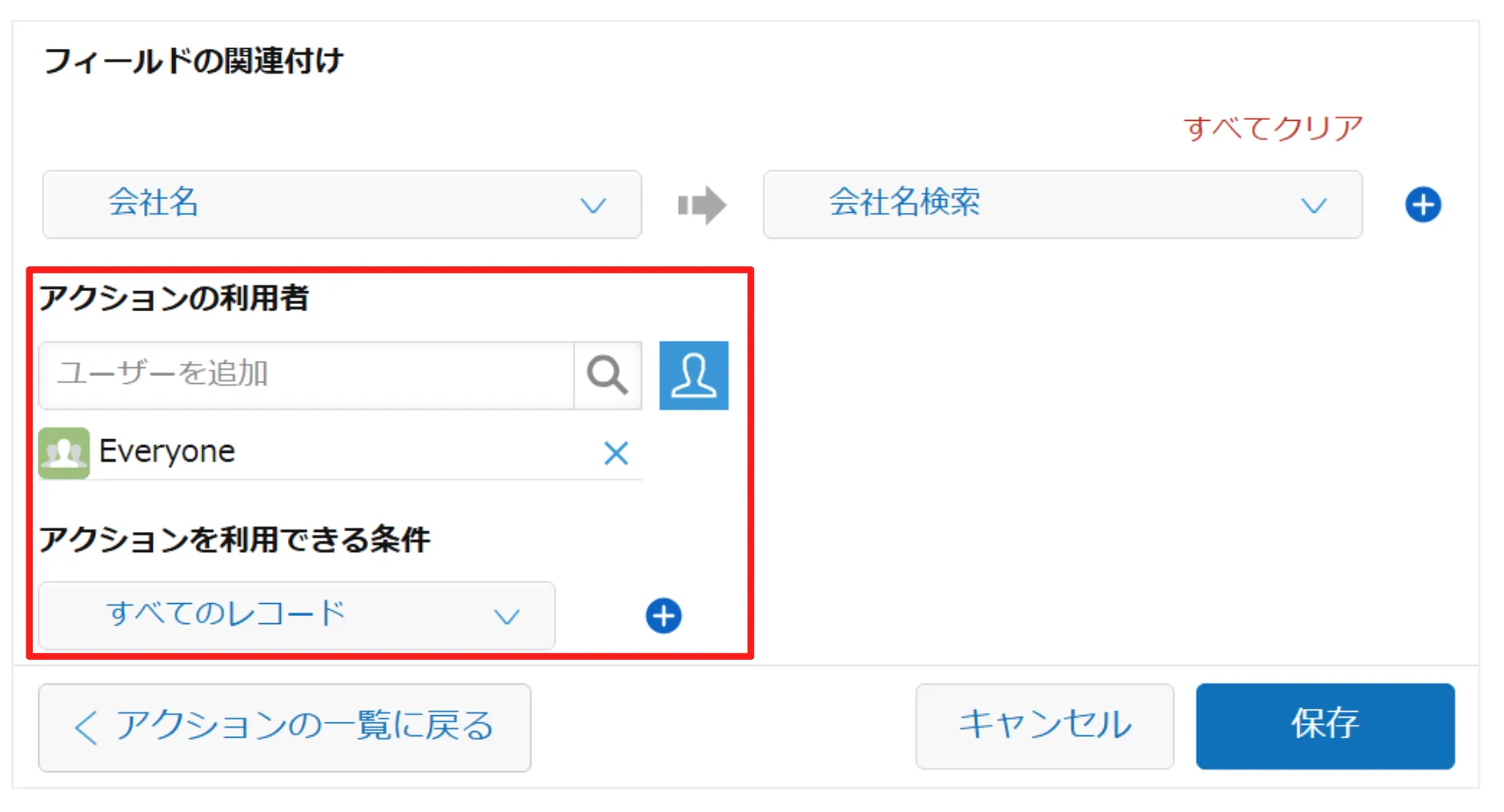
たとえば「顧客ランクが一定以上のときだけボタンを出す」といった使い方も可能です。まずは初期設定のままで問題ありません。
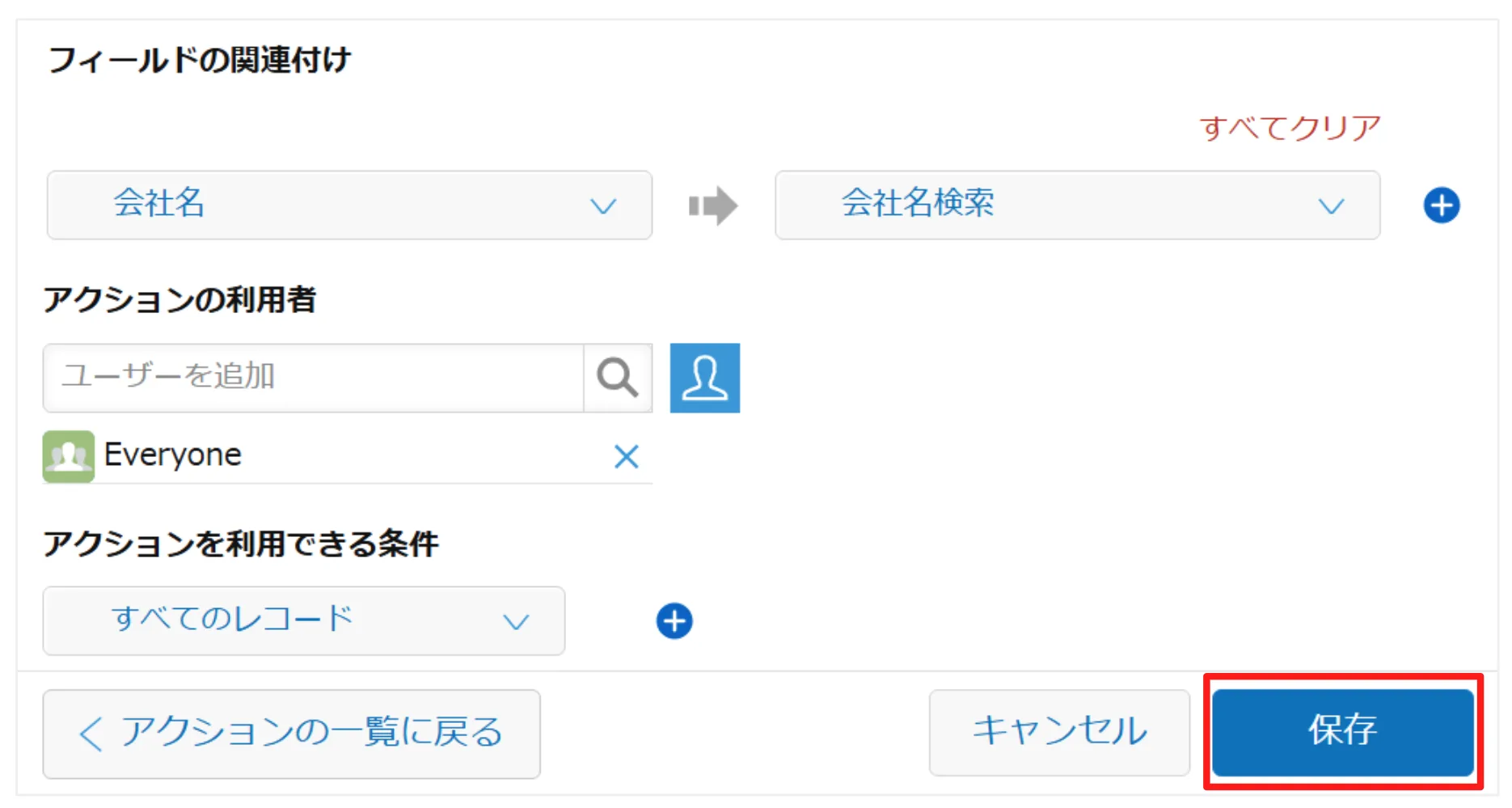
内容を確認したら、[保存]をクリックします。
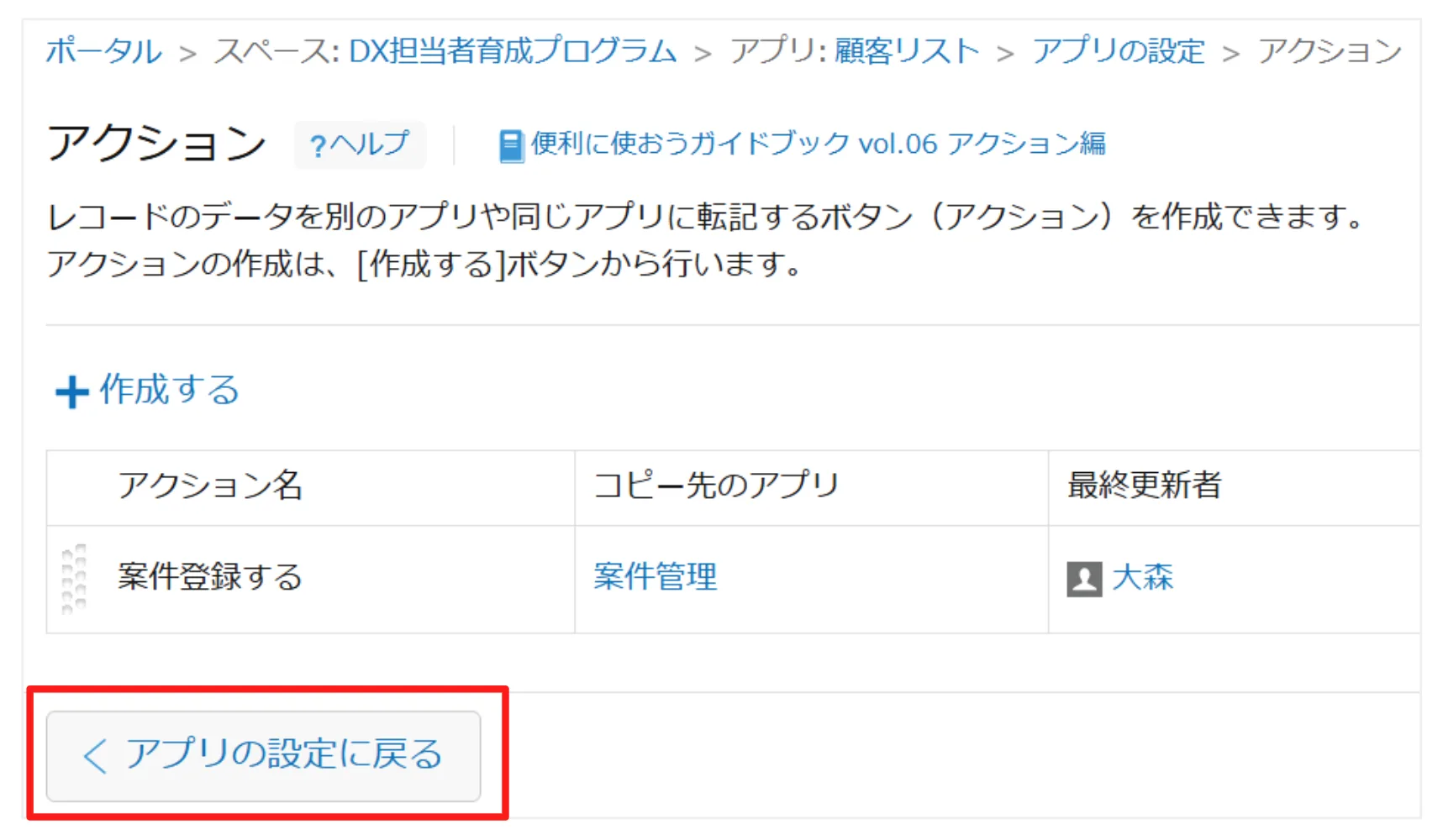
保存すると、作成したアクション(「案件登録する」)がアクションの一覧に表示されます。[<アプリの設定に戻る]をクリックして、アプリの設定画面に戻りましょう。
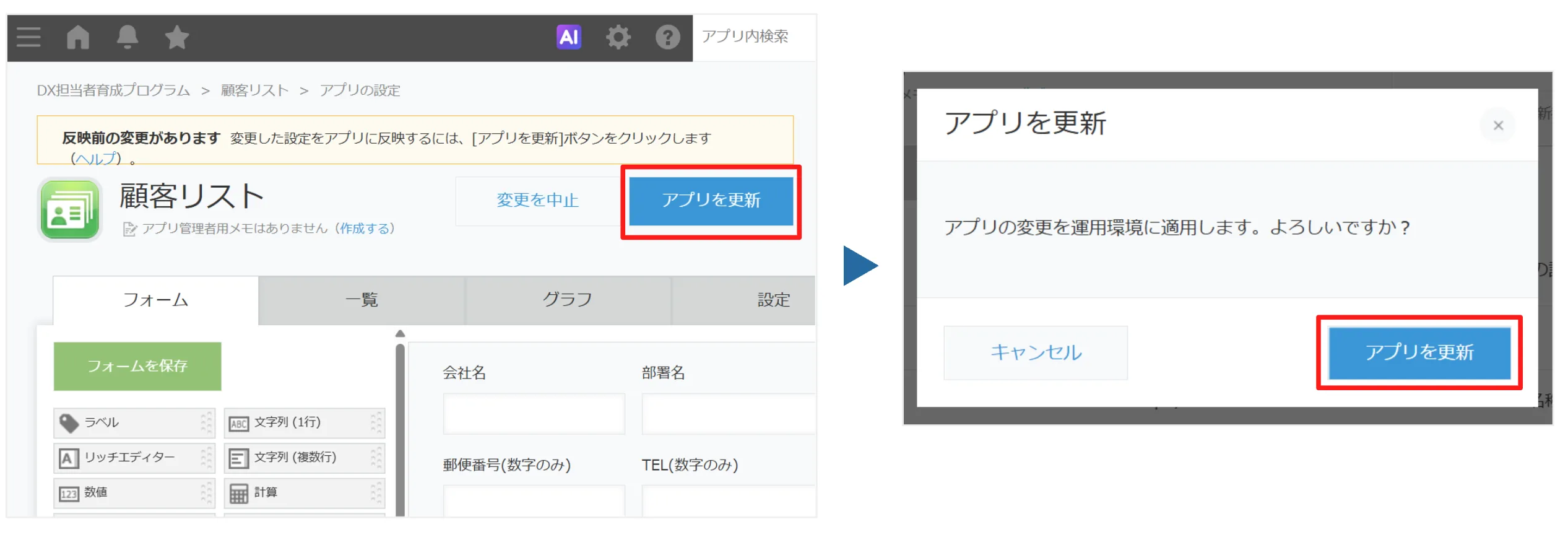
設定の保存だけでは運用環境に反映されません。画面右上の[アプリを更新]をクリックし、確認ダイアログでもう一度[アプリを更新]を押して、変更を適用します。
これで設定は完了!
顧客リストのレコードを開くと「案件登録する」ボタンが表示され、
ボタンを押すだけで顧客情報が引き継がれた案件登録画面が開くようになります。
アプリアクションを使うときの3つのコツ
コピー先のフィールドはあらかじめ用意しておく
フィールドの関連付けは、コピー先のアプリに対応するフィールドがあって初めて設定できます。転記したい項目は、先に案件管理アプリ側に作っておきましょう。
コピー元とコピー先のフィールド形式をそろえる
数値は数値へ、文字列は文字列へ。形式が合っていないと、うまく転記できないことがあります。TELやFAXなど、フィールドの種類(数値・文字列・リンクなど)をコピー元と合わせておくのが安心です。
「利用できる条件」で表示をコントロールする
すべてのレコードにボタンを出す必要がない場合は、フィールドの値やプロセス管理のステータスで条件を絞り込めます。「商談化した顧客だけ案件登録できるようにする」といった運用もかんたんです。
アプリアクションを使いこなせると、アプリ間のデータの受け渡しがボタン一つで済むようになり、業務の流れがぐっとスムーズになります。今回の「顧客管理→案件管理」のように、次のステップにデータを引き継ぎたい場面でぜひ活用してみてくださいね。
kintone攻略では、これからも業務がラクになるヒントをお届けしていきます。次回もお楽しみに!
 kintone ヘルプ
アプリアクションの設定
kintone ヘルプ
アプリアクションの設定