




kintone攻略
関連レコード一覧とは?
別アプリの情報をまとめて表示する設定方法


こんにちは!じぶんシリーズの清水です。前回は「ルックアップ」の設定方法をご紹介しました。
今回のkintone攻略は、アプリ連携機能の2つ目「関連レコード一覧」の設定方法です。「この会社の案件だけをまとめて見たい」というとき、アプリを行き来せずに1つの画面でサッと確認できたら便利ですよね。実際の画面を見ながら、設定手順を詳しく解説していきます!
そもそも「関連レコード一覧」とは?
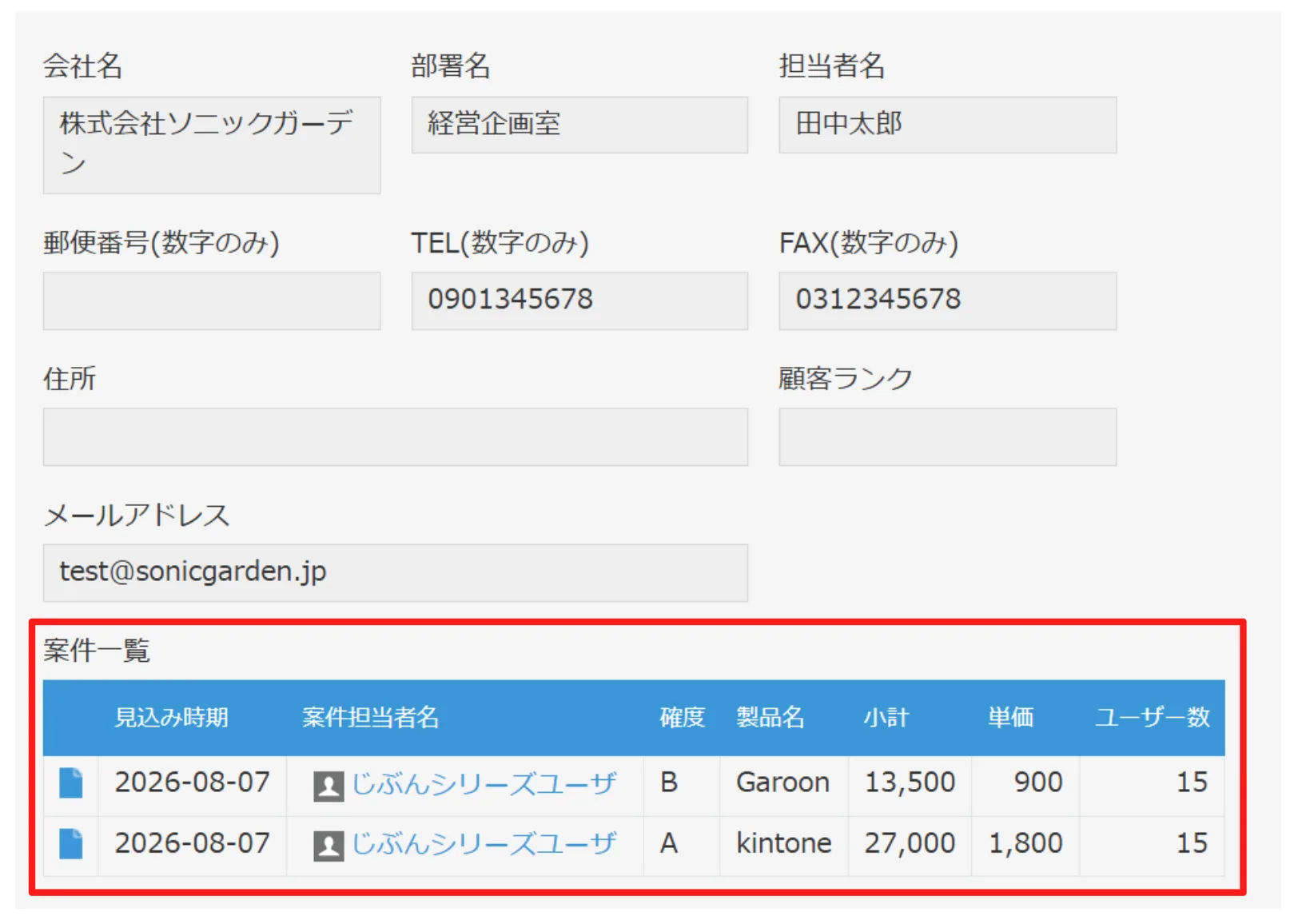
関連レコード一覧とは、レコードの詳細画面に、条件に一致したレコードを一覧表示できる機能です。ほかのアプリ、同じアプリのどちらのレコードも表示できます。関連レコードの詳細を見たい場合は、ワンクリックで参照先レコードにジャンプできるので、画面を切り替えて検索する必要がなくなります。また、参照先のレコードを更新すると、関連レコード一覧のデータも自動で更新されます。
たとえば「顧客管理アプリ」の画面を開くだけで、その顧客に紐づく「過去案件」「問い合わせ履歴」「請求履歴」などを、別アプリを行き来することなく同じ画面でまとめて確認できます。
関連レコード一覧を含む、kintoneのアプリ連携機能(ルックアップ・関連レコード一覧・アプリアクション)の役割の違いや使い分けは、前回の記事で詳しくご紹介しています。
「アプリ連携」入門を見る →関連レコード一覧で設定できる内容
関連レコード一覧では、次の5つの項目を設定します。それぞれ何を決めるものかを整理しておきましょう。
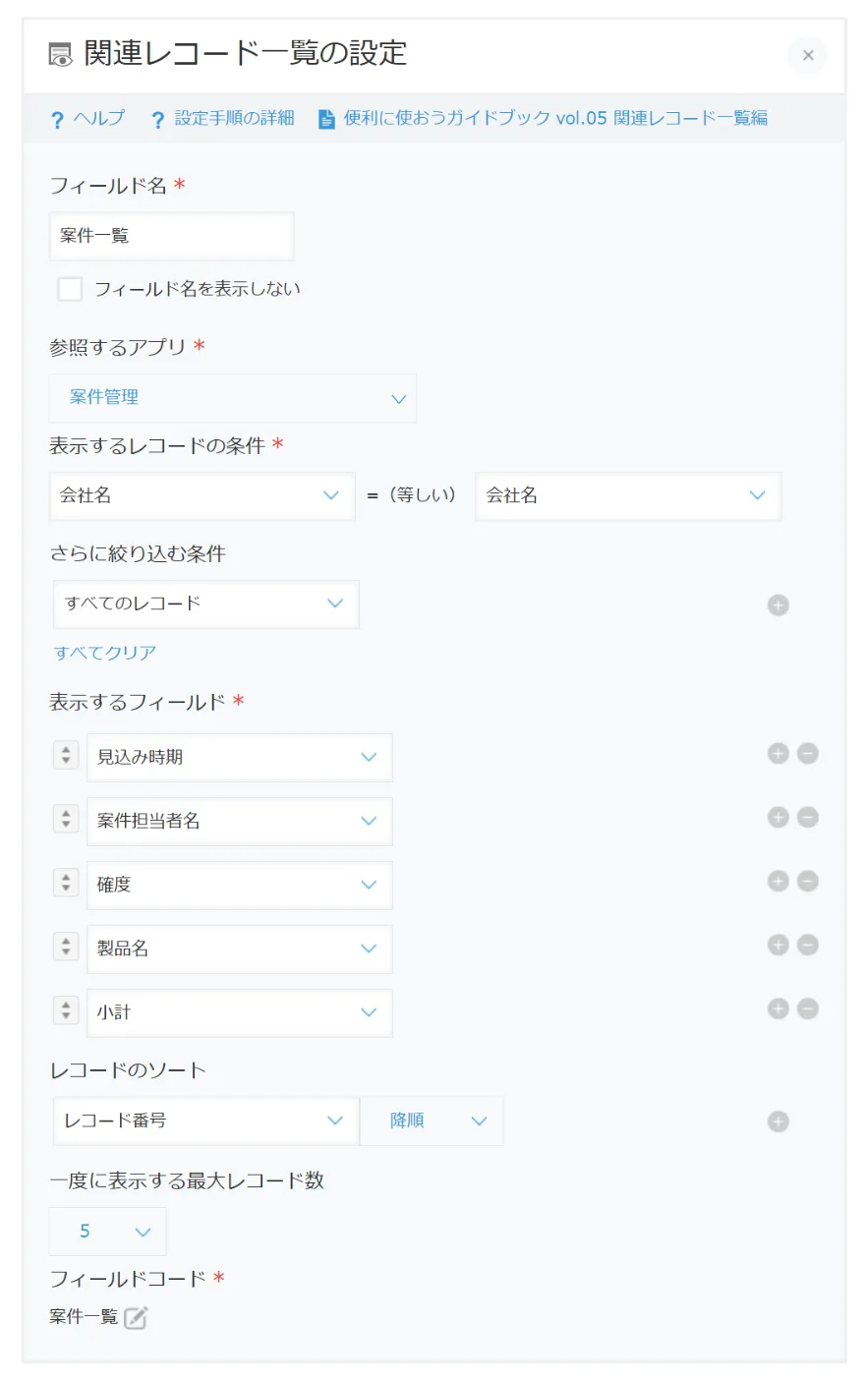
| フィールド名 | 入力画面や一覧画面で表示される項目名 |
|---|---|
| 参照するアプリ | データを参照するアプリ(今回は「案件管理」) |
| 表示するレコードの条件 | 関連付けのキーにするフィールド(今回は「会社名」) |
| 表示するフィールド | 関連レコード一覧に表示したいフィールド |
| レコードのソート | 表示するレコードの並び順 |
「どのアプリの、どの条件のレコードを、どう並べて表示するか」を決めていくイメージです。ここからは実際の画面で、順番に設定していきましょう!
関連レコード一覧の設定手順
今回は、顧客管理アプリ(顧客リスト)に、案件管理アプリの関連レコード一覧を設定する例で進めます。
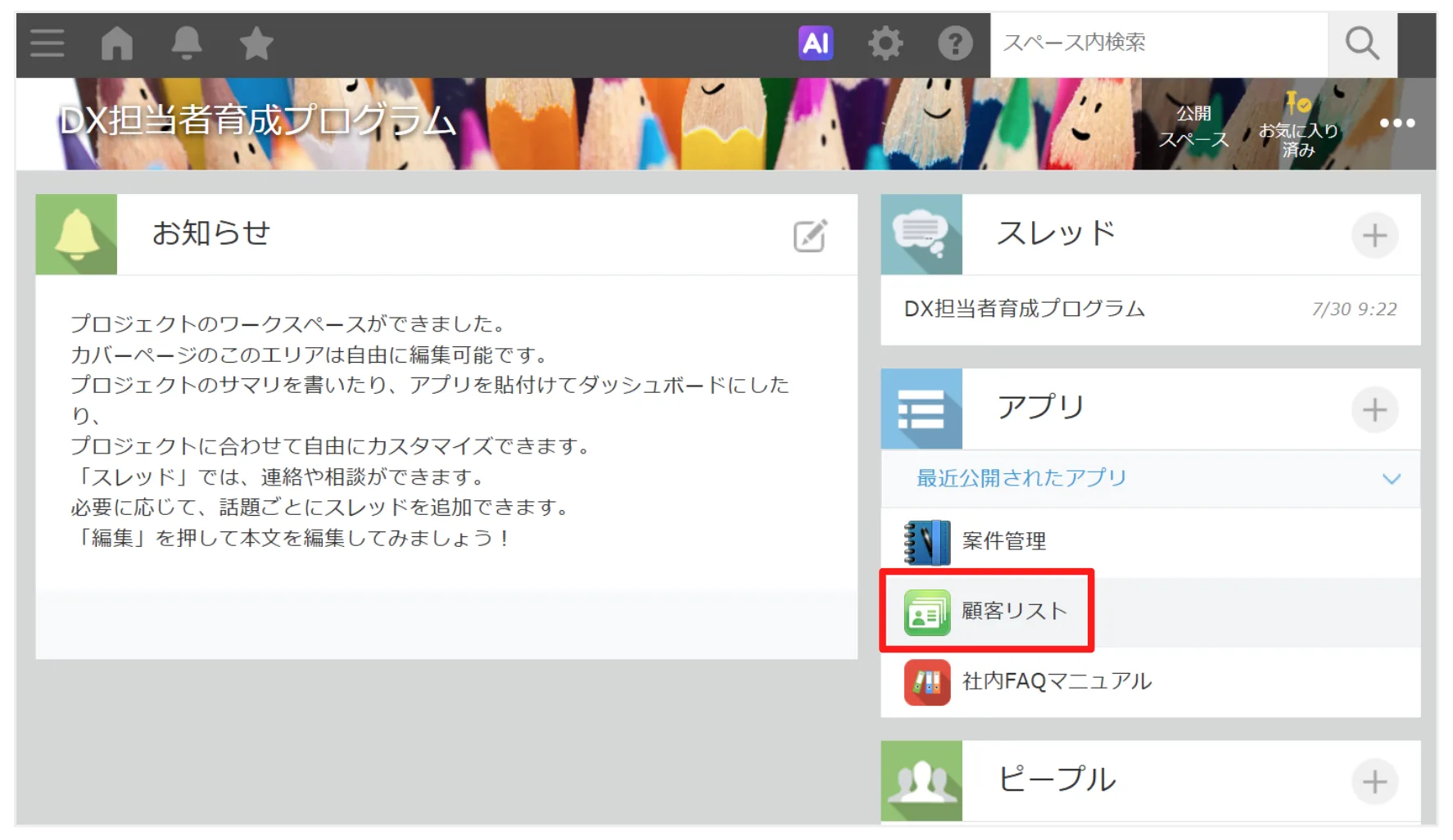
スペースのポータルなどから、設定したいアプリ「顧客リスト」をクリックして開きます。
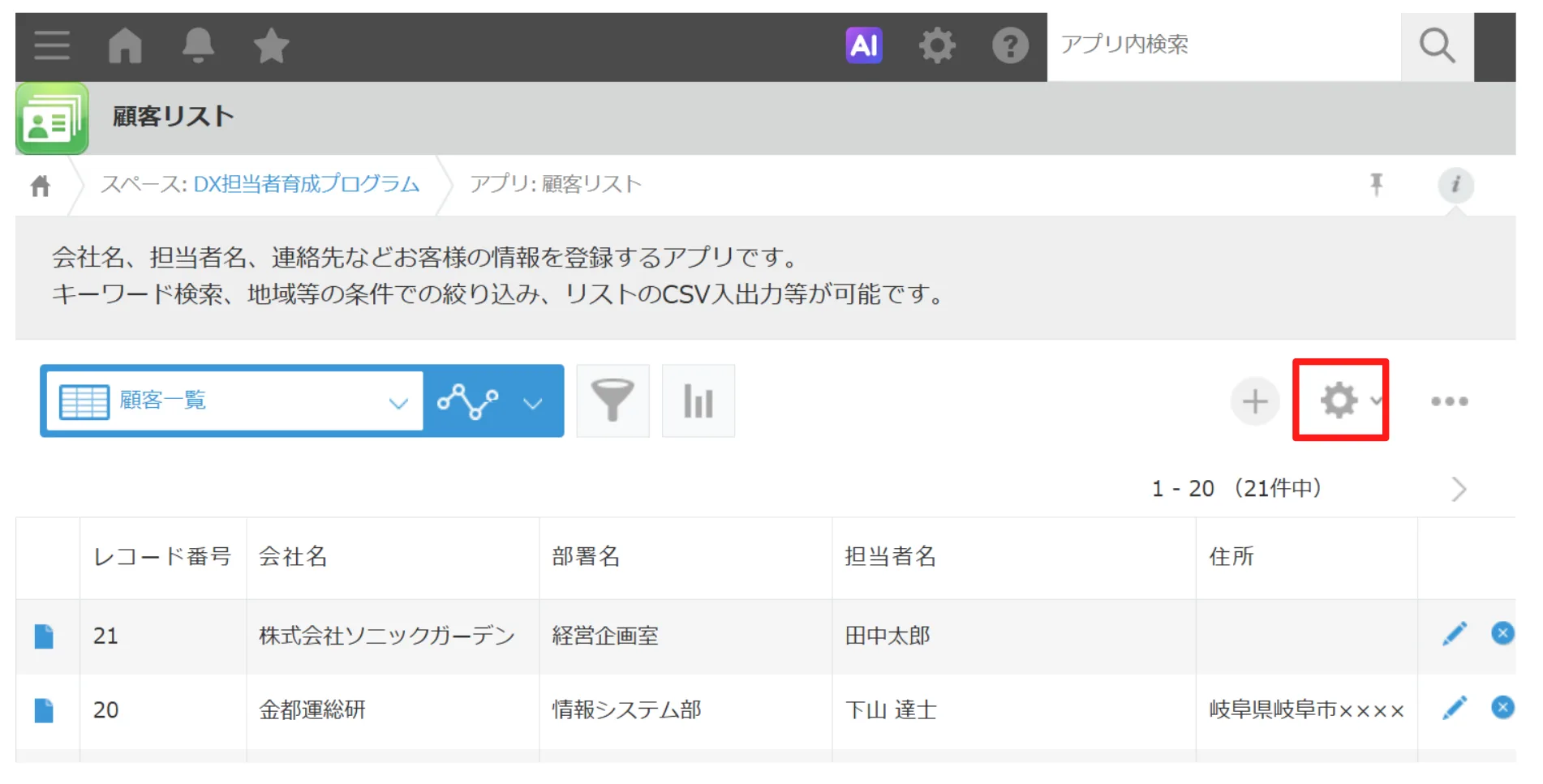
アプリの一覧画面を表示し、右上にある歯車マーク(設定)をクリックします。
フォームの設定画面で、左側のパーツ一覧から「関連レコード一覧」フィールドを、フォーム上の配置したい位置へドラッグ&ドロップします。
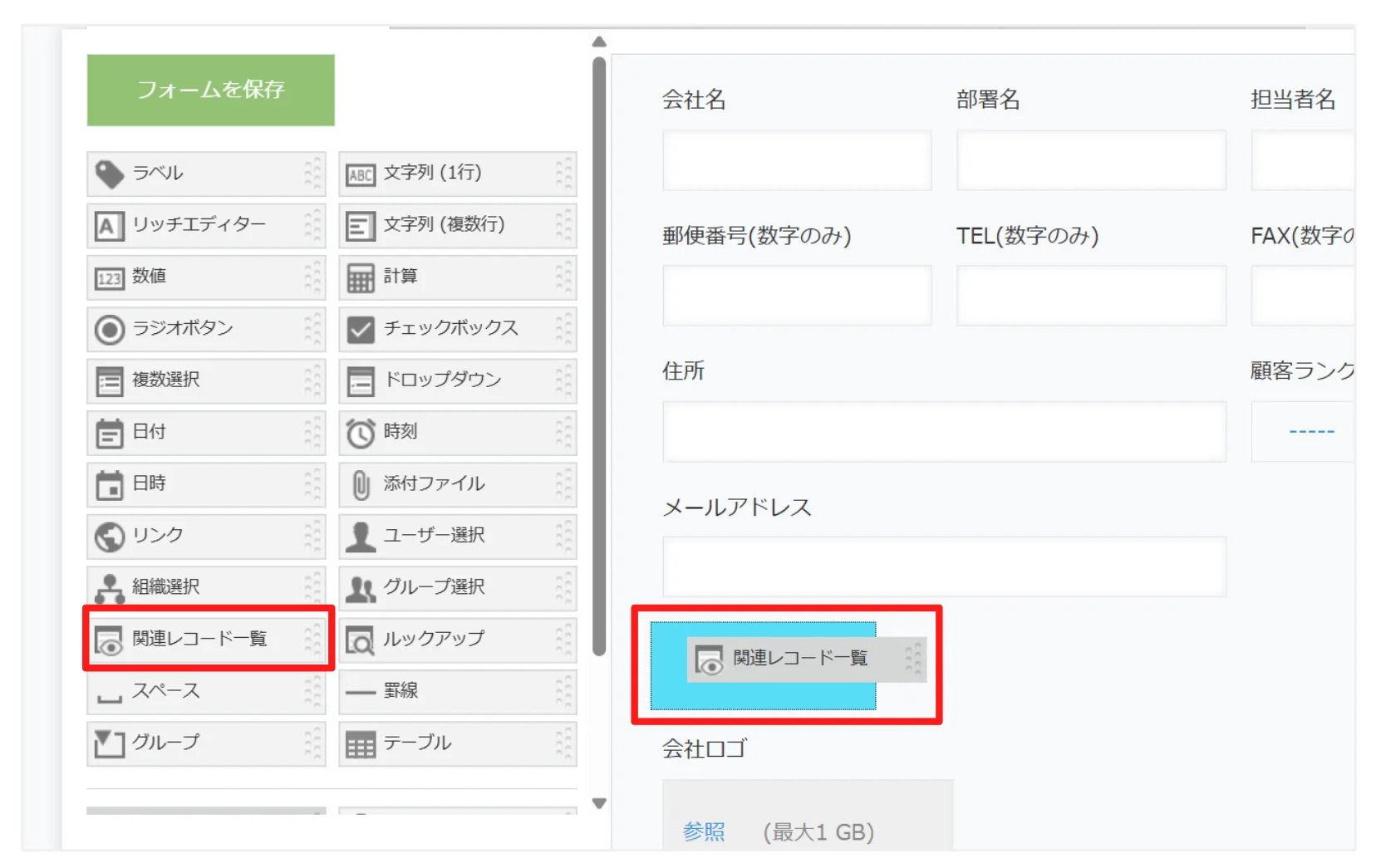
配置した関連レコード一覧フィールドにカーソルを合わせると表示される歯車マークから、[設定]をクリックします。
![配置した関連レコード一覧フィールドの歯車マークにカーソルを合わせ、[設定]をクリックする](/jibun-note/kintone-related-records/open-field-settings.webp)
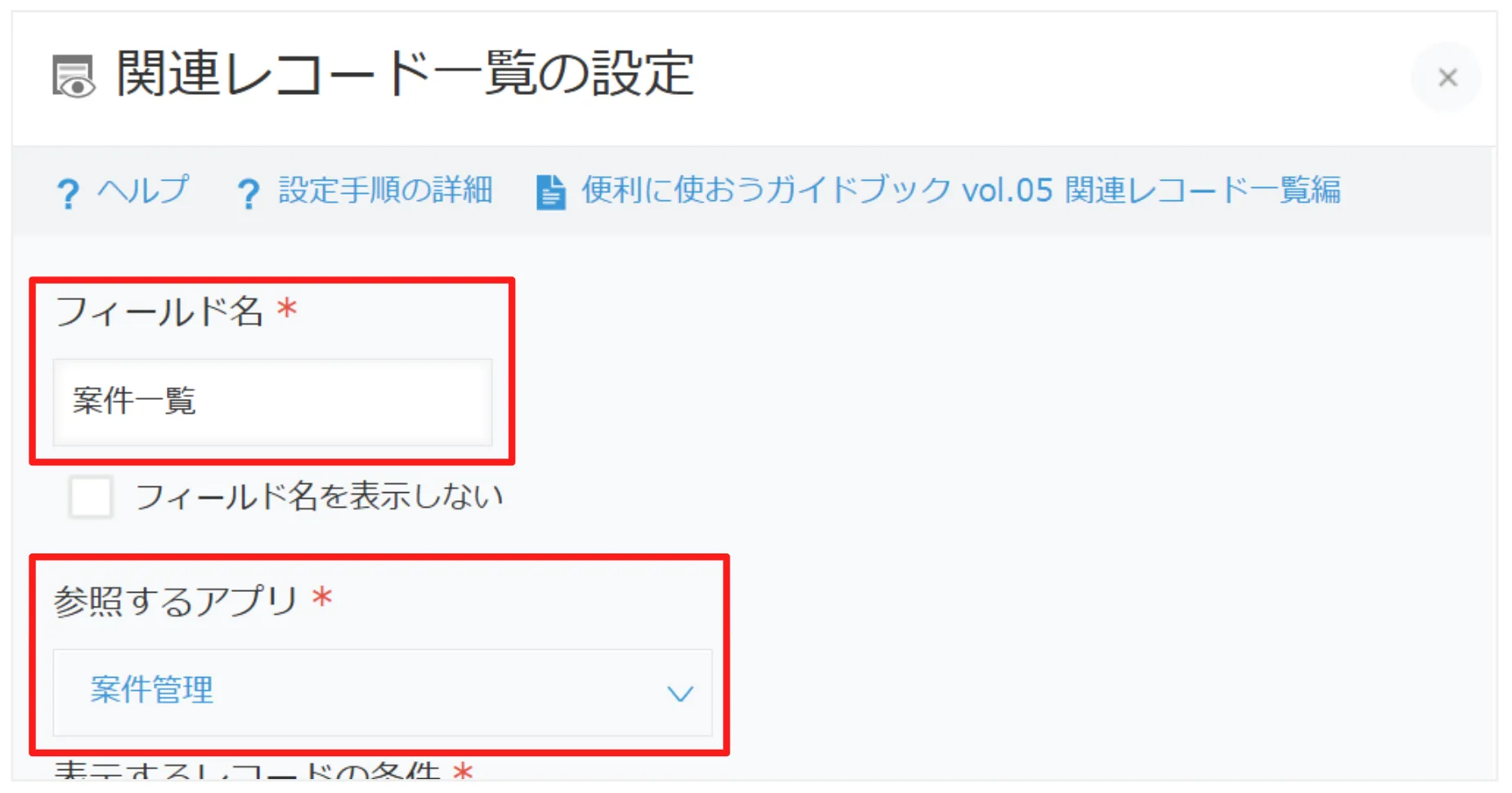
「フィールド名」に「案件一覧」と入力し、「参照するアプリ」で「案件管理」を選択します。
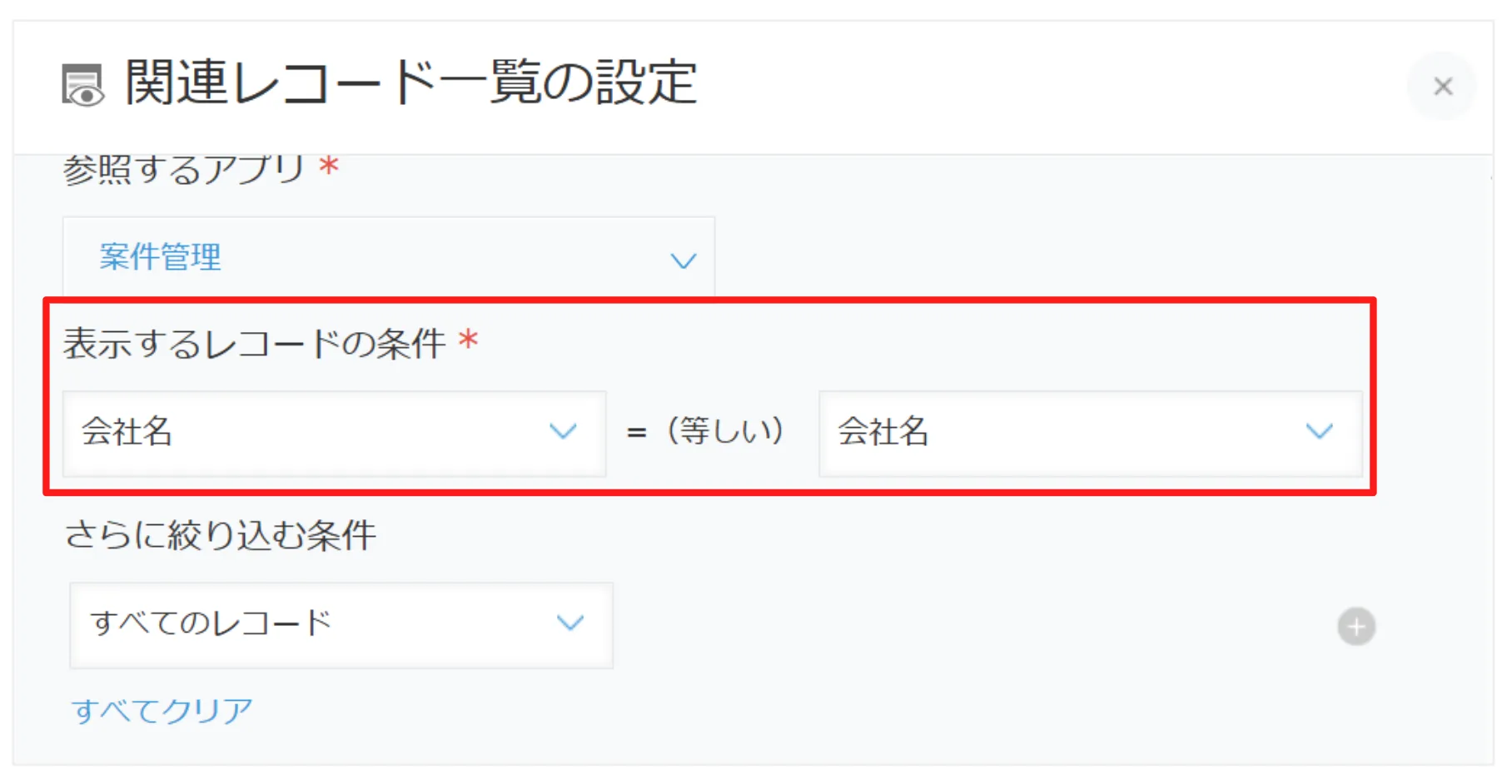
「表示するレコードの条件」で、「会社名」=(等しい)「会社名」を選択します。これが顧客と案件をひもづけるキーになり、開いている顧客と同じ会社名の案件だけが表示されるようになります。
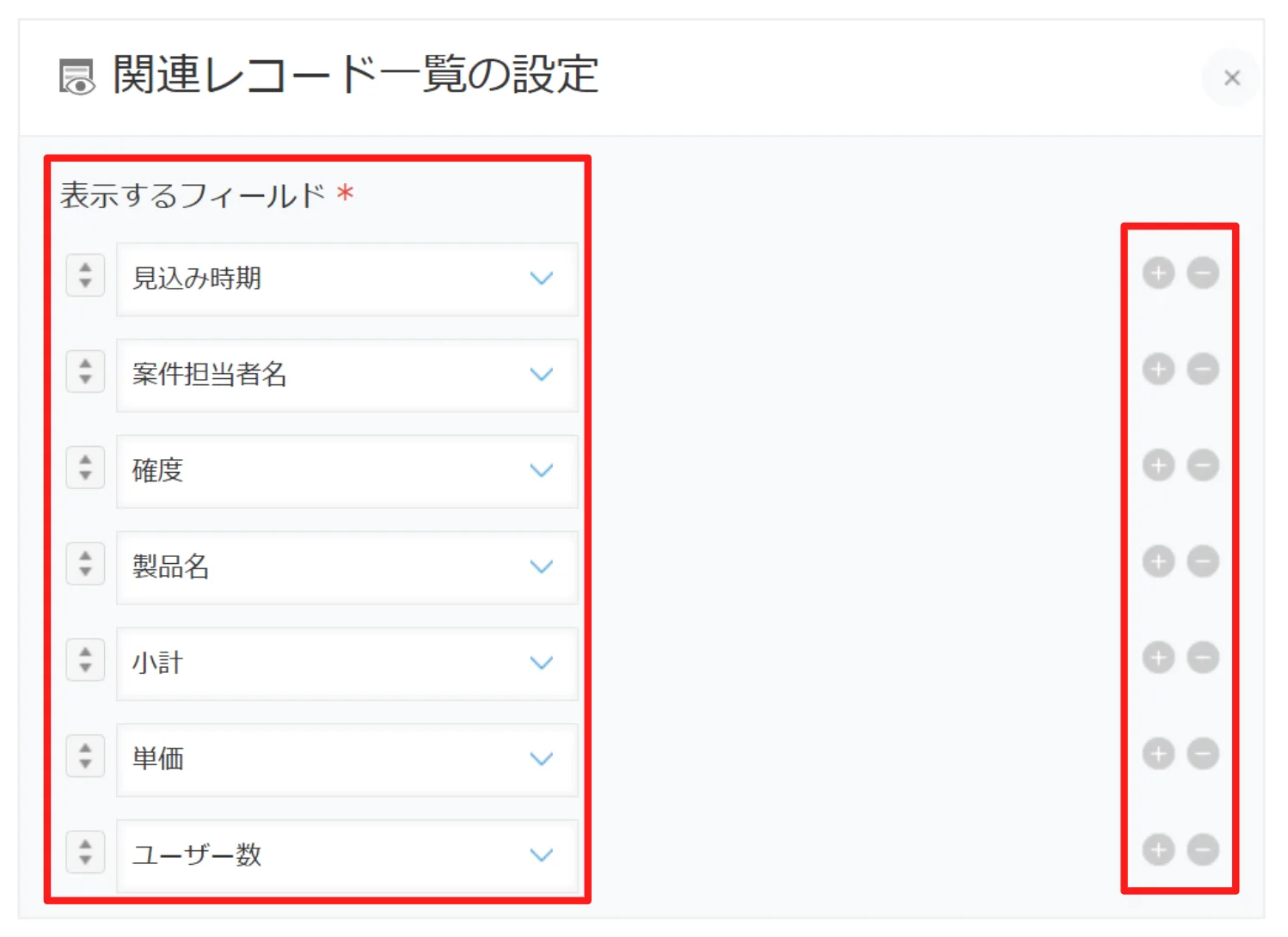
「表示するフィールド」で、一覧に表示したい項目を選びます。今回は「見込み時期」「案件担当者名」「確度」「製品名」「小計」「単価」「ユーザー数」を設定します。右側の[+]マークで設定行の追加、[-]マークで削除ができます。
「レコードのソート」で並び順を指定し(例:レコード番号の降順)、「フィールドコード」に「案件一覧」と入力して[保存]をクリックします。
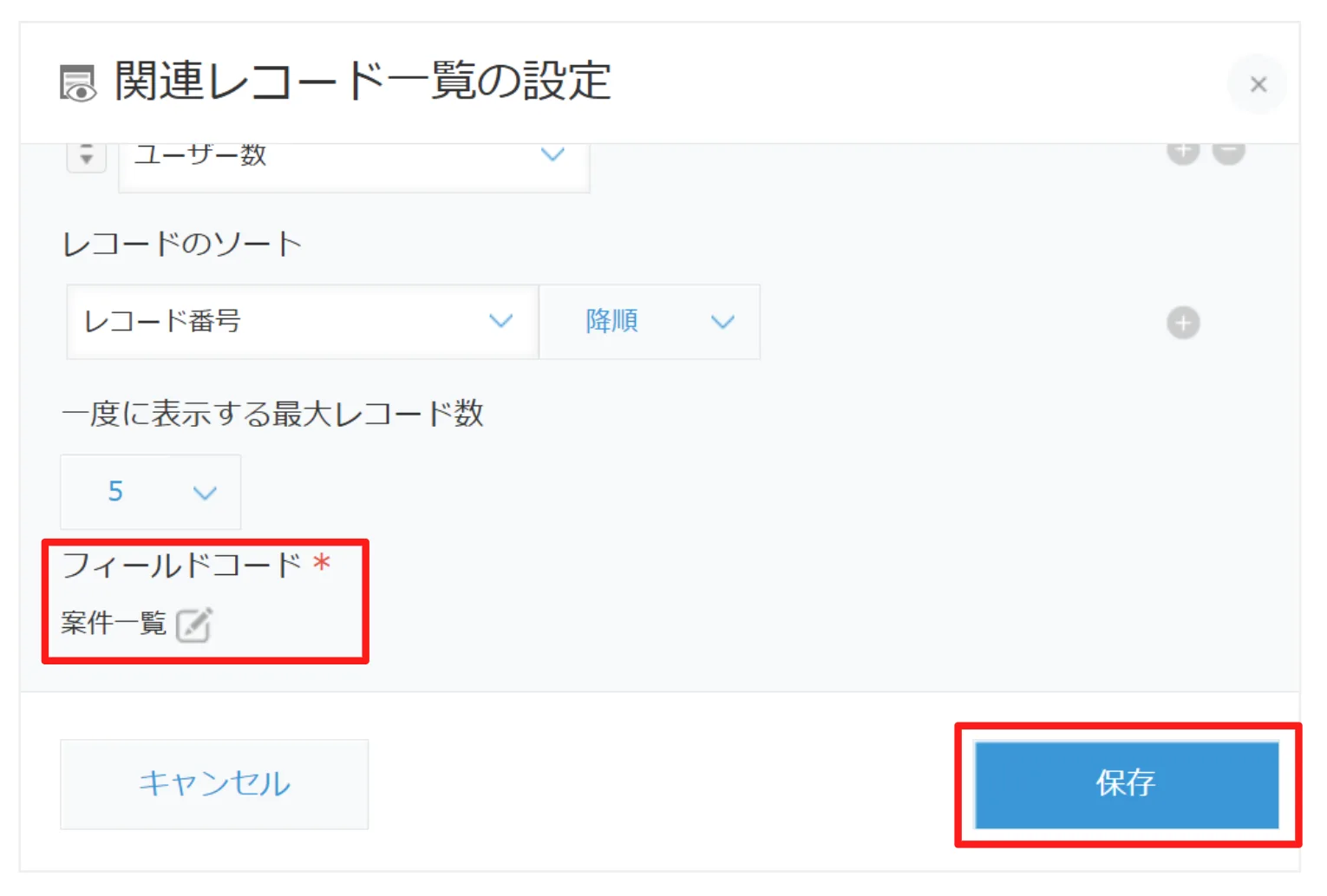
最後に[アプリを更新]をクリックし、確認画面で再度[アプリを更新]を押すと、設定が運用環境に反映されます。
![[アプリを更新]をクリックし、確認画面で再度[アプリを更新]を押す](/jibun-note/kintone-related-records/update-app.webp)
ポイント:ひもづけのキーは両方のアプリに必要
関連レコード一覧は「同じ値を持つレコード同士」をひもづける仕組みです。今回の例では、顧客管理アプリと案件管理アプリの両方に「会社名」フィールドがあり、値が一致することで正しく表示されます。キーにする項目は、会社名や顧客IDなど、値が重複しないフィールドで揃えておくと安心です。
関連レコード一覧を使えば、アプリをまたいだ情報も1つの画面でまとめて確認できます。「この顧客の案件は?」「この案件に紐づく見積もりは?」といった確認がグッとラクになりますよ。
kintone攻略では、これからも業務がラクになるヒントをお届けしていきます。次回もお楽しみに!
 kintone ヘルプ
関連レコード一覧フィールドを配置する
kintone ヘルプ
関連レコード一覧フィールドを配置する