




kintone攻略
kintoneの「一覧」作成方法
― 1から作る/複製して作る、2つのパターン


こんにちは!じぶんシリーズの加賀美です。前回のkintone攻略では、目的別に見せ方を切り替える「一覧(ビュー)」についてご紹介しました。今回はその続編として、いよいよ一覧を実際に作る手順を画面つきでお届けします。作り方には「1から作る」「既存の一覧を複製して作る」の2パターンがあるので、それぞれ順番に見ていきましょう!
そもそも「一覧を作成する」とは?
kintoneのアプリでは、レコード(データ)を並べて表示する一覧を、いくつでも自由に作成できます。「自分の担当だけ」「今月受注ぶんだけ」といった一覧をあらかじめ用意しておけば、そのつど条件を指定しなくても、プルダウンから切り替えるだけで目的のデータを呼び出せます。
一覧の作成では、一覧の名前・表示する項目・絞り込み条件・並び順などをまとめて設定します。まずは「一覧そのものが何か」をおさらいしたい方は、こちらの記事もあわせてご覧ください。
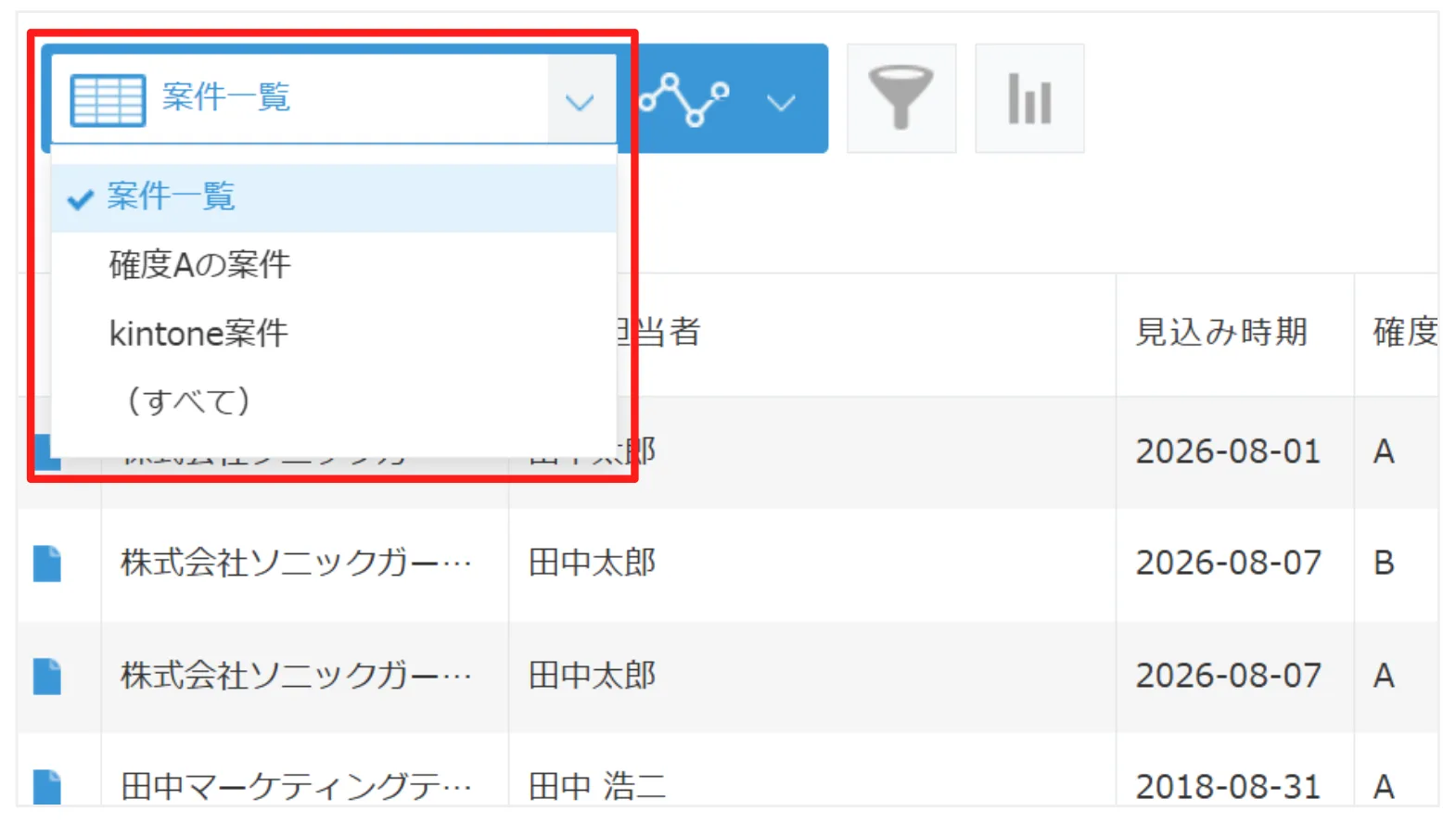
複数の一覧を作成できること、絞り込み・並び順・表示形式を自由にカスタマイズできること——一覧でできることをもう少し詳しく知りたい方は、前回の記事もあわせてご覧ください。
「一覧」について ― 目的別の見せ方を使い分ける を見る →今回は、案件管理アプリを例に進めていきますね。まずは①1から新しく作るパターン、そのあとに②既存の一覧を複製して作るパターンの順で解説します。似た一覧をいくつも作りたいときは、②の複製がとってもラクですよ!
作成する前に:一覧の設定画面を開く
どちらのパターンでも、まずは一覧の設定画面を開くところからスタートします。
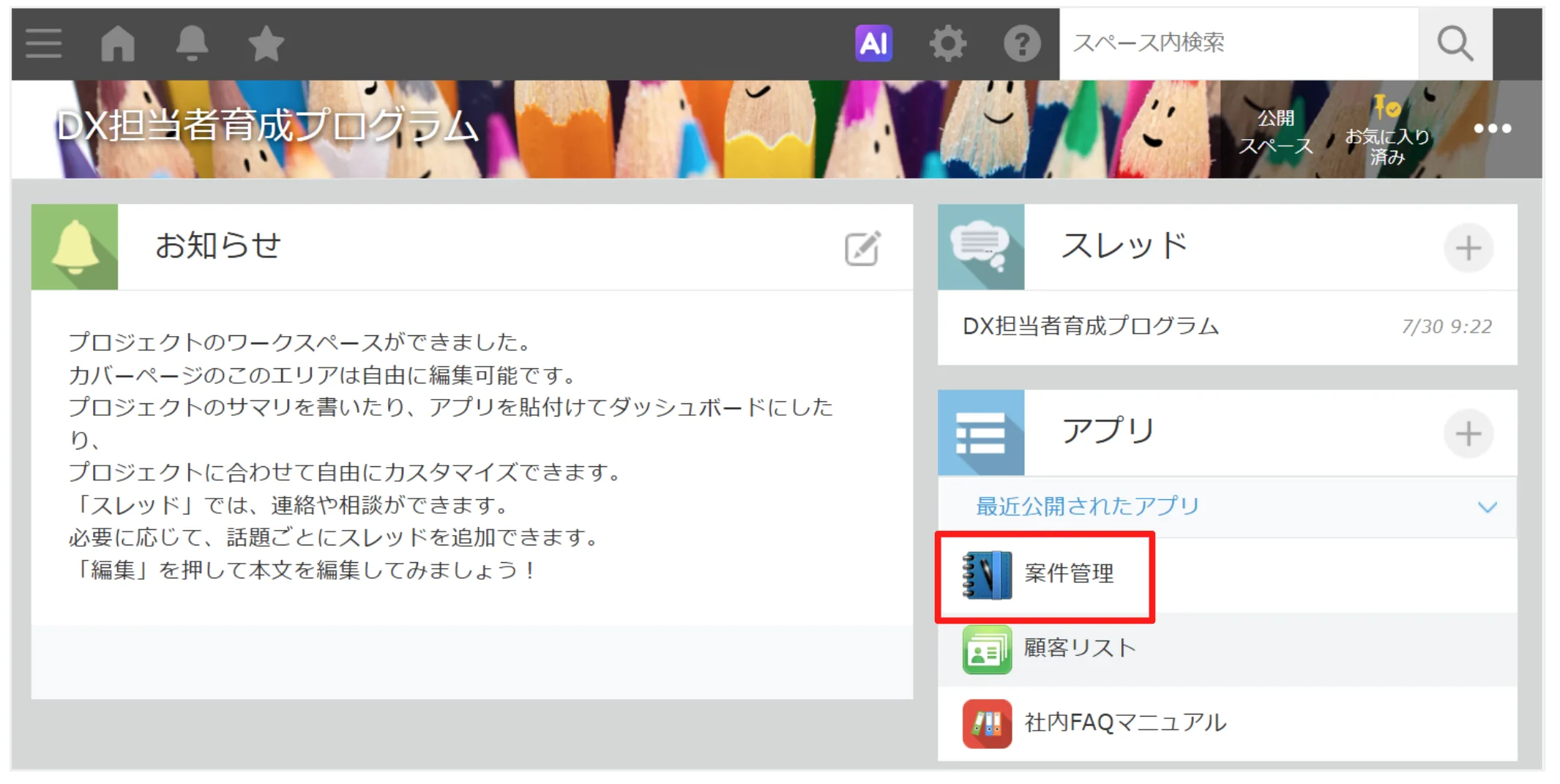
スペースやポータルから、一覧を作成したいアプリ(今回の例では[案件管理])をクリックして開きます。
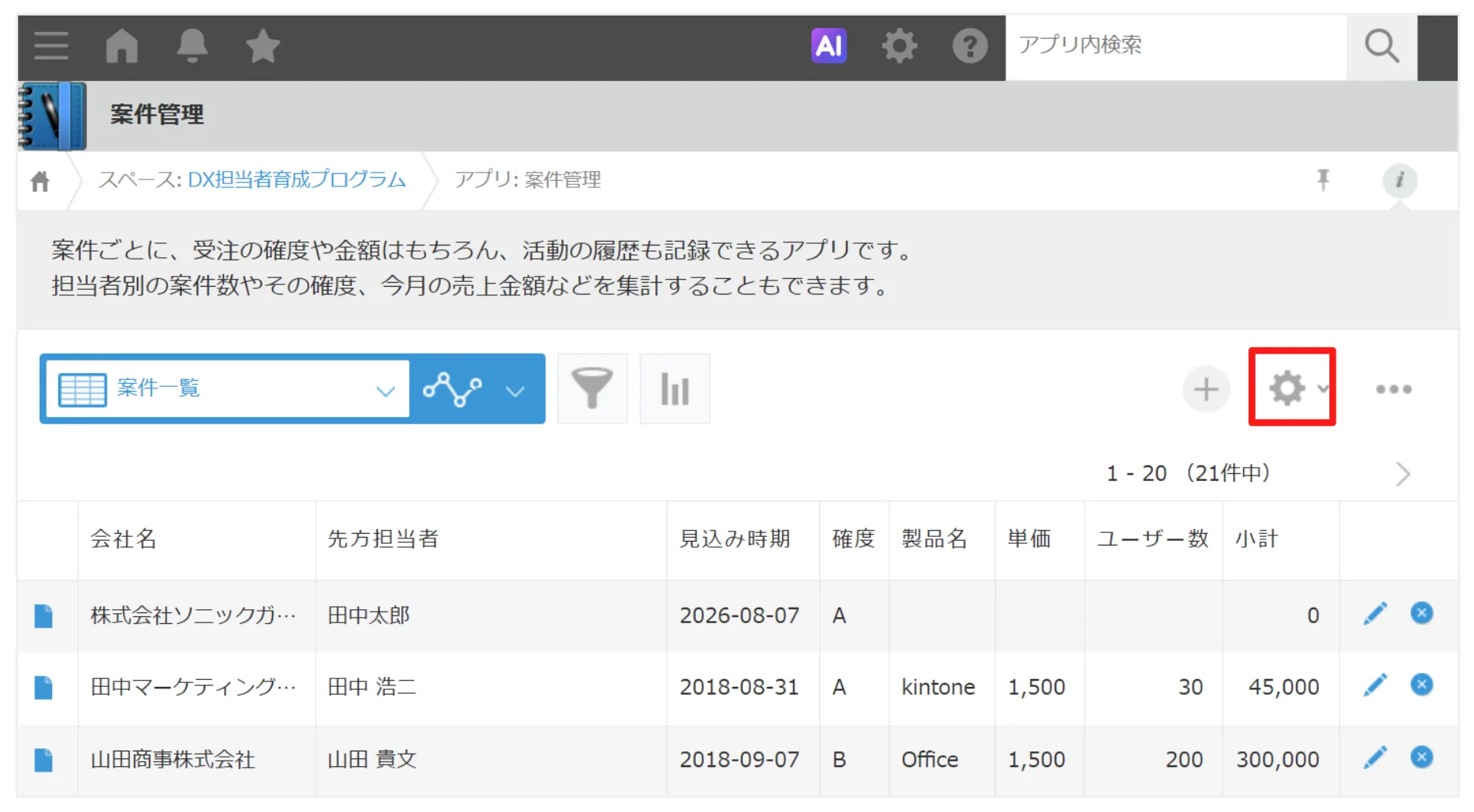
レコードの一覧画面の右上にある、歯車の形をした[アプリを設定]アイコンをクリックします。
[アプリの設定]画面が開いたら、[一覧]タブをクリックします。ここが一覧を作成・編集する場所です。
![アプリの設定画面。[一覧]タブが枠で強調されており、その下に作成済みの一覧(案件一覧・確度Aの案件・kintone案件など)が表示されている](/jibun-note/kintone-view-create/open-view-tab.webp)
① 1から新しく一覧を作成する
まずは、一覧を1から作るパターンです。ここでは例として、担当者が自分の案件だけを表示する「じぶんの案件一覧」を作ってみます。
[一覧]タブの右上にある、+の形をした[一覧を追加する]アイコンをクリックします。新しい一覧の設定画面が開きます。
![アプリの設定画面の[一覧]タブ。タブと、右側にある「+」=[一覧を追加する]アイコンが枠で強調されている](/jibun-note/kintone-view-create/add-view-icon.webp)
[一覧名]に、この一覧の名前を入力します。今回は「じぶんの案件一覧」と入力します。あとから切り替えるときの目印になるので、内容がわかる名前にしておくのがおすすめです。
![一覧の設定画面。[一覧名]入力欄に「じぶんの案件一覧」と入力され、枠で強調されている](/jibun-note/kintone-view-create/name-view-mine.webp)
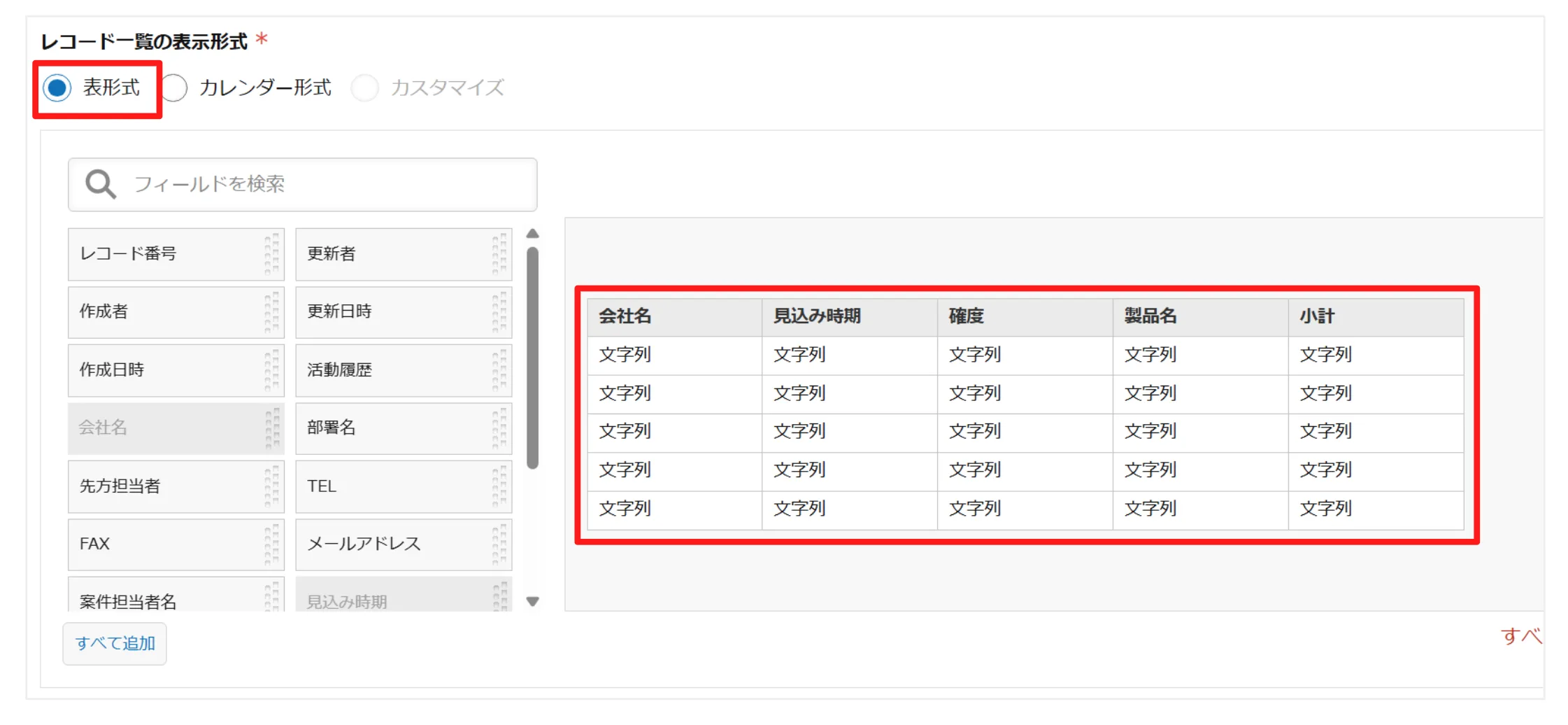
[レコード一覧の表示形式]で表示形式を選びます。選べるのは[表形式][カレンダー形式][カスタマイズ]の3種類です。今回は[表形式]を選択します。そのうえで、画面左側のフィールドから、一覧に表示したい項目(会社名・見込み時期・確度・製品名・小計など)を、右側のエリアにドラッグアンドドロップで配置します。
補足:[カスタマイズ]形式について
[カスタマイズ]形式の一覧を作成・編集するには、kintoneシステム管理権限が必要です。権限のないユーザーには、この選択肢は表示されません。
必要に応じて、一覧に表示するレコードの条件を[絞り込み]で設定します。今回は「自分が担当している案件だけ」を表示したいので、条件に[案件担当者名]を選択します。
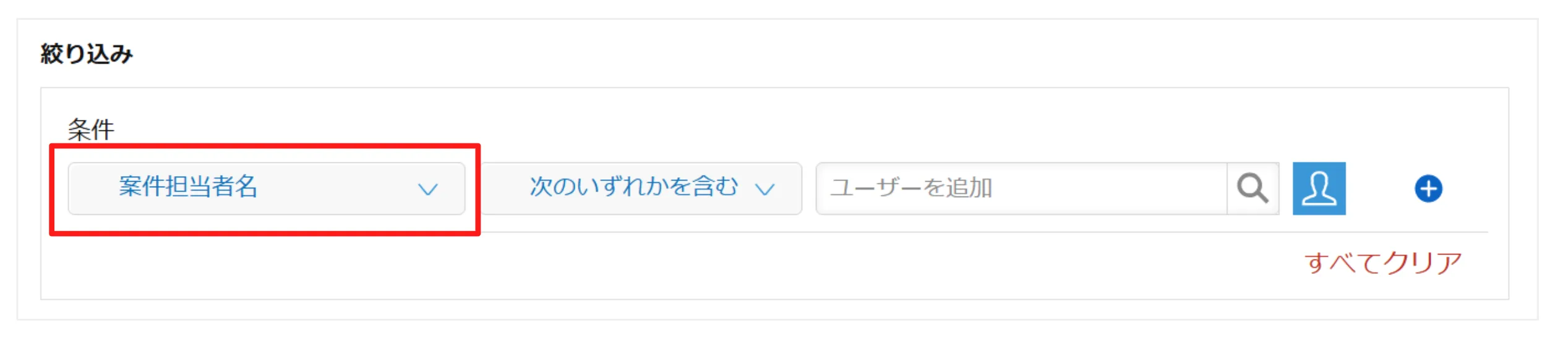
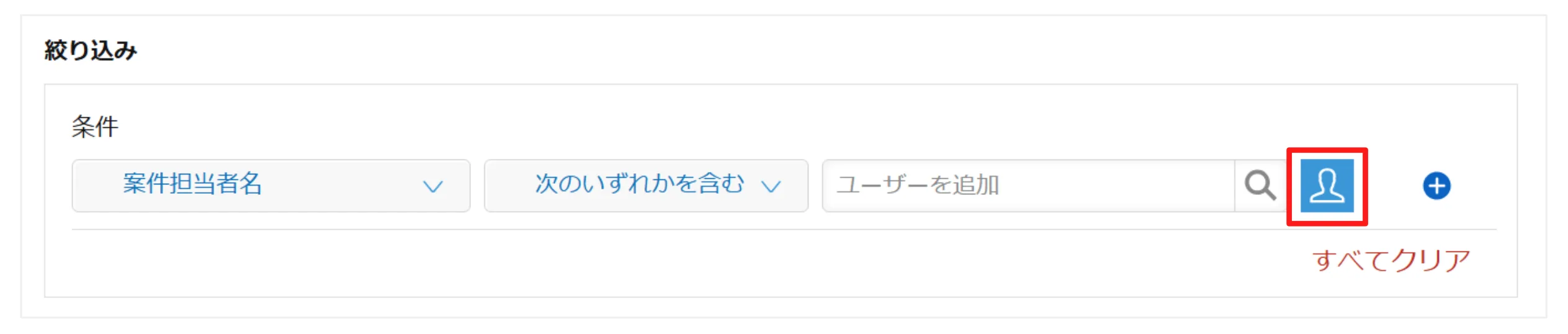
今回は「一覧を見ている本人の案件」を出したいので、値には特定の人名ではなくログインユーザーを指定します。まずは条件の右側にある、ユーザーを追加するマーク(人型のアイコン)をクリックします。
[ユーザーを選択]画面が開いたら、[その他]タブにある[ログインユーザー]を選び、[追加]をクリックします。こうしておくと、一覧を開いた人ごとに「その人自身の案件」が自動で表示されます。
![ユーザーを選択画面。[その他]タブの[ログインユーザー]にチェックが入り、右下の[追加(1)]ボタンとあわせて枠で強調されている](/jibun-note/kintone-view-create/select-login-user.webp)
設定できたら、画面右下の[保存]をクリックします。これで「じぶんの案件一覧」が作成されます。
![一覧の設定画面。右下の[保存]ボタンが枠で強調されている](/jibun-note/kintone-view-create/save-mine.webp)
補足:最後に[アプリを更新]を忘れずに
一覧を保存しただけでは、まだ運用環境(本番の画面)には反映されません。[アプリの設定]画面で[アプリを更新]をクリックして、変更を反映しましょう。
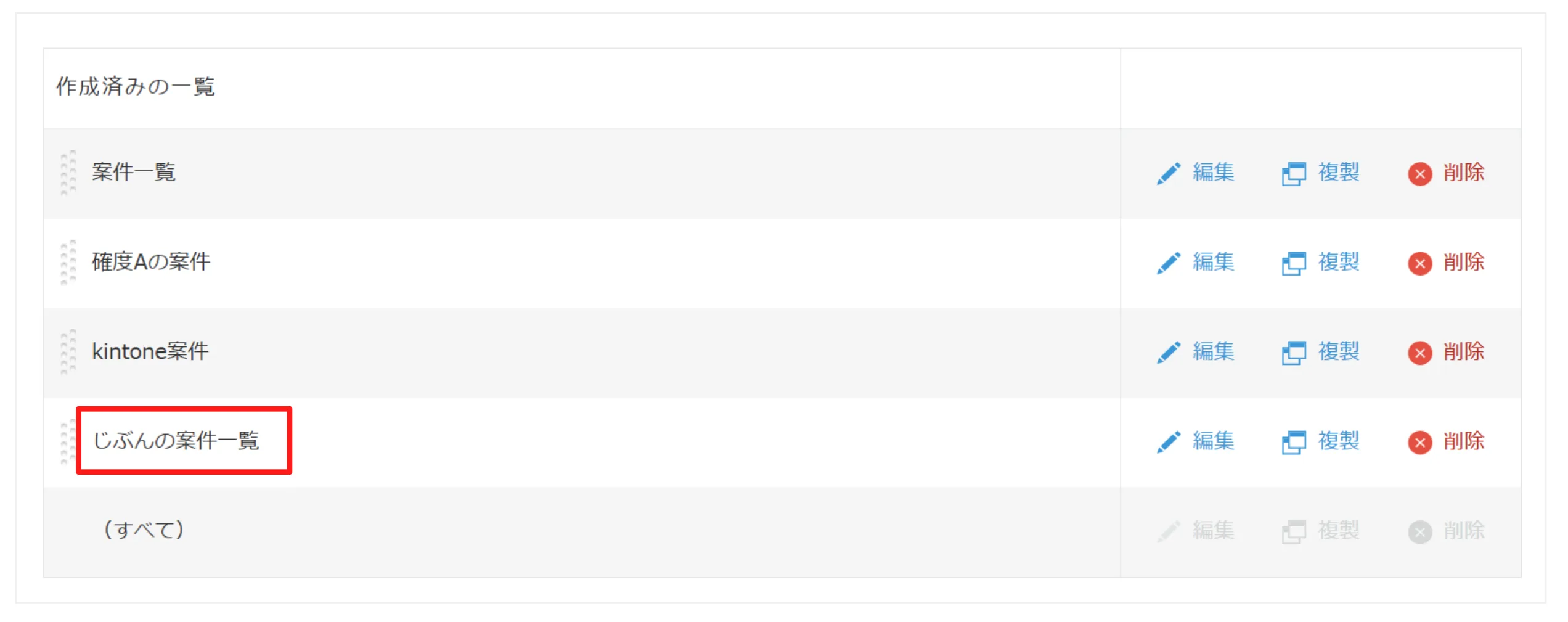
これで「じぶんの案件一覧」の完成!
担当者ごとに、自分の案件だけが表示されるようになります。
② 既存の一覧を複製して作成する
次は、すでにある一覧を複製(コピー)して新しい一覧を作るパターンです。表示する項目や絞り込みが似た一覧をもう1つ作りたいときは、1から作るより複製のほうがずっとラクです。ここでは「案件一覧」をもとに、「見込み時期が先月の一覧」を作ってみます。
複製をすると、一覧に表示する項目などをそのまま引き継げるので、1から作成する手間が無くなります!「元の一覧とちょっとだけ条件を変えたい」ときにぴったりの方法です。
[一覧]タブの「作成済みの一覧」から、もとにしたい一覧(今回は「案件一覧」)を探し、その右側にある[複製]をクリックします。
![作成済みの一覧。「案件一覧」の行にある[複製]アイコンが枠で強調されている](/jibun-note/kintone-view-create/duplicate-view.webp)
複製すると、名前に「- コピー」がついた「案件一覧 - コピー」が作成されます。この一覧の[編集]をクリックして、設定を変更していきます。
![作成済みの一覧。新しく作られた「案件一覧 - コピー」の行にある[編集]アイコンが枠で強調されている](/jibun-note/kintone-view-create/edit-duplicated-view.webp)
[一覧名]を、目的に合わせた名前へ変更します。今回は「見込み時期が先月の一覧」に変更します。
![一覧の設定画面。[一覧名]入力欄が「見込み時期が先月の一覧」に書き換えられ、枠で強調されている](/jibun-note/kintone-view-create/rename-duplicated-view.webp)
今回は「見込み時期が先月のもの」だけを表示したいので、[絞り込み]の条件を「見込み時期」「=(等しい)」「前月」に設定します。設定できたら、右下の[保存]をクリックします。
![絞り込みの条件が「見込み時期」「=(等しい)」「前月」に設定され、右下の[保存]ボタンとあわせて枠で強調されている](/jibun-note/kintone-view-create/set-filter-save-duplicated.webp)
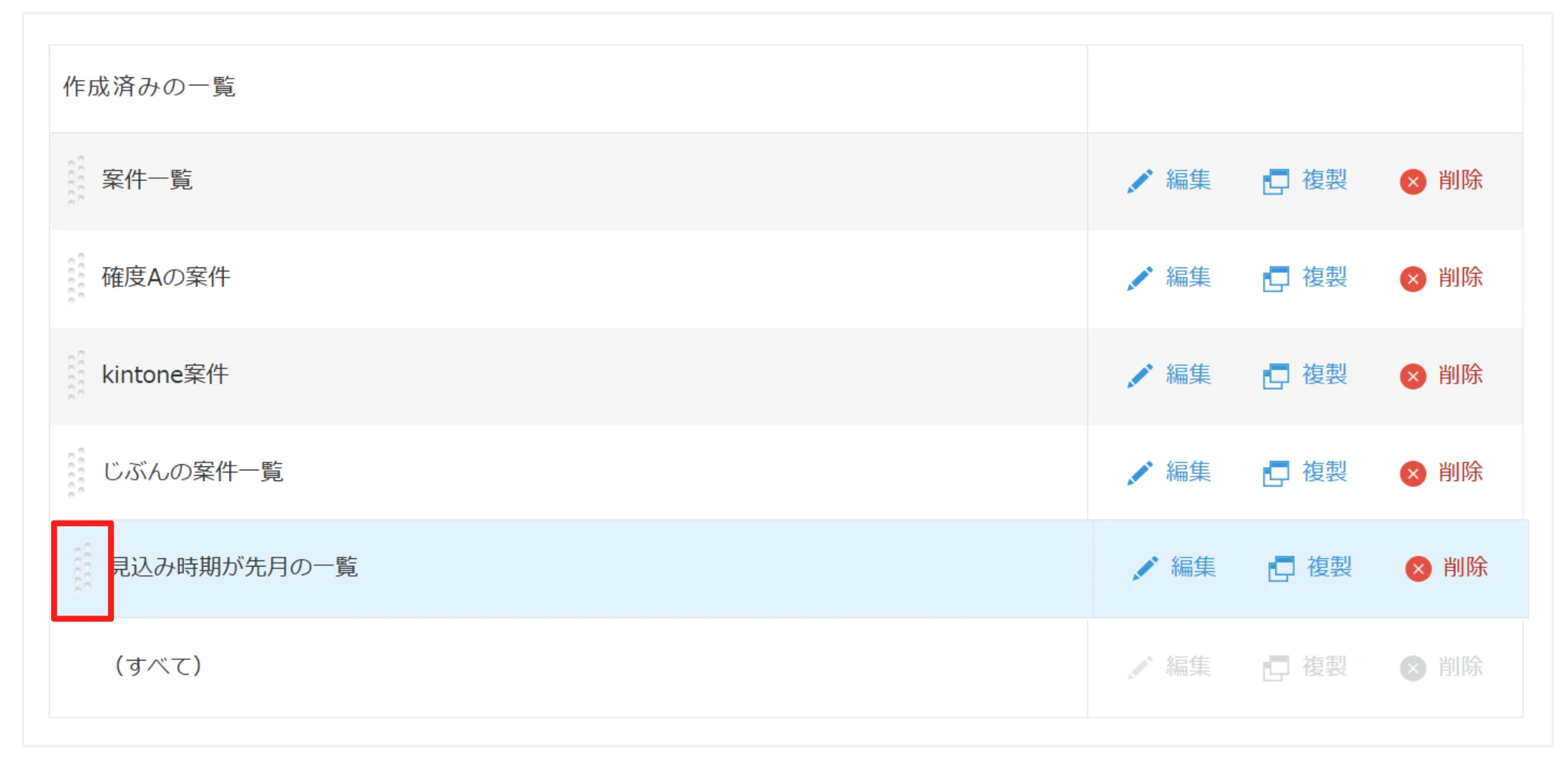
作成済みの一覧の並び順は、各一覧の左側にあるボタンをクリックしたまま上下にドラッグして入れ替えられます。順番を整えたら、最後に[アプリを更新]をクリックして反映すれば、「見込み時期が先月の一覧」の完成です。
補足:複製できない一覧もあります
複製できるのは[表形式][カレンダー形式][カスタマイズ]の一覧です。[(すべて)]や[(作業者が自分)]の一覧は複製できません。また、[カスタマイズ]の一覧を複製するには、アプリの管理権限に加えてkintoneシステム管理権限も必要です。
一覧を作成するときの3つのコツ
似た一覧は「複製」から始める
表示項目や絞り込みが近い一覧をもう1つ作るなら、1から作るより複製が断然ラク。元の設定を引き継いだうえで、変えたい条件だけを直せばOKです。
「自分の担当」は[ログインユーザー]で作る
絞り込みの値に特定の人名ではなく[ログインユーザー]を指定すると、一覧を開いた人ごとに「その人自身のデータ」が表示されます。1つ作れば全員で使い回せて便利です。
作ったら必ず[アプリを更新]する
一覧を保存しただけでは本番の画面に反映されません。[アプリの設定]画面で[アプリを更新]をクリックして、はじめて実際の一覧として使えるようになります。
一覧の作り方は、「1から作る」「複製して作る」の2パターンを覚えておけば十分です。まずは身近な「じぶんの案件一覧」あたりから作ってみて、慣れてきたら複製でどんどん増やしてみてくださいね。
kintone攻略では、これからも業務がラクになるヒントをお届けしていきます。次回もお楽しみに!