




kintone攻略
kintoneの「一覧」について
― 目的別の見せ方を使い分ける


こんにちは!じぶんシリーズの加賀美です。今回のkintone攻略は、アプリを開いたときに最初に目にする「一覧(ビュー)」のお話です。
「データはたくさん入っているのに、見たい情報がパッと出てこない……」そんなお悩みは、じつは一覧の設定で解決できることがほとんど。目的に合わせた見せ方の作り方を、実際の画面を見ながらまとめてお届けしますね!
そもそも「一覧」とは?
一覧とは、アプリを開いたときに最初に表示される、登録済みのレコード(データ)を並べて表示する画面のことです。案件管理アプリなら「どの会社のどんな案件が、いくらで進んでいるか」といった情報が、ずらりと一覧で確認できます。
この一覧は、ただ全部のデータを表示するだけではありません。「見たいデータだけ」を「見たい順番」で「見やすい形」で表示するように、目的ごとに自由にカスタマイズできます。上手に使い分けると、日々の業務がぐっとスムーズになりますよ。
一覧でできることは、大きく分けて4つ。①複数の一覧を作る/②絞り込み条件を設定する/③並び順を指定する/④表示形式を選ぶです。ひとつずつ見ていきましょう!
① 複数の一覧を作成できる
一覧は、アプリの中にいくつでも作成できます。「自分の担当」「今月受注」「ステータス別」など、目的別に一覧を用意しておくことで、そのつど条件を指定しなくても、ワンクリックで目的のデータを呼び出せます。
作成した一覧は、画面左上のプルダウンから切り替えて使います。よく使う条件を一覧として登録しておくのがおすすめです。
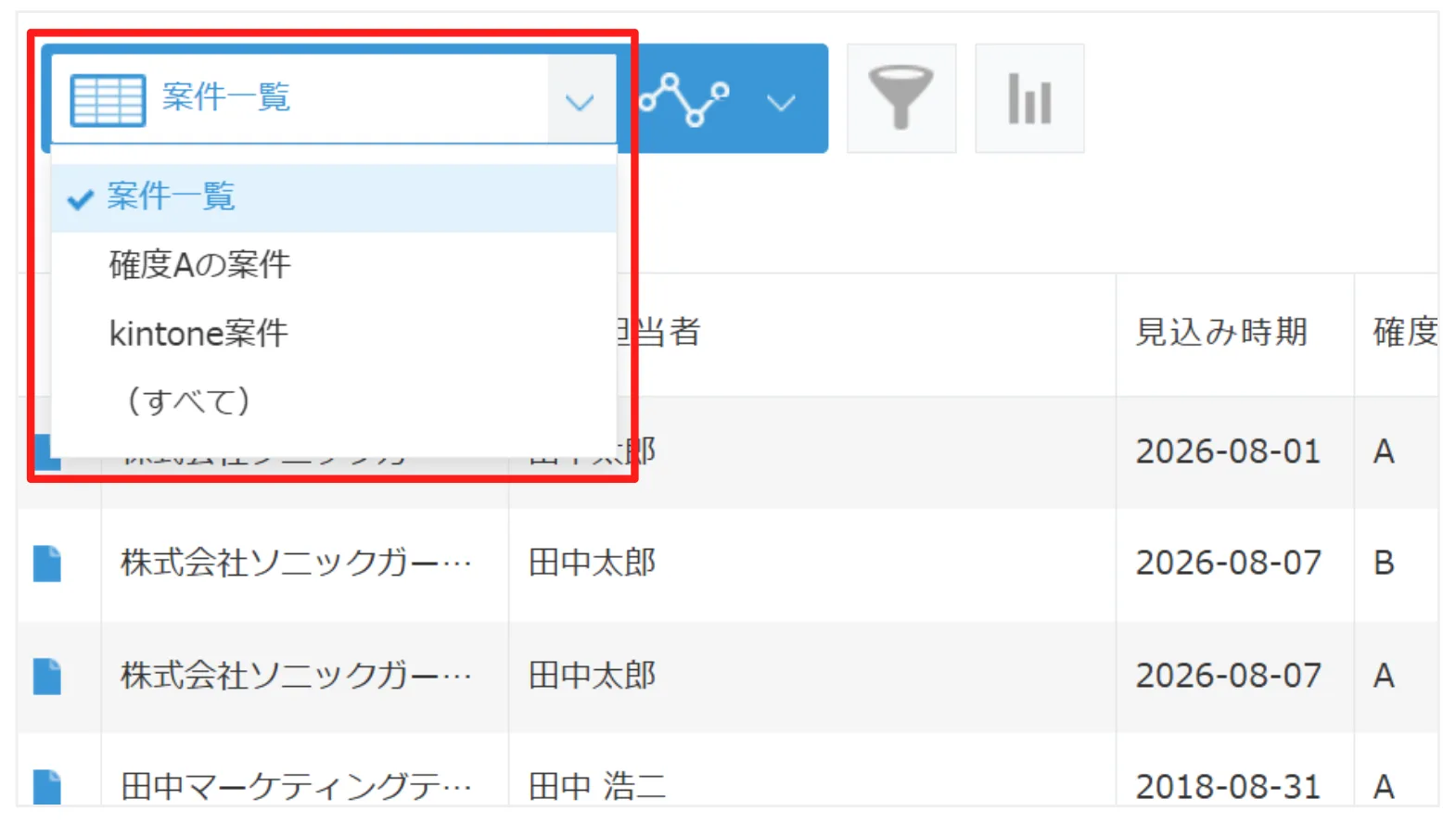
一覧ごとにURLが発行される
一覧ごとに専用のURLが発行されるので、「この条件で見てほしい」という一覧を、ほかの人へ簡単に共有できます。URLを送るだけで、相手も同じ絞り込み・並び順の一覧を開けます。

② 絞り込み条件を細かく設定できる
一覧には、絞り込み条件を設定できます。「確度=A」「担当=自分」といった条件を指定することで、見たいデータだけを表示できます。条件は複数を組み合わせることも可能です。
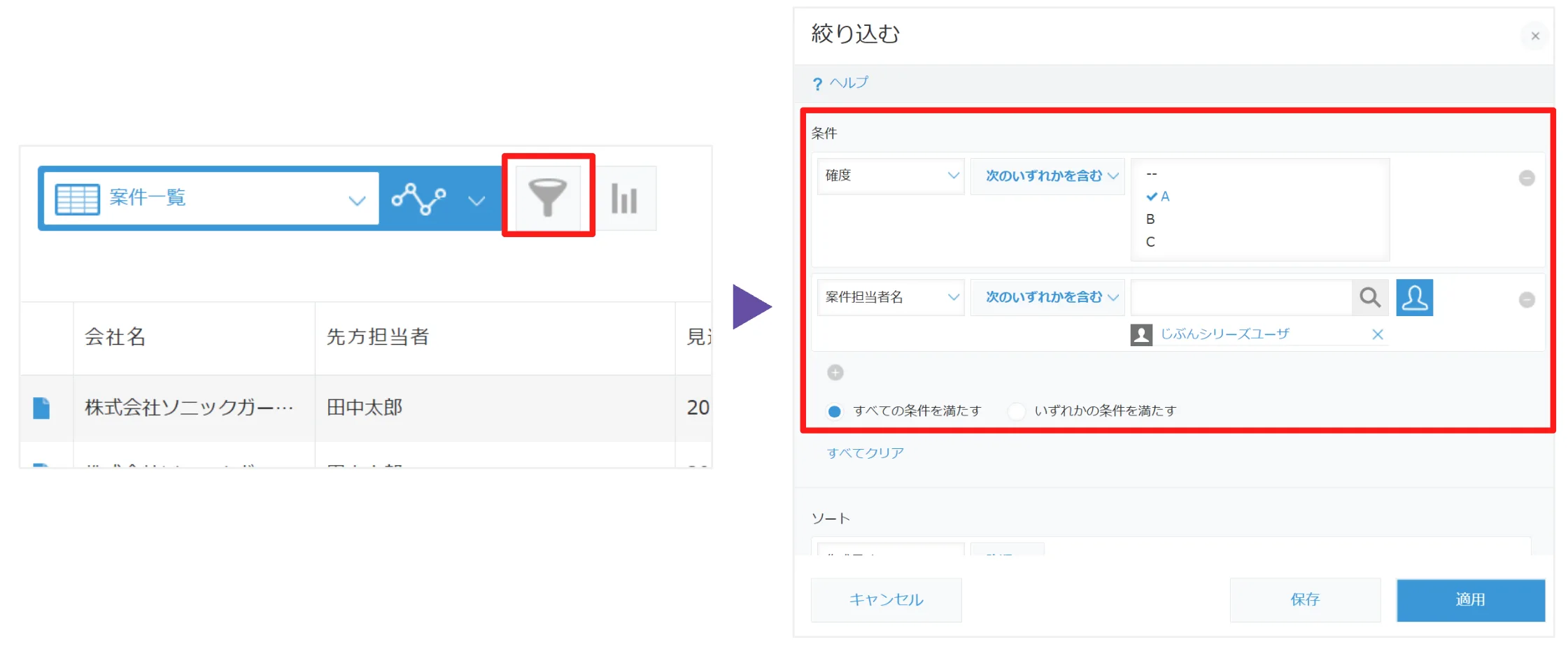
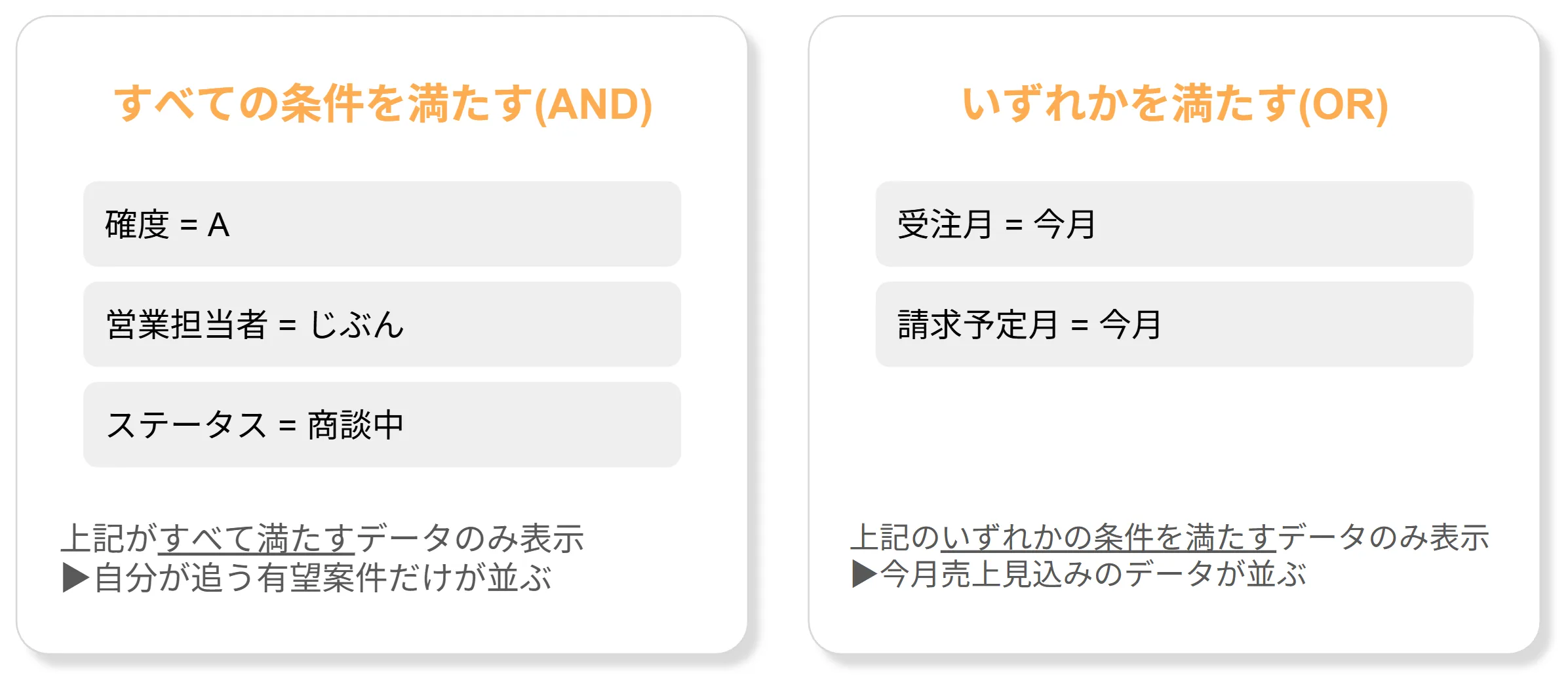
「すべて満たす(AND)」と「いずれかを満たす(OR)」
複数の条件を設定するときは、条件どうしのつなぎ方を「すべて満たす(AND)」か「いずれかを満たす(OR)」から選べます。どちらを選ぶかで、表示されるデータが変わります。
③ データの並び順を指定できる
一覧に表示するデータは、並び順(ソート)も自由に指定できます。「見込み時期の近い順」「単価の高い順」など、確認したい観点に合わせて表示順を並べ替えられます。
並び順はもちろん、一覧に表示する列(項目)の並び順もカスタマイズ可能です。よく見る項目を左側にまとめておくと、確認がスムーズになります。
④ 表示形式を選択できる
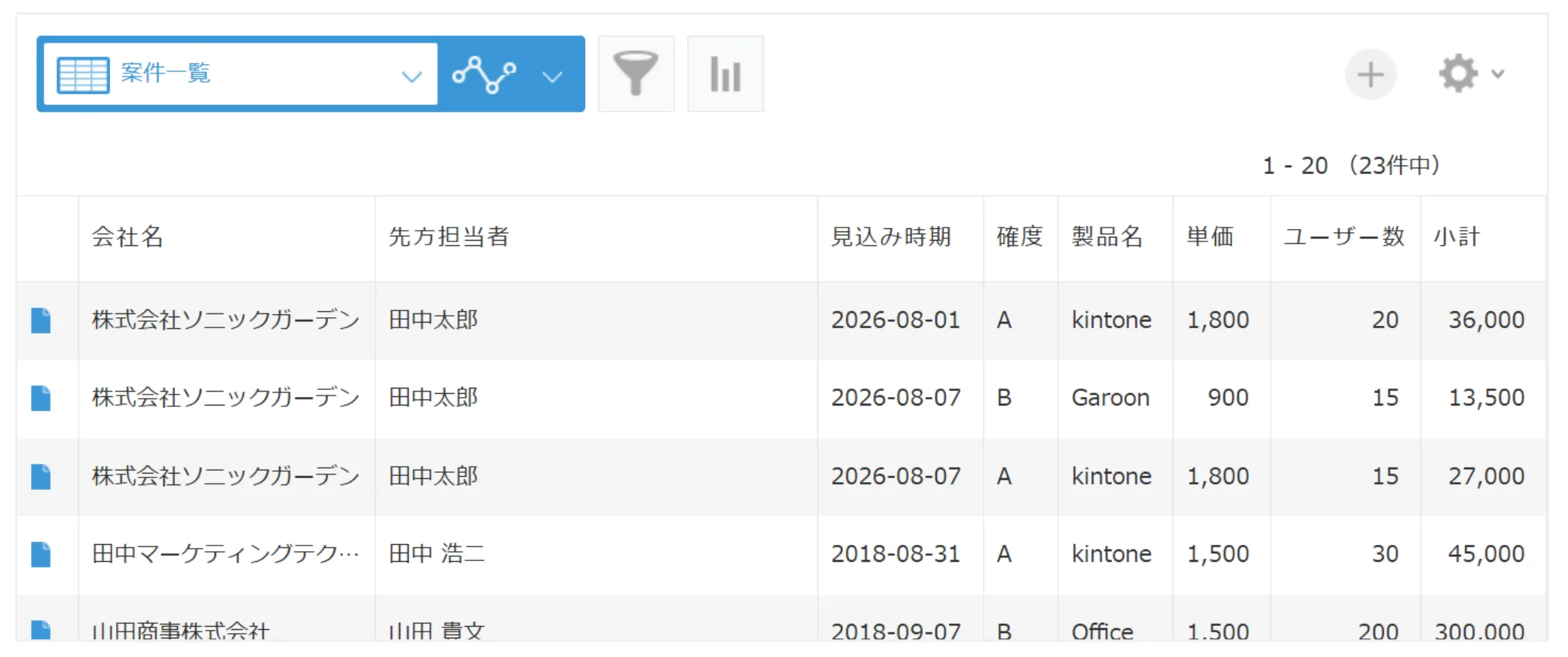
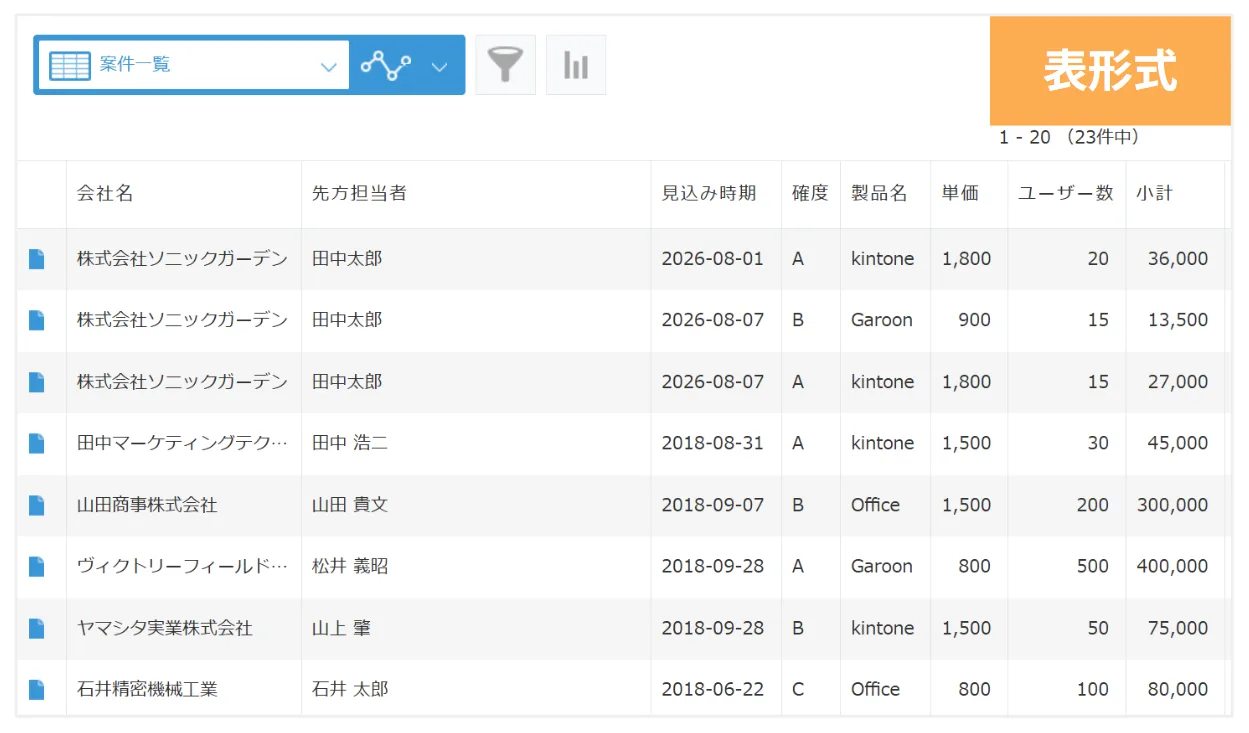
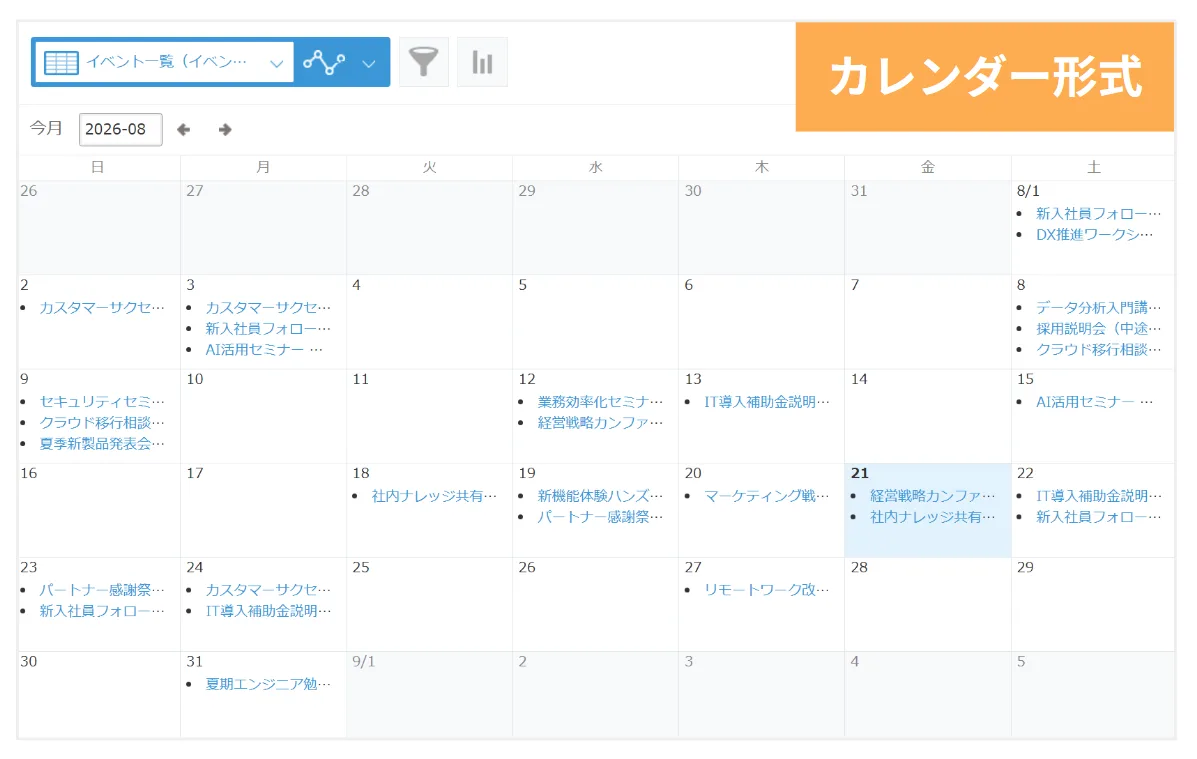
一覧は、データの見せ方(表示形式)も用途に合わせて切り替えられます。代表的なのが表形式とカレンダー形式です。
🗂️ レコード一覧形式(表形式)
レコードを1行ずつ表形式で表示。項目を横に並べて一覧比較したいときに最適な、もっとも基本的な形式です。
📅 カレンダー形式
「キーになる日付項目」をもとに、月カレンダー上にレコードを表示。スケジュールや予定の把握に便利です。
補足:スマートフォン・タブレットでの表示
スマートフォン端末やタブレット端末向けの画面では、「レコード一覧形式」のみ利用できます。カレンダー形式などはPC画面での表示になる点に注意しておきましょう。
一覧を作るときの3つのコツ
目的から逆算して作る
「誰が」「いつ」「何のために見る一覧か」を先に決めると、必要な絞り込み条件・並び順・表示項目が自然と決まります。使う場面をイメージして作るのがコツです。
表示項目は絞りすぎず、多すぎず
項目が多いと横スクロールが増え、少なすぎると情報が足りません。その一覧で判断に必要な項目だけに絞ると、ぐっと見やすくなります。
共有する一覧はURLで渡す
一覧ごとに発行されるURLを使えば、相手に同じ条件の画面をそのまま共有できます。「この条件で見て」と口頭で説明する手間が省けます。
3つのコツを押さえるだけで、
一覧はぐっと「使える道具」になります!
一覧を使いこなせると、同じアプリでも「見たい情報がすぐ見つかる」状態になります。まずは「自分の担当だけを表示する一覧」など、身近なものから作ってみてくださいね。
kintone攻略では、これからも業務がラクになるヒントをお届けしていきます。次回もお楽しみに!