




kintone攻略
kintoneの「フィールド」入門
― 種類と、選び方の3つのコツ


こんにちは!じぶんシリーズの鈴木です。今回のkintone攻略は、アプリづくりの土台になる「フィールド」のお話です。
kintoneでアプリを作るときに並べていく入力欄、これが「フィールド」です。じつは種類がたくさんあって、「どれを使えばいいの?」と迷いがちなところ。今回は種類をカテゴリー別に整理して、選び方のコツまでまとめてお届けしますね!
そもそも「フィールド」とは?
フィールドとは、kintoneアプリに置く「データの入れ物」のことです。氏名を入れる欄、金額を入れる欄、日付を選ぶ欄……こうした一つひとつがフィールドで、これらを組み合わせてアプリの入力フォームができあがります。
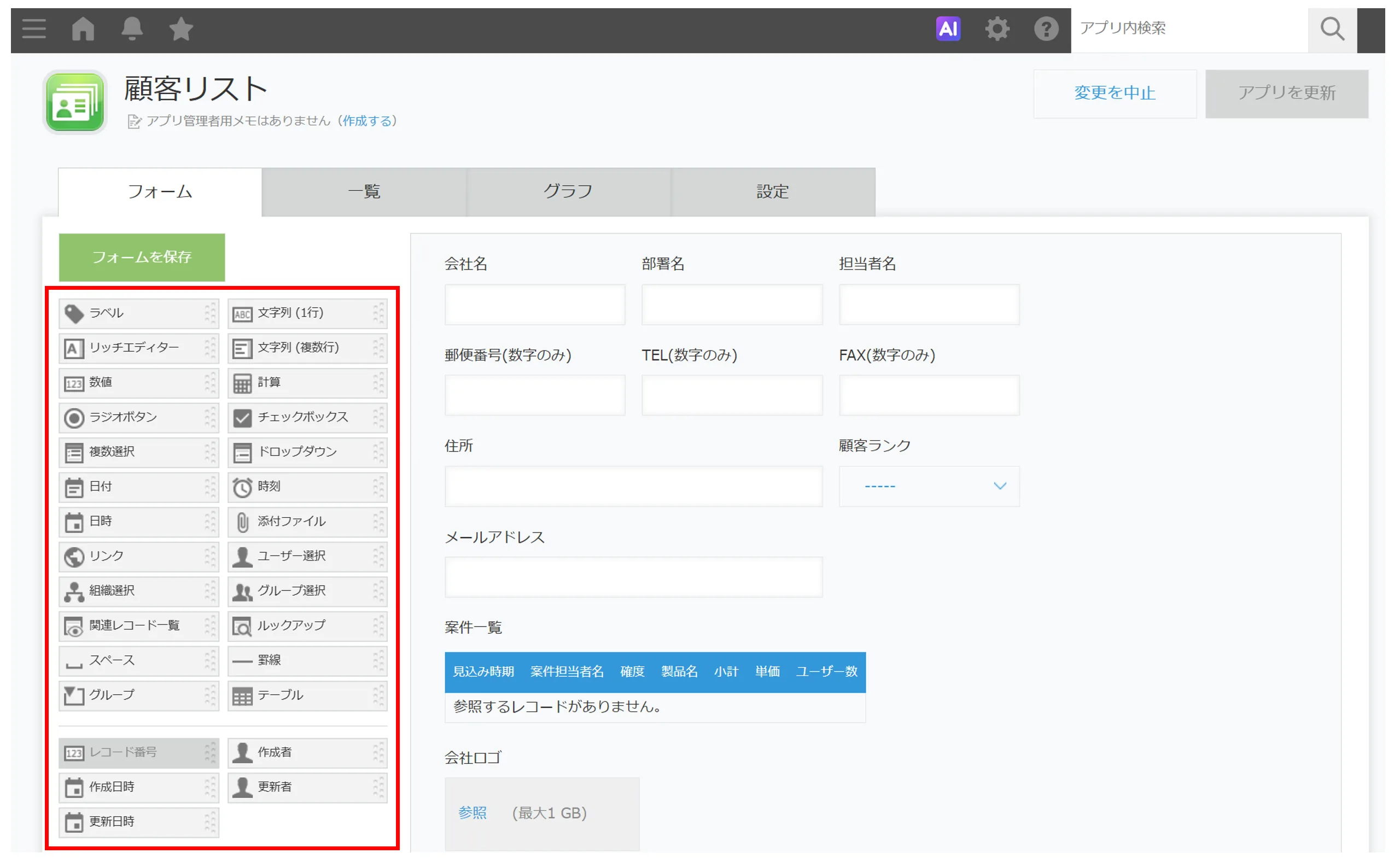
kintoneには入れたいデータの種類に合わせた多彩なフィールドが用意されていて、フォーム設定画面から必要なものをドラッグ&ドロップで配置していきます。まずは「どんなフィールドがあるのか」を、6つのカテゴリーで見ていきましょう。
アプリで利用できるフィールドの種類
✏️ テキスト・数値・計算
文字の入力や自動計算、装飾付きテキストを保持・処理する基本フィールド。もっともよく使うカテゴリーです。
☑️ 選択肢・対象指定
単一/複数の選択肢の定義や、組織・ユーザー等の割り当てに使用します。
🗓️ 日時・リンク・ファイル
スケジュール情報やWeb/メール/電話番号リンク、画像・文書の保管に。
🔗 アプリ連携・明細化
他アプリからのデータ取得・参照表示や、複数行の明細データ登録に使います。
🎨 フォームレイアウト装飾
画面への説明文配置、余白調整、フィールドの折りたたみなど、見やすさを整えるための装飾用フィールドです。
ℹ️ 自動取得情報
レコード登録・更新時にシステムが自動記録・割り当てする項目です。手入力は不要です。
補足:入力値には制限があるフィールドも
一部のフィールドには、入力できる値や桁数などの制限があります。設定前に確認しておくと安心です。詳しくはkintone公式ヘルプもあわせてご覧ください。
kintoneで利用できるフィールド一覧 →種類が多くて圧倒されそう……ですが、大丈夫です!最初から全部覚える必要はありません。次の「3つのコツ」を押さえておけば、迷ったときの判断がぐっとラクになりますよ。
フィールド選びの3つのコツ
選択肢は「選ぶ形」に
後からグラフや集計、絞り込み(フィルター)に使いたい項目は、自由に入力できる「文字列(1行)」ではなく、「ドロップダウン」や「ラジオボタン」「チェックボックス」にします。
データ形式に正しく合わせる
数字の計算や大小比較が必要なデータは「数値」や「計算」を選びます。金額や数量を「文字列」で登録すると、正しく集計や計算ができなくなります。
最初は最小限で
運用しながら追加・変更できるので、欲張らずに必要な項目だけで作成し、ブラッシュアップしていきます。
最適なフィールドにすることで、
データの入力もデータの見やすさも格段にアップします!
フィールド選びは、アプリの使いやすさを左右する大事な一歩です。「入れたいデータの種類は?」「あとで集計したい?」を考えながら選んでみてくださいね。
kintone攻略では、これからも業務がラクになるヒントをお届けしていきます。次回もお楽しみに!
 kintone ヘルプ
kintoneで利用できるフィールド一覧
kintone ヘルプ
kintoneで利用できるフィールド一覧