




kintone攻略
初めてでも安心!
kintoneアプリ作成方法 おすすめ3選


こんにちは!じぶんシリーズの加賀美です。今回のkintone攻略は、いよいよ「アプリを作ってみる」ステップのお話です。
kintoneには、じつはアプリを作る方法がいくつも用意されています。「どれから始めればいいの?」と迷いがちなところなので、初めての方におすすめの3つの方法を、それぞれの特徴と“こんなときにおすすめ”つきでご紹介しますね!
kintoneアプリ作成の3つのアプローチ
kintoneでは、複数の方法でアプリを作成できます。いずれの方法で作成しても、あとから自由に設定をカスタマイズできます。まずは、初めての方におすすめの3つのアプローチを見ていきましょう。
真っ白なキャンバスにドラッグ&ドロップで必要なフィールドを並べて、自由に作成する方法です。
- 自社独自の業務フローに100%フィットさせられる
- フォーム構成や画面デザインを自由に設計できる
- 作成後も何度でも修正・改善が可能
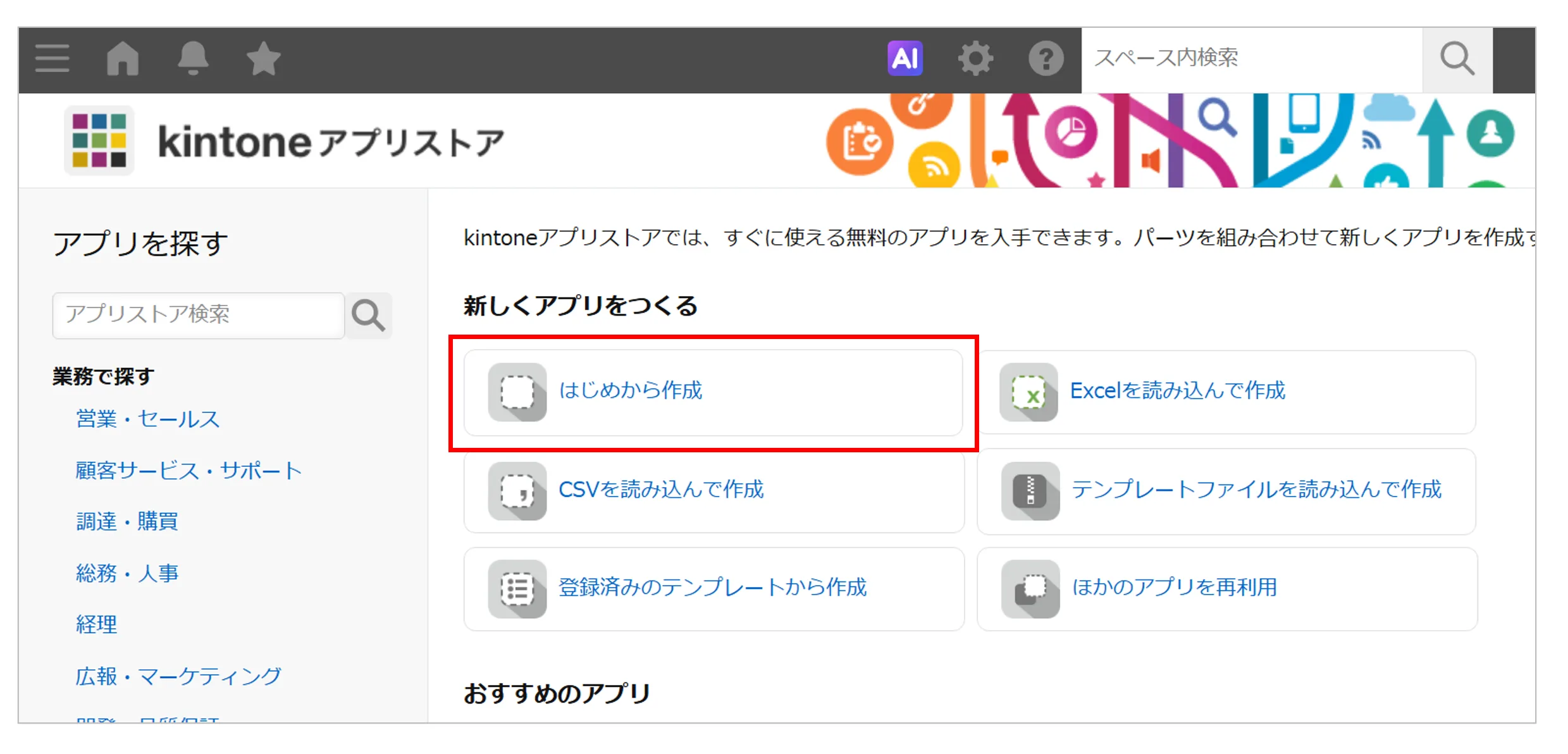
▶こんなときにおすすめ:新規業務の立ち上げや、完全オリジナルのアプリを作りたいとき
今使っているExcelやCSVファイルをアップロードするだけで、項目・データを自動でアプリ化する方法です。
- 既存データの移行が一瞬で完了する
- 列ヘッダーがそのままフィールド名になる
- 「脱Excel」の第一歩として最適
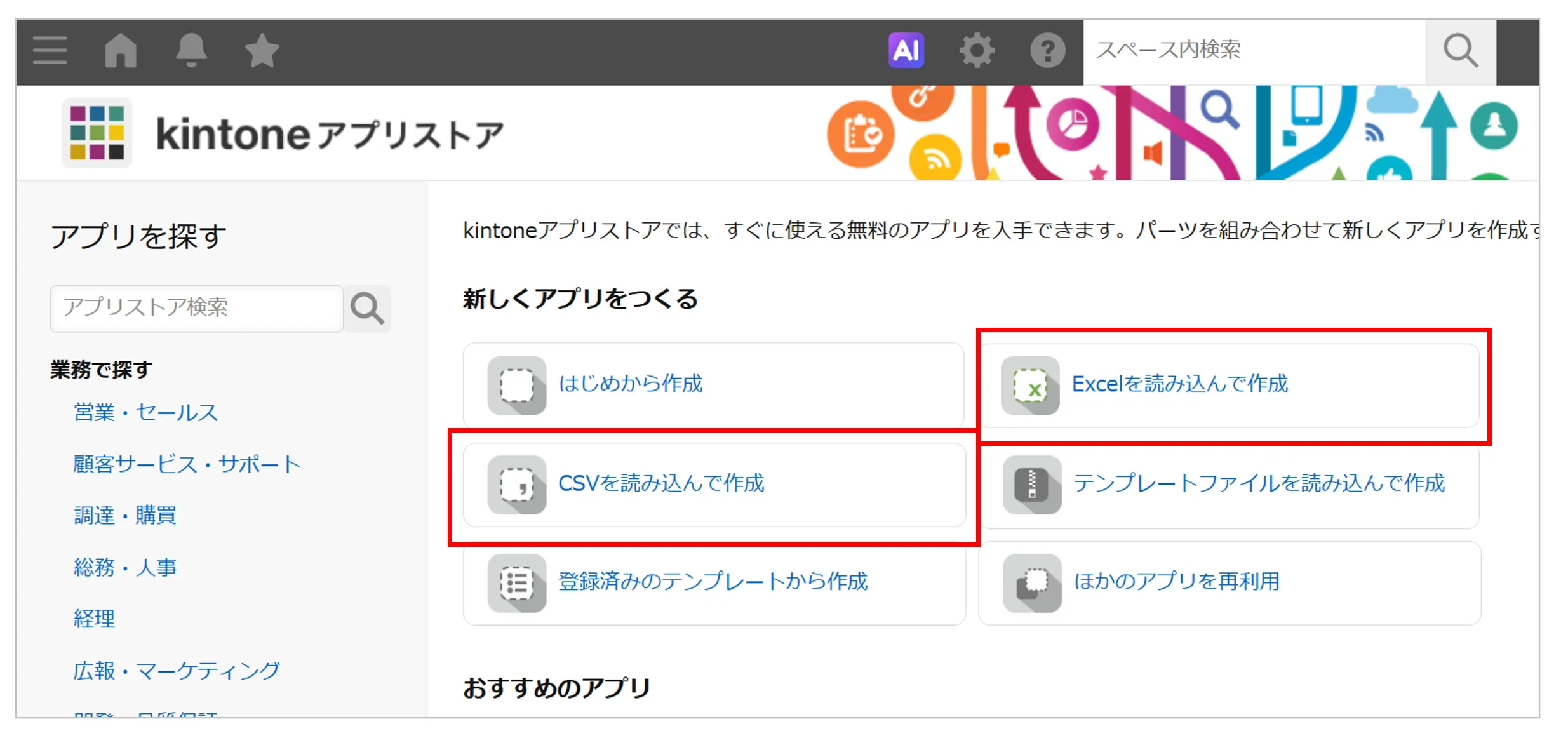
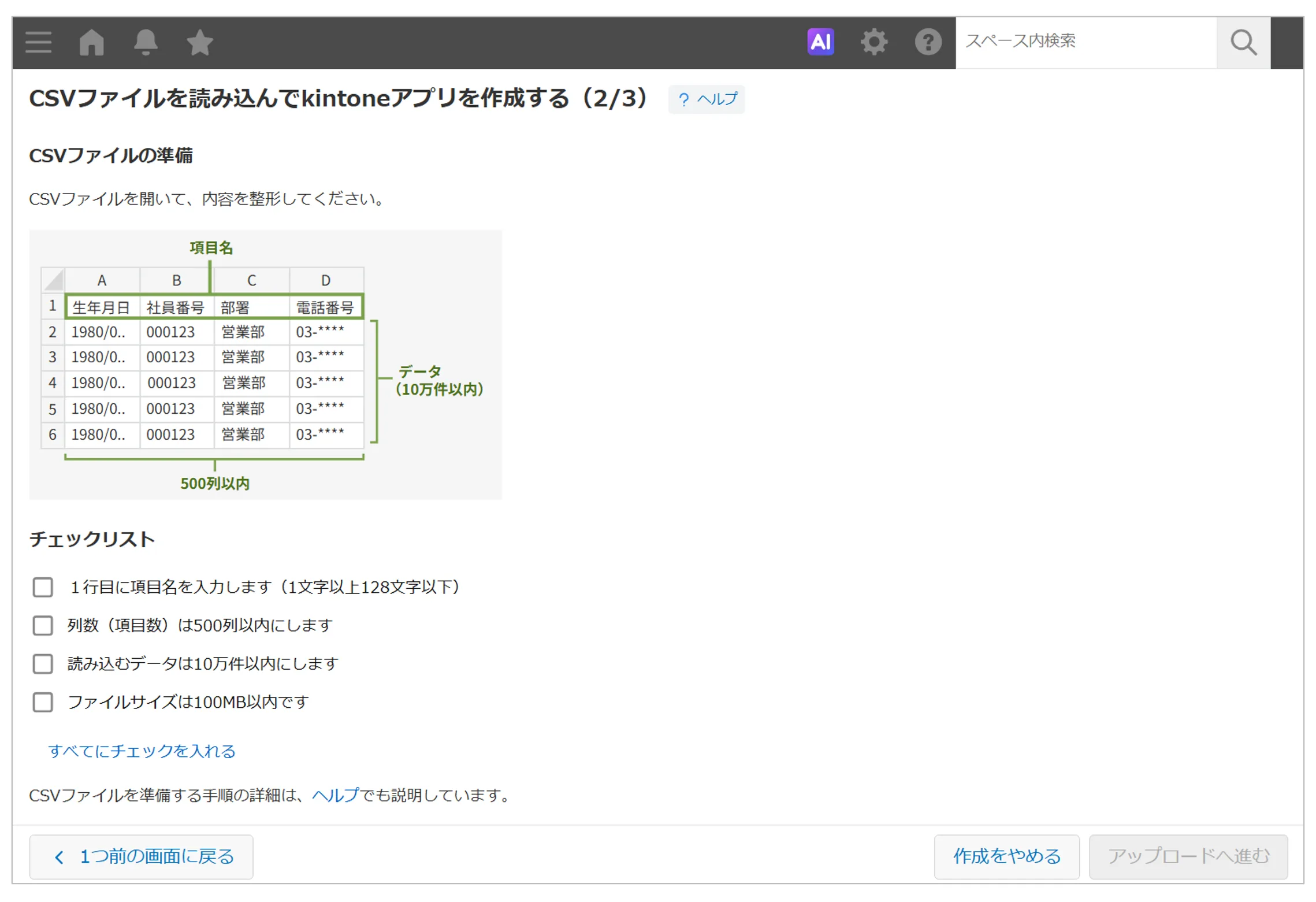
▶こんなときにおすすめ:すでにExcelで管理している台帳や一覧をクラウド化したいとき
100種類以上の完成済みテンプレート(サンプルアプリ)から選ぶだけで即利用できる方法です。
- 構築作業不要、1クリックで追加完了
- 部署ごとのノウハウが詰まった標準設計
- 追加したアプリをベースにアレンジも可能
![kintoneアプリストアのトップ画面。左側の「アプリを探す」メニューと、おすすめアプリ「SFA(営業支援)パック」の[このアプリパックを追加]ボタンが枠で強調されている](/jibun-note/kintone-create-app/appstore-1.webp)
▶こんなときにおすすめ:日報や営業管理など、定番の業務アプリをすぐに使い始めたいとき
3つとも、どれを選んでも大丈夫です!というのも、kintoneはあとから設定を自由に変えられるので、「まず作って、使いながら育てていく」ことができるんです。
特に初めての方には、手間をかけずにスタートできる「アプリストアから選んで作成」がおすすめ。次で少しだけ詳しくご紹介しますね。
kintoneアプリストアとは?
選ぶだけで、作成の手間をぐっと削減
kintoneアプリストアには、営業・人事・総務・顧客対応など、多様な業務に対応した完成済みサンプルアプリが多数用意されています。一から作る時間をかけず、即日業務改善をスタートできます。
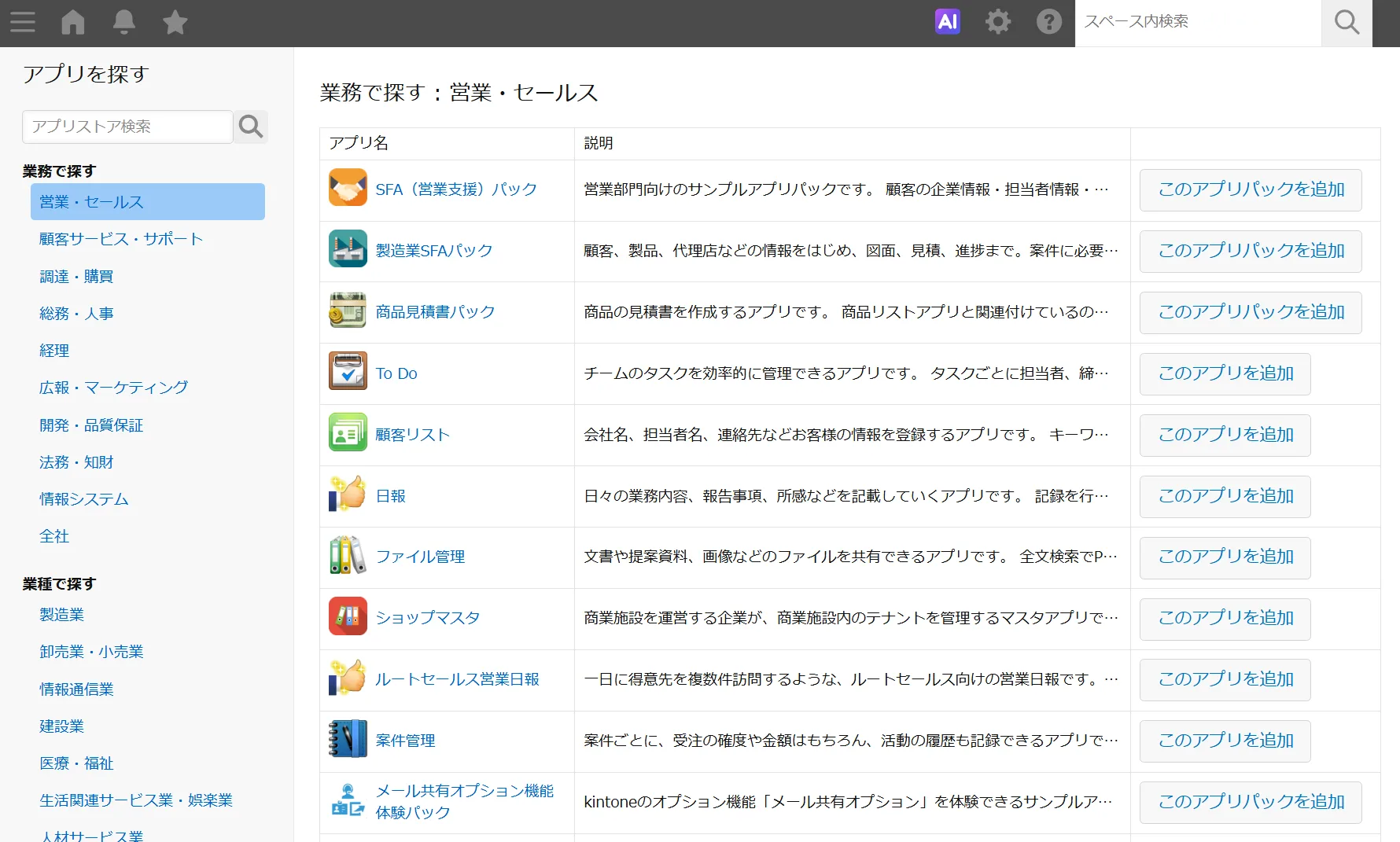
kintoneアプリストアのメリット
追加費用なしで利用可能
kintone契約者なら全てのサンプルアプリを無料で何度でもインストールできます。数クリックで自社のkintoneにアプリが追加され、すぐにデータの入力・共有を開始できます。
100種類以上のテンプレート
営業活動、人事労務、総務・施設管理、製造・品質管理など、あらゆる部署の課題を解決するアプリが揃っています。
自由なカスタマイズ
テンプレートは固定ではなく自由に変更可能。必要な入力項目(フィールド)をドラッグ&ドロップで追加・修正できます。
自分に合った作成方法を選べば、
kintone活用の第一歩がぐっとスムーズになります!
いかがでしたか?「はじめから作成」「Excel/CSVから作成」「アプリストアから選んで作成」——この3つを知っておけば、もうアプリ作成に迷いません。
まずはピンときた方法で、気軽に1つ作ってみてくださいね。kintone攻略では、これからも業務がラクになるヒントをお届けしていきます。次回もお楽しみに!