




kintone攻略
kintoneって何?
アプリの基本を知ろう


こんにちは、じぶんNote編集長の鈴木です。この「kintone攻略」では、kintoneをこれから使う方に向けて、基本のキから少しずつご紹介していきます。
記念すべき第1回のテーマは「kintoneって何?」。よく登場するアプリ・レコード・フィールド・フォーム・一覧という言葉を、ひとつずつやさしく解きほぐしていきますね。ここが分かると、この先がグッと理解しやすくなりますよ!
そもそも「kintone(キントーン)」とは?
kintoneは、サイボウズ株式会社が提供するクラウドサービスです。専門的なプログラミングの知識がなくても、自社の業務に合わせたシステム(アプリ)を簡単に作ることができます。
たとえば顧客管理、案件の進捗管理、日報や各種申請、交通費申請など、仕事に必要なデータをチーム内で共有して、効率よく業務を進めるために使われています。
kintoneでできる3つのこと
かんたんアプリ作成
専門知識がなくても、画面を操作して自由に、必要なアプリを作れます。マウス操作とタイピングができれば、誰でもアプリ作成ができてしまいます。
データの一元管理
バラバラになりがちな情報をひとつにまとめて、みんなで共有できます。「どこに何があるか分からない」を防げます。
コミュニケーション
登録したデータごとにコメントを書き込んで、チャットのようにやり取りできます。データを見ながら会話ができるので、認識のズレも起きにくくなります。
ポイントは「マウス操作とタイピングができれば、誰でもアプリ作成ができちゃう」こと。ITが得意な人だけのものではないんです。
「アプリ」とは?
あなたの仕事に合わせた業務システムのことを、kintoneでは「アプリ」と呼びます。あなたの仕事の数だけ、いくつでも追加できます。
たとえば勤怠管理、交通費申請、顧客対応履歴など、業務に応じたさまざまなアプリを作成できます。そして、そのアプリの中身を理解するうえで欠かせないのが、次の4つの言葉です。
「レコード」「フィールド」「フォーム」「一覧」——最初はカタカナが多くて戸惑うかもしれませんが、どれも身近なものに置き換えられます。ひとつずつ見ていきましょう!
① レコード
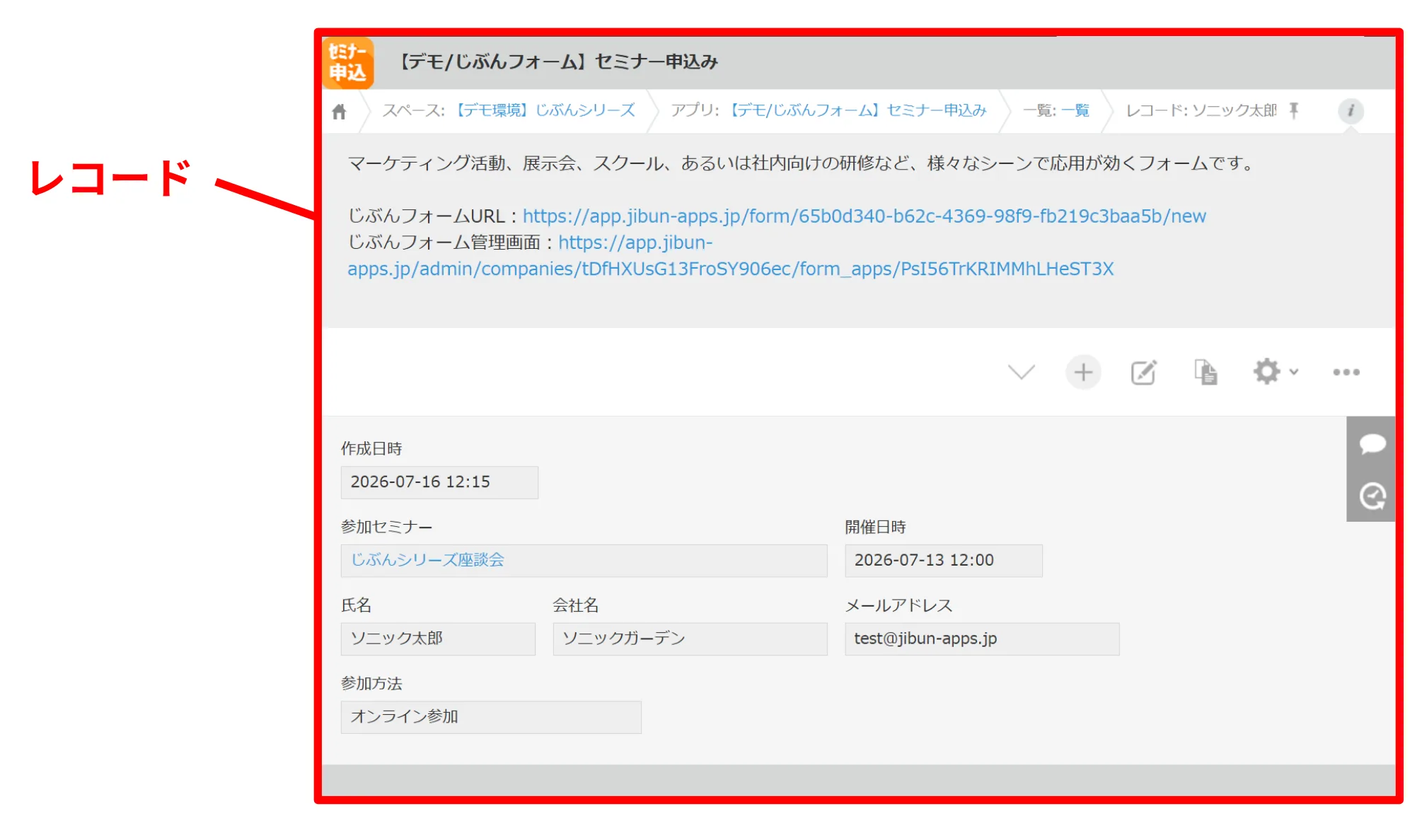
1件分のデータのことを「レコード」と呼びます。たとえば従業員名簿アプリでは、1人の社員の情報を1レコードとして登録して管理します。
② フィールド
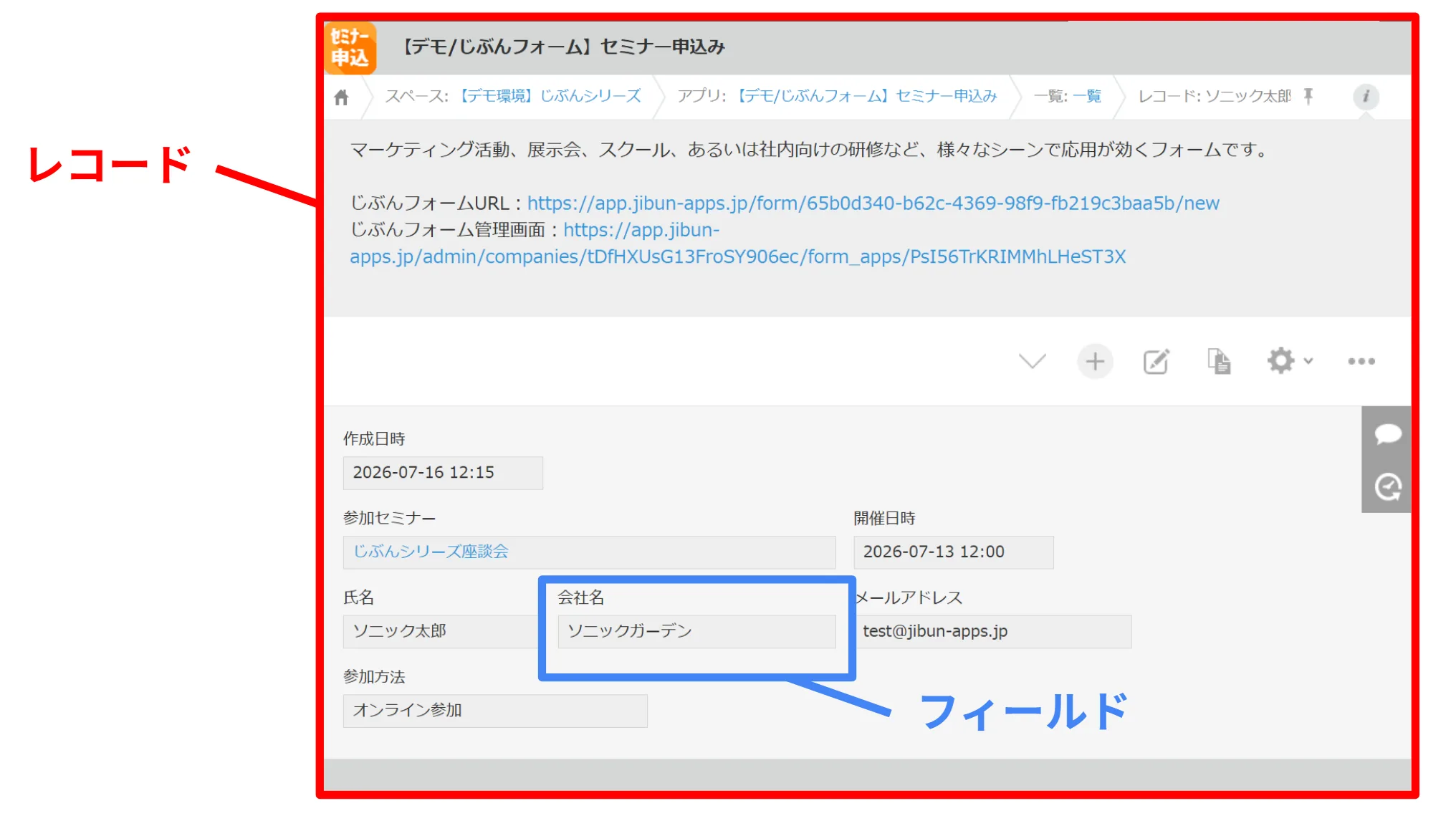
レコードを構成する1つひとつの項目を「フィールド」と呼びます。たとえば従業員名簿アプリの場合、氏名・住所・メールアドレスなどの各項目が、フィールドに当たります。
③ フォーム
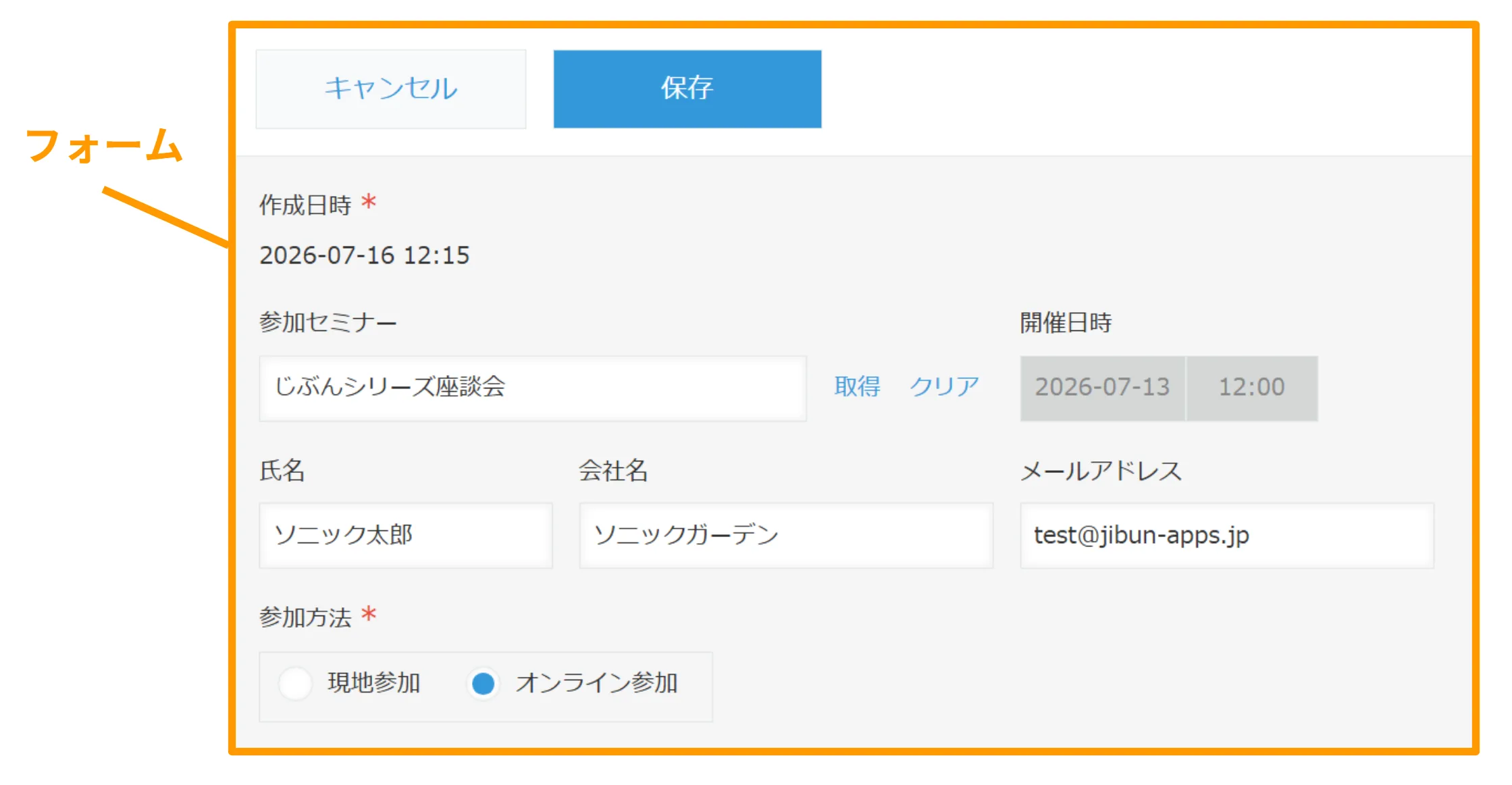
レコードの詳細を入力するための画面のことを「フォーム」と呼びます。フォームを設定する画面には、入力形式に応じたフィールドが用意されています。
④ 一覧
登録したレコードの情報がずらりと並ぶ、アプリのトップ画面が「一覧」です。一覧を設定することで、表示するレコードやフィールドを絞り込んだり、表示形式を変更したりできます。
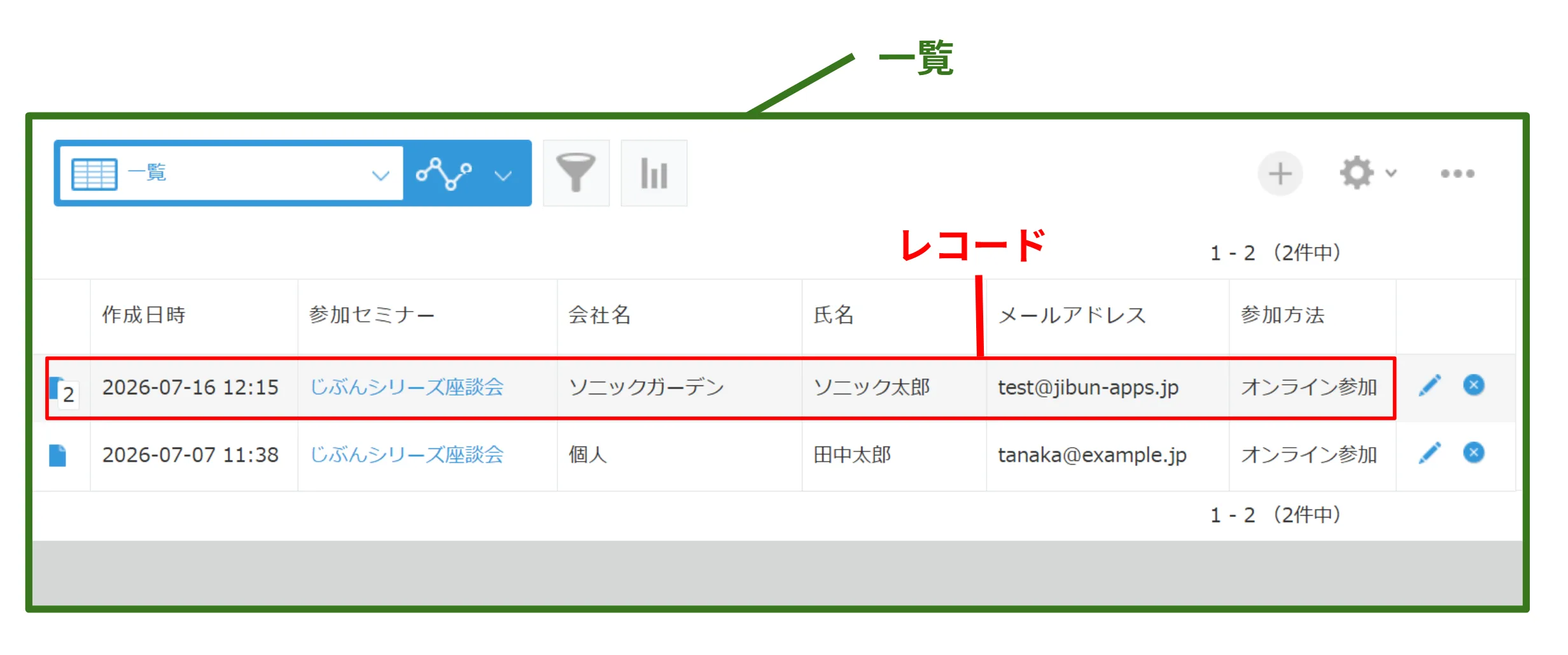
まとめると——「フィールド」が集まって1件分の「レコード」になり、その入力画面が「フォーム」、並んで見える画面が「一覧」。この関係がイメージできればバッチリです!
アプリの設定画面でできること
[アプリの設定]画面では、フォーム・一覧やグラフ、通知やアクセス権などのさまざまな機能を、業務に合わせて設定できます。
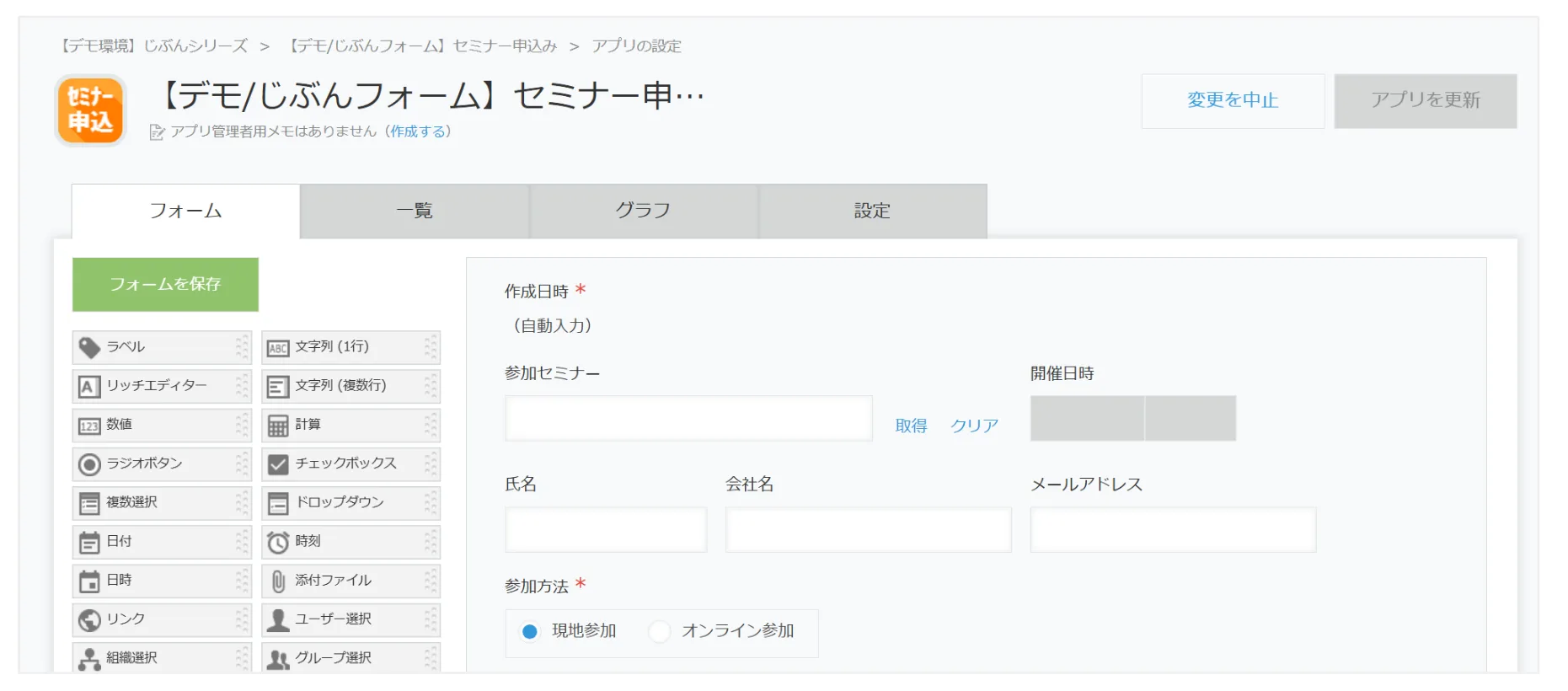
うれしいのは、アプリの運用を開始した後でも、必要に応じてアプリの設定をいつでも変更できること。「まず作って、使いながら育てていく」ことができるので、最初から完璧を目指さなくても大丈夫です。
いかがでしたか?「アプリ・レコード・フィールド・フォーム・一覧」の5つが分かれば、もうkintoneの入り口はバッチリです。
次回以降の「kintone攻略」でも、はじめての方がつまずきやすいポイントを、ひとつずつやさしくお届けしていきます。どうぞお楽しみに!