




kintone攻略
kintoneの「アクセス権」入門
― アプリ・レコード・フィールドの3段階でデータを守る


こんにちは!じぶんシリーズの加賀美です。今回のkintone攻略は、アプリを運用しはじめると必ず気になってくる「アクセス権」のお話です。「このデータは全員に見せていいのかな?」「特定の人にだけ編集してほしいんだけど…」——そんな不安を、kintoneはとても柔軟に解決してくれます。アプリ・レコード・フィールドという3つの段階の考え方から、やさしく整理していきましょう。
そもそも「アクセス権」とは?
kintoneのアクセス権とは、ユーザーや組織ごとにデータの利用制限を付与する機能です。「誰に」「どのデータを」「どこまで操作させるか」を細かく決められるので、必要な人に必要な範囲だけを見せる、という運用ができます。
たとえば社員の情報を扱う「社員名簿」アプリを、はじめは登録された社員全員がすべてのデータを閲覧・編集できる状態で使っていたとします。この状態だと、個人情報が関係者以外にも見えてしまったり、情報が誤って編集・削除されたりする心配がありますよね。

全員がすべてのデータを閲覧・編集・削除できる状態のままだと、見せたくない情報まで見えてしまったり、大事な情報が誤って編集・削除されてしまったりしないか心配……
アクセス権を設定すれば、部署やメンバーごとに閲覧範囲を制限したり、更新できる人を限定したりできます。レコードやフィールド単位で柔軟にコントロールできるので、安全性が高まり、情報の正確性も守れます。
ポイントは、アクセス権を「アプリ」「レコード」「フィールド」の3つの範囲で設定できること。この3段階を理解すると、ぐっと使いこなしやすくなりますよ。ひとつずつ見ていきましょう!
アクセス権は「3段階」で設定できる
kintoneのアクセス権は、範囲の広いものから順にアプリ → レコード → フィールドという3つの段階(レベル)で設定します。「どこまで細かく制限したいか」でどのレベルを使うかが決まります。
レベル1:アプリのアクセス権
すべてのレコードに対する権限を設定します。アプリの管理や、レコードの操作(データの閲覧・追加・編集・削除・ファイル読み込み・ファイル書き出し)を、どのユーザーに許可するかを決められます。まずはこのレベルが土台になります。
レベル2:レコードのアクセス権
特定のレコードだけに設定する権限です。アプリに登録されているレコード1件ずつに対して、閲覧・編集・削除ができるユーザーを制限できます。フィールドの値を条件にして、レコードごとに異なるアクセス権を設定できるのが特長です。
レベル3:フィールドのアクセス権
特定のフィールドだけに設定する権限です。アプリのフォームにあるフィールド1つずつに対して、閲覧・編集ができるユーザーを設定できます。「この項目だけは一部の人にしか見せたくない」というときに使います。
![アクセス権の3段階を示す図。レベル1「アプリごと」はすべてのレコードに対する権限を[アプリのアクセス権]で、レベル2「レコードごと」は特定のレコードだけに設定する権限を[レコードのアクセス権]で、レベル3「フィールドごと」は特定のフィールドだけに設定する権限を[フィールドのアクセス権]で、それぞれ設定することを示す図](/jibun-note/kintone-access-rights/levels.webp)
補足:3つの権限はどこで設定する?
すべてのレコードに対する権限は[アプリのアクセス権]で、特定のレコードだけに設定する権限は[レコードのアクセス権]で、特定のフィールドだけに設定する権限は[フィールドのアクセス権]で設定します。設定画面はいずれもアプリの[設定]タブから開きます。
それぞれで「できること」を整理
3つのレベルで制限できる操作を、表にまとめました。レベルが下がるほど、対象が「アプリ全体」から「1件のレコード」「1つのフィールド」へと絞り込まれていきます。
| レベル | 設定する範囲 | 制限できる主な操作 |
|---|---|---|
| アプリ | すべてのレコード | アプリの管理/レコードの閲覧・追加・編集・削除/ファイルの読み込み・書き出し |
| レコード | 特定のレコードだけ | レコードごとの閲覧・編集・削除 |
| フィールド | 特定のフィールドだけ | フィールドごとの閲覧・編集 |
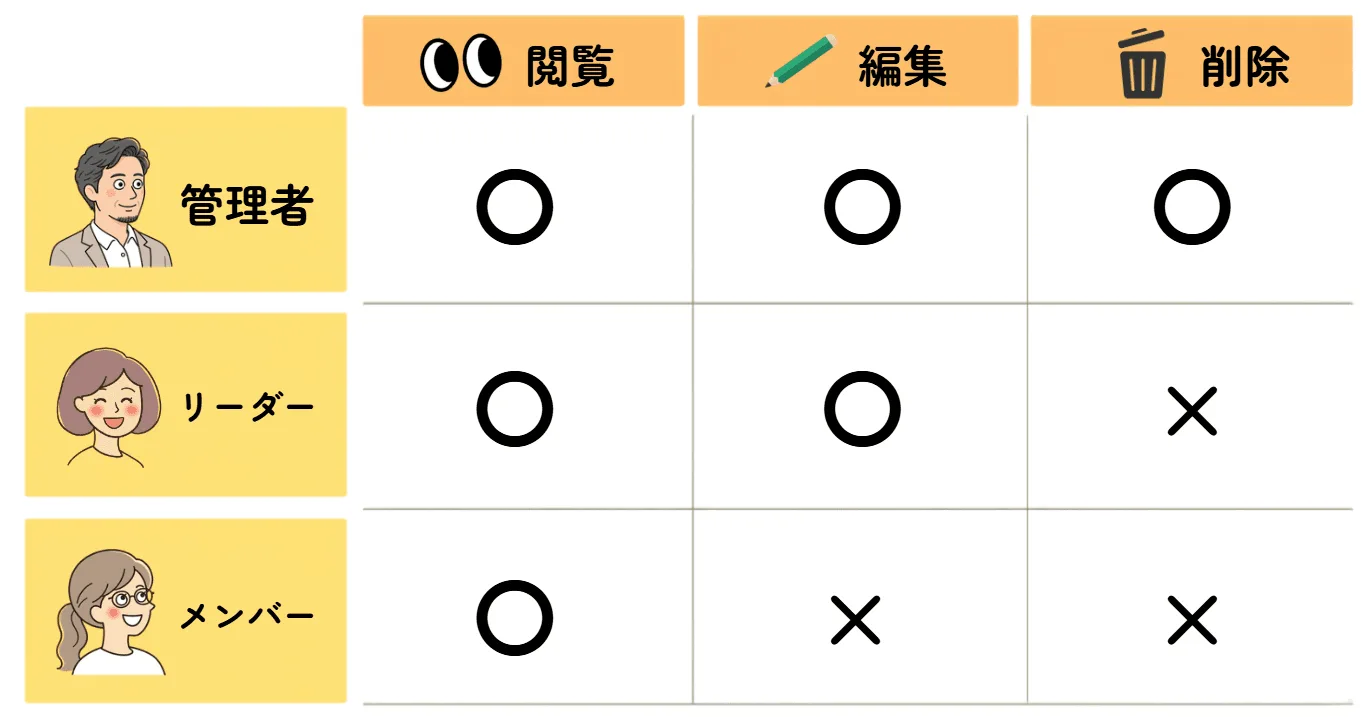
「役割ごとに権限を分けたい」というのもよくあるご相談です。たとえば管理者・リーダー・メンバーのように役割を分けて、閲覧・編集・削除の可否を段階的に設定する、といった運用も可能です。誰にどこまで任せるかをイメージしながら設計すると、迷いにくくなりますよ。
アクセス権を使うときの3つのコツ
まずはアプリ単位から、必要に応じて細かく
いきなりフィールド単位で作り込むと、設定が複雑になりがちです。最初はアプリのアクセス権で大きく分け、「このレコードだけ」「この項目だけ」という要望が出てきたら、レコード・フィールドのレベルを足していくと管理しやすくなります。
レコードの操作には「アプリの閲覧」が前提
レコードの追加・編集・削除を許可するには、必ずアプリの閲覧も許可されている必要があります。閲覧できないアプリはそもそも開けないため、権限が効かないように見えるときは、まずアプリの閲覧許可を見直してみてください。
設定の「優先順位」に注意する
アクセス権は、リストの上にある設定ほど優先されます。また[全員]に対する設定は、ほかの設定より優先度が最も低くなります。特定のユーザーや組織への設定を上に、全員向けの設定を下に置く、と覚えておくと安心です。
アクセス権は、「便利に共有する」と「大切な情報を守る」を両立させるための、とても心強い機能です。まずはアプリ単位からで大丈夫。必要になったところだけ、レコード・フィールドへと少しずつ絞り込んでいきましょう。
kintone攻略では、これからも業務がラクになるヒントをお届けしていきます。次回もお楽しみに!