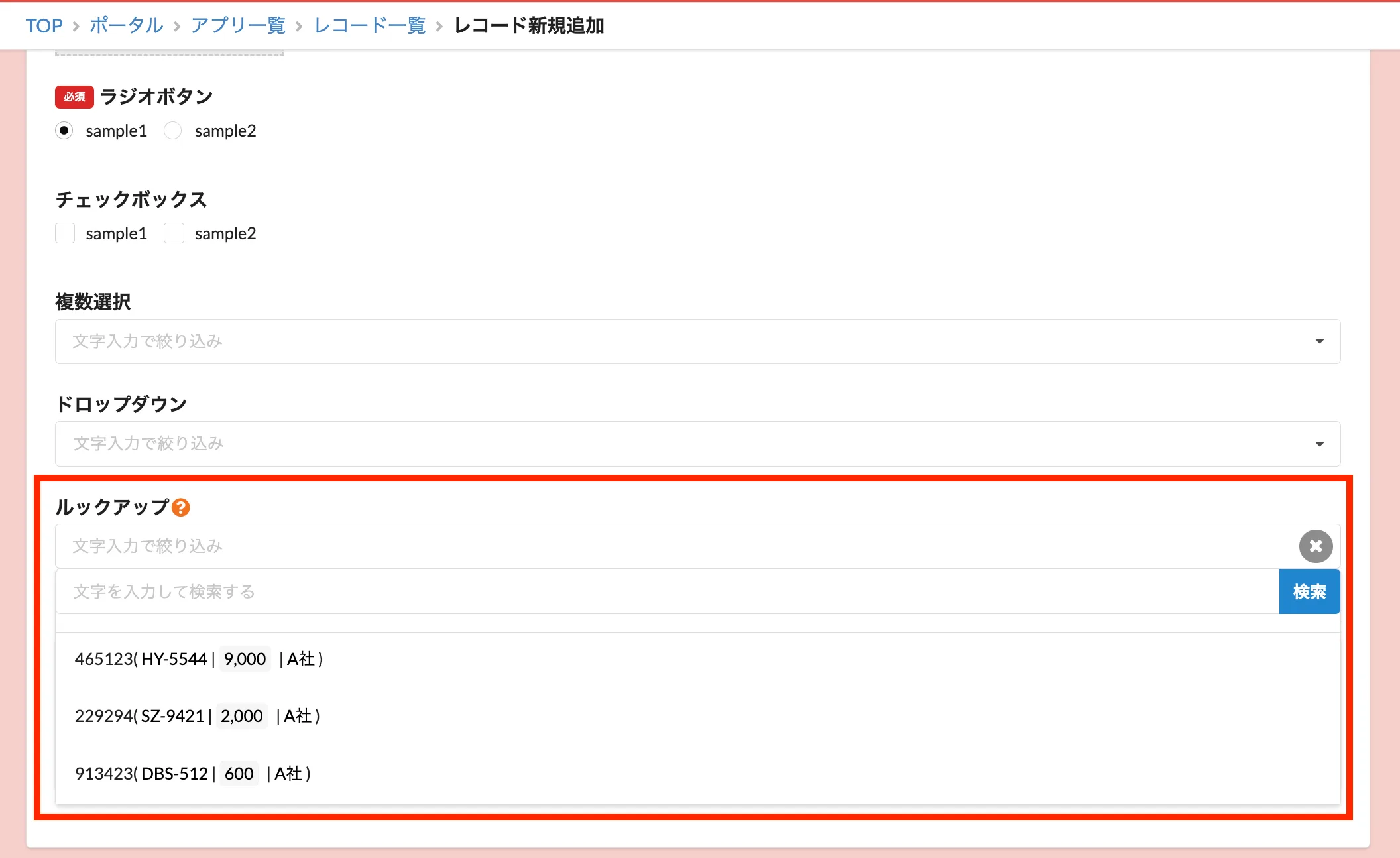
じぶんページでは、ルックアップの検索結果を絞り込む条件(ユーザーごとの条件・全体の条件)を設定することができます。
例えば、「商品マスタ」をルックアップフィールドで参照する場合、会社ごとに別の商品を見せるように絞り込んだり、当月の商品のみを見せるように絞り込んだりすることができます。
本マニュアルでは、「商品マスタ」を参照しているルックアップフィールドの検索結果を、会社ごとに絞り込む(A社にはA社に見せたい商品、B社にはB社に見せたい商品のみが表示される)設定について、ご説明します。
手順は以下の通りです。
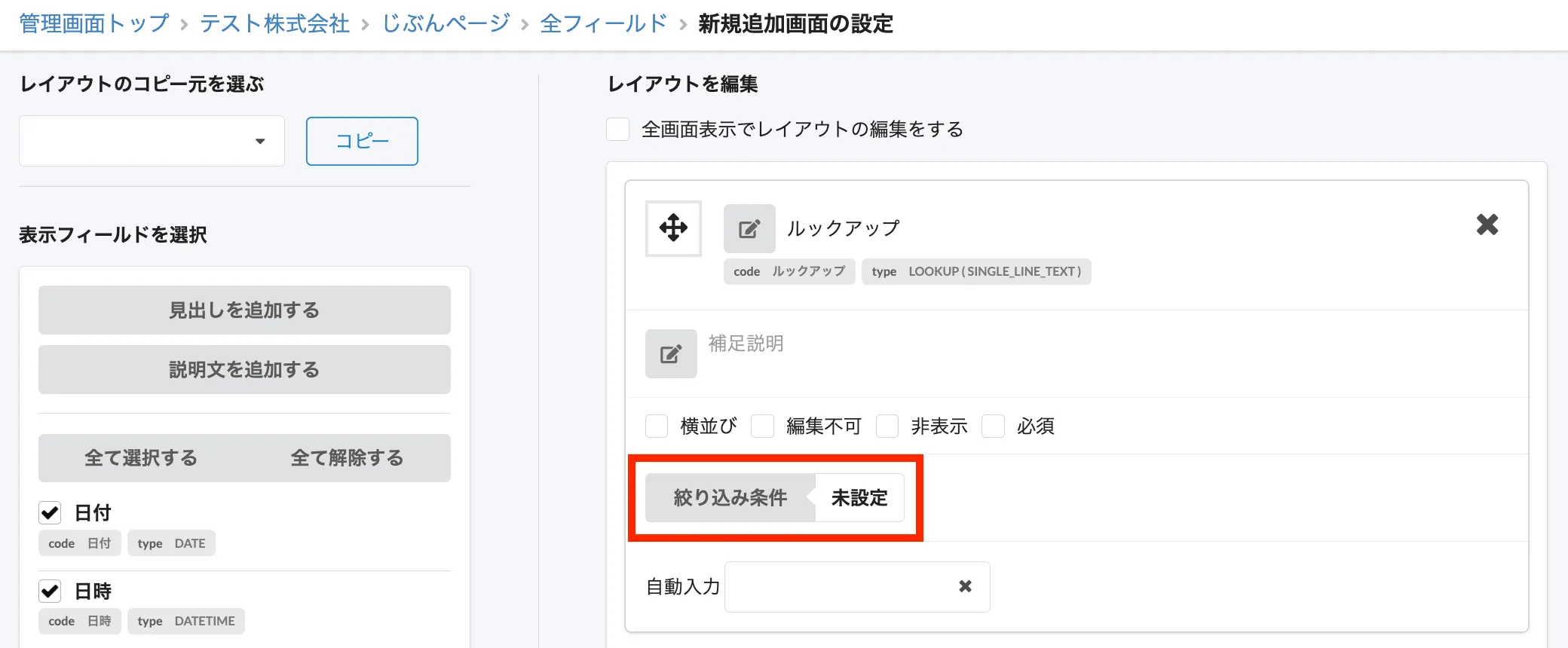
①アプリの設定内の「新規追加画面の設定」もしくは「編集画面の設定」にて、表示条件を設定したいルックアップフィールドの「絞り込み条件」をクリックします。
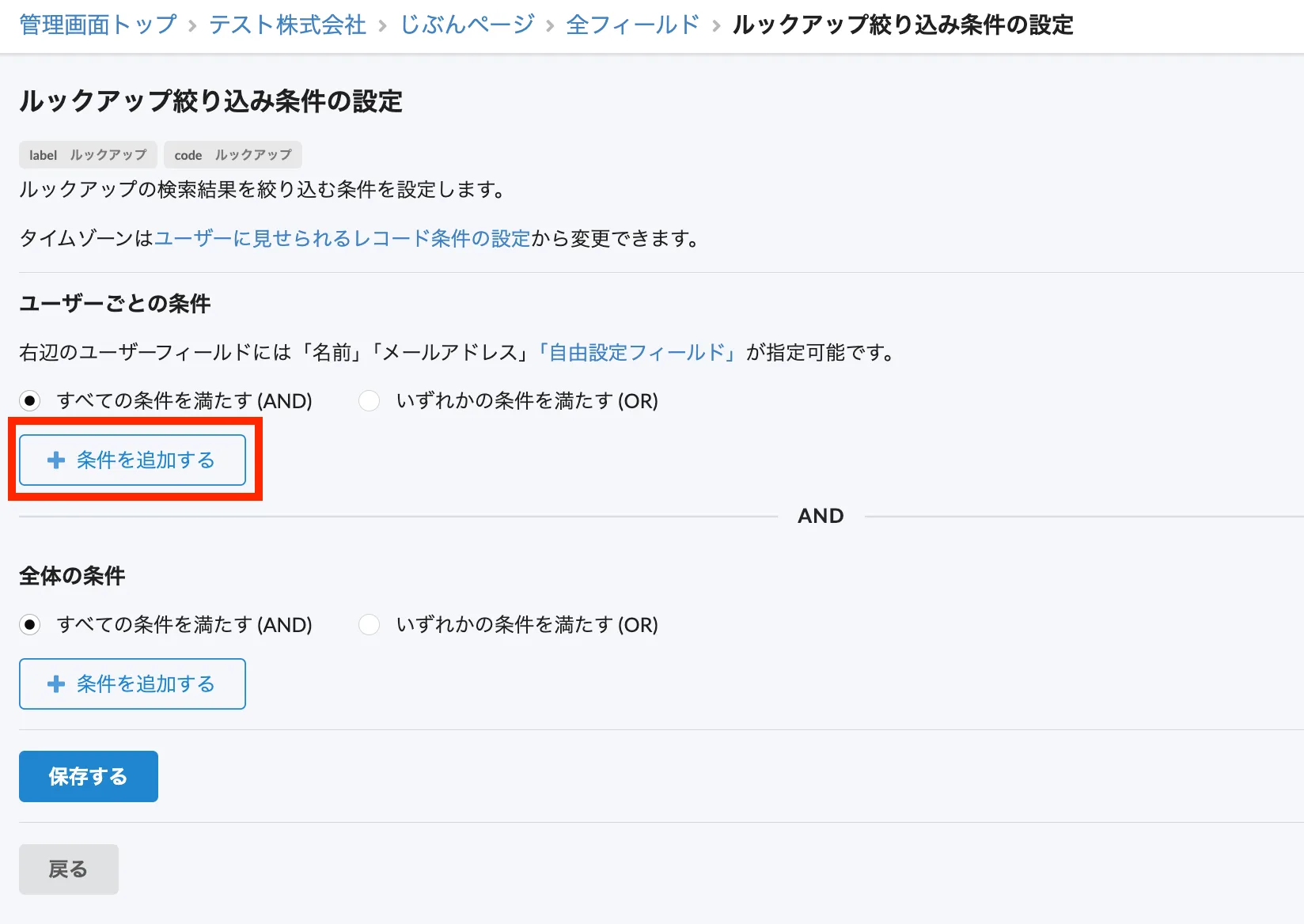
②「ルックアップ絞り込み条件の設定」という画面が開きますので、「ユーザーごとの条件」で、「条件を追加する」をクリックします。
③「kintone フィールド」に「会社名」、「条件」に「等しい(=)」、「じぶんページユーザーフィールド」に「会社名」と入力して、保存します。
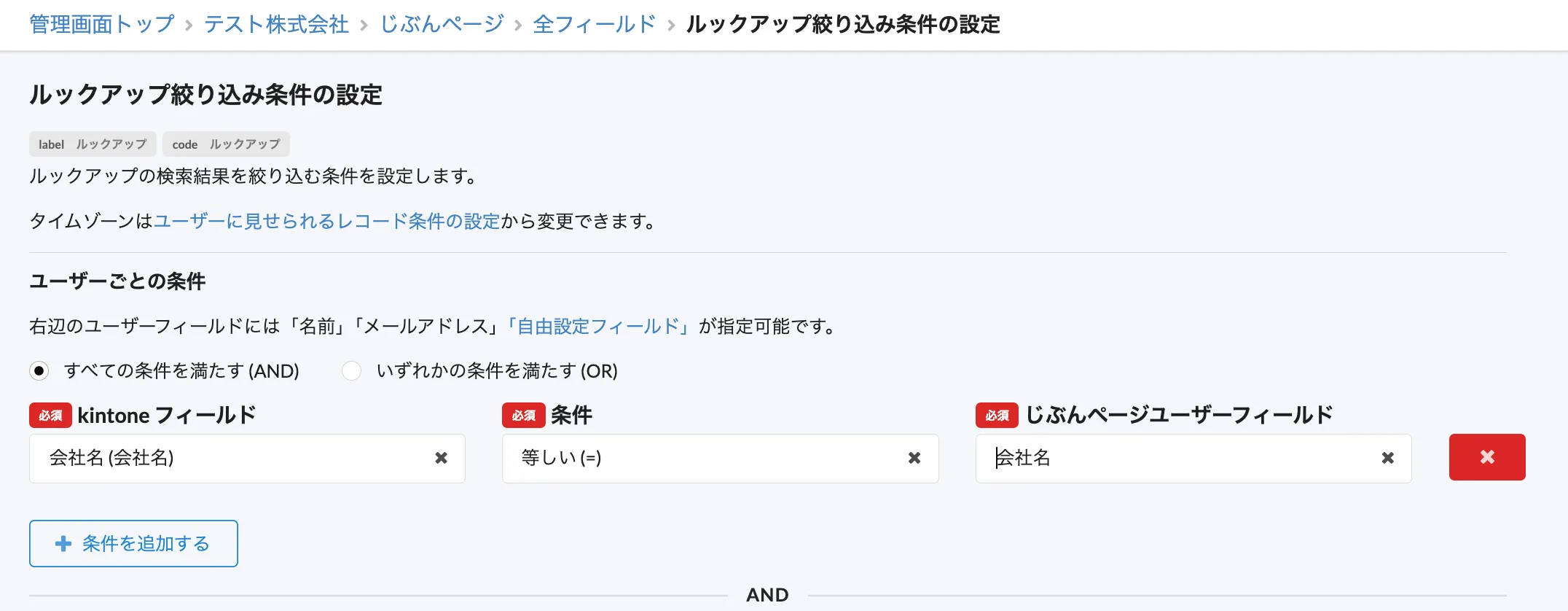
※「自由設定フィールド」機能を利用して、予めじぶんページユーザーフィールドに「会社名」というカラムを用意し、じぶんページユーザー情報に会社名を入力しておく必要があります。「自由設定フィールド」に関しては、以下のリンクをご確認ください。
https://www.jibun-apps.jp/jibun-page/faq/free_setting_field/
④上記の設定が完了すると、ユーザー画面の新規レコード追加画面もしくは編集画面からルックアップフィールドを入力する際に、ログインしているユーザーの「会社名」と一致している情報のみが表示されるようになります。
kintone側には色々な会社のデータが入っている状態です。
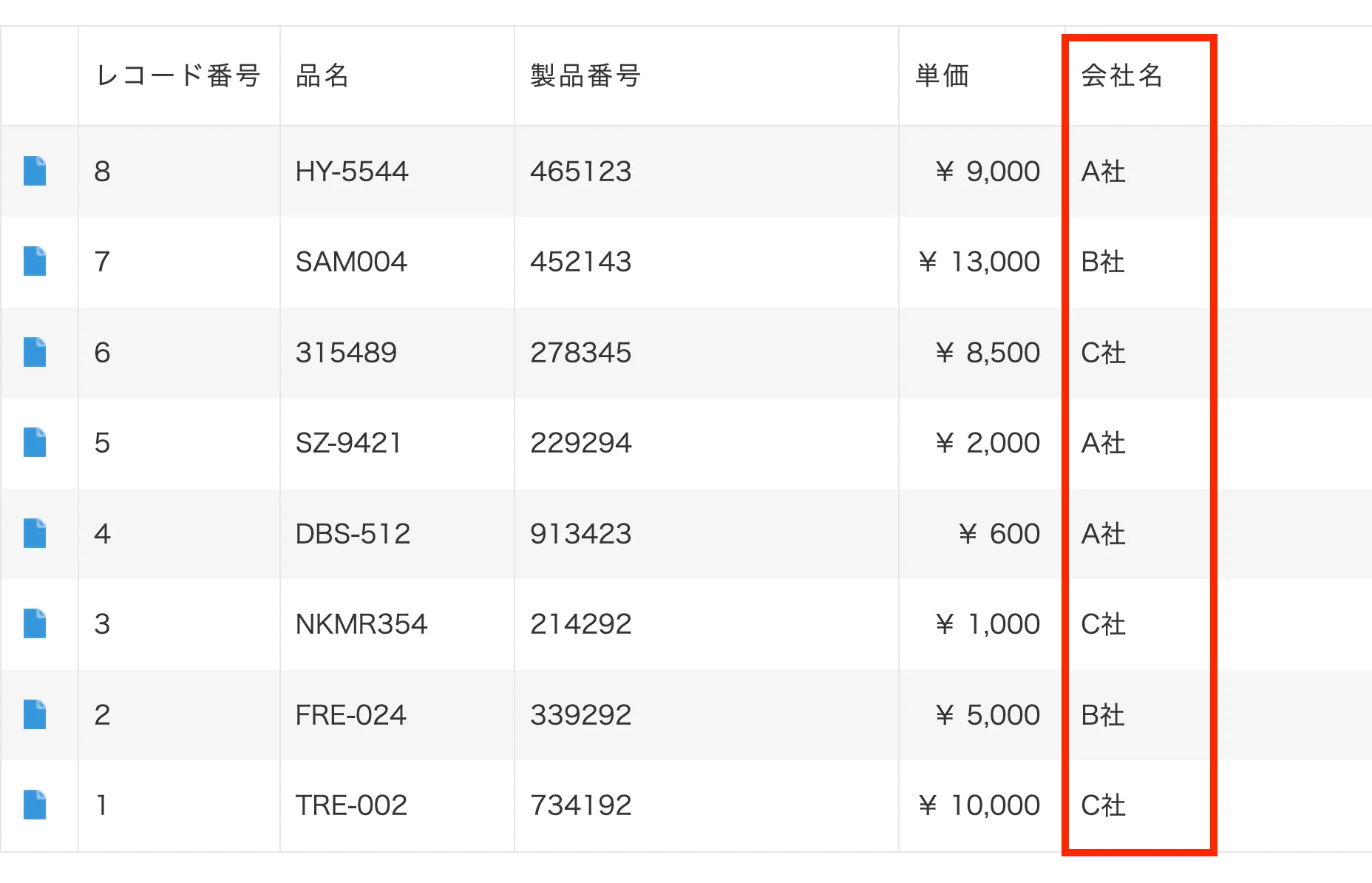
じぶんページ側では、ログインしているユーザーの会社名と一致するデータのみがルックアップの検索結果に表示されます。