






「テーブルの行の増減ボタンが迷子になるし、上の行のコピーもできなくて面倒……」
kintoneのテーブルでは、行の追加・削除ボタンが右側にあります。また、上の行をコピーして新しい行を作成するコピー機能もありません。「行の追加・削除ボタンを左側に持ってきたい」「特定の行をコピーして新しい行を作成したい」といった操作は、標準機能では対応できません。
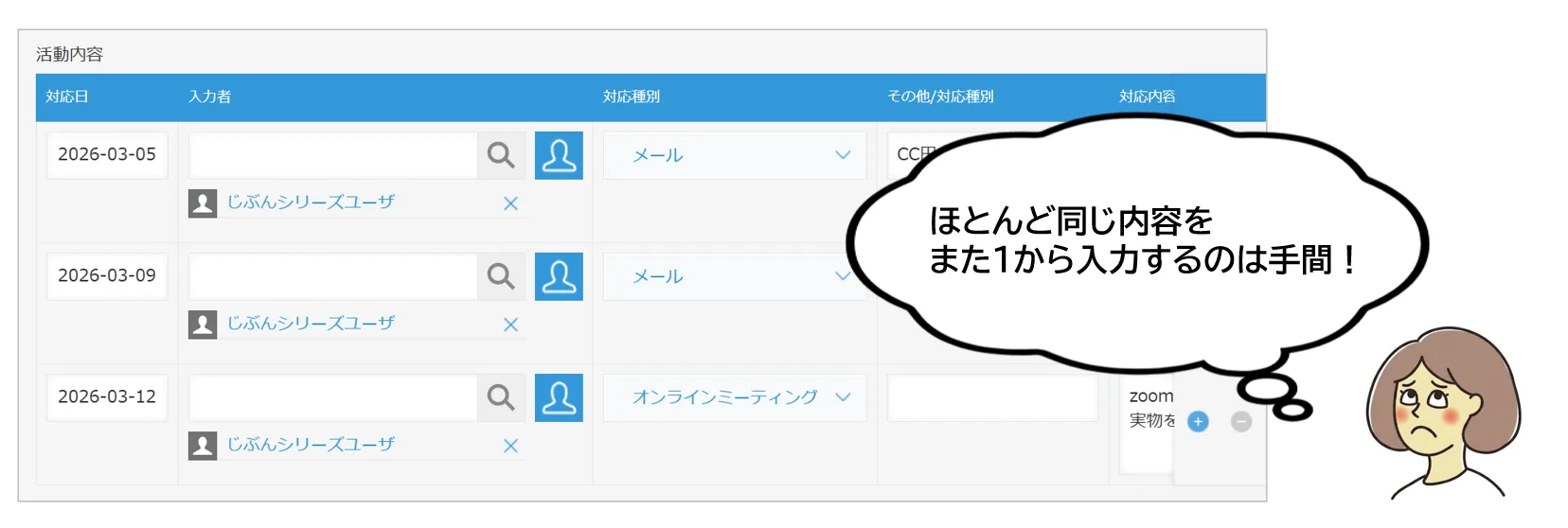
行の追加・削除ボタンが右側にあり、コピー機能もないため、操作のたびに何度もクリックが必要な標準のテーブル操作
テーブルの行操作をよりスムーズにするのが、テーブル行操作ボタン便利プラグインです。
テーブル行操作ボタン便利プラグインでできること
このプラグインを導入すると、テーブルの追加・削除ボタンがテーブルの左側に追加されます。そのため、行の追加・削除をするためにわざわざ画面の右側にマウスを遷移させる必要がありません。また、行をコピーするボタンも追加されるので、同じような情報をテーブルに登録する際に、コピー&ペーストの手間が省けます。
-
マウス移動の削減
行の追加・削除ボタンがテーブル左側に追加されるため、右端へのマウス移動が不要になります。 -
行コピー機能
テーブル行をコピーすることで、コピペの手間や入力ミスを防ぐことができます。 -
入力作業への集中
テーブル操作のストレスが減り、本来の入力作業に集中できます。
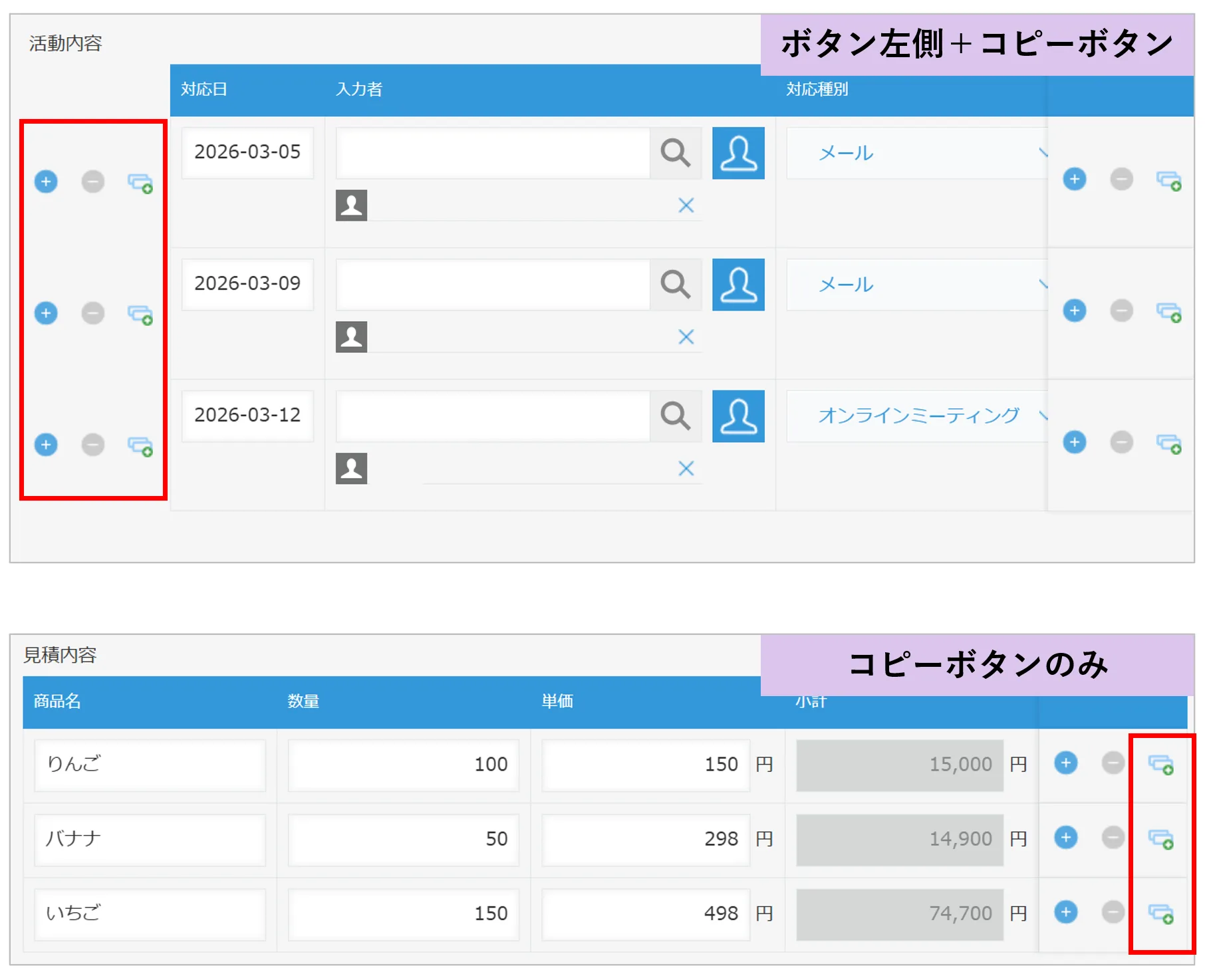
テーブルの左側に操作ボタンが追加され、行の追加・削除・移動・コピーがワンクリックで行えるようになる
プラグイン有効後のテーブル操作の実際の動作を動画で確認できる
活用シーンのイメージ
-
見積・受注明細:
同じような商品や単価の明細行を登録する際にコピーをして入力の手間を省く。 -
工程・タスク管理:
タスク行を追加する際に、左側にある操作ボタンで簡単に行追加・削除ができる。 -
在庫・発注管理:
コピーボタンを利用して商品入力を素早くできる。
設定方法:3ステップで完了
設定はシンプルです。大まかな流れは以下のとおりです。
-
プラグインをダウンロードしてアプリに追加する
専用URLからプラグインファイルを取得し、対象のkintoneアプリにインストールします。
プラグインをトライアルする -
プラグインの設定画面を開く
インストール後、プラグインの設定画面で以下を指定します。プラグイン設定の開き方 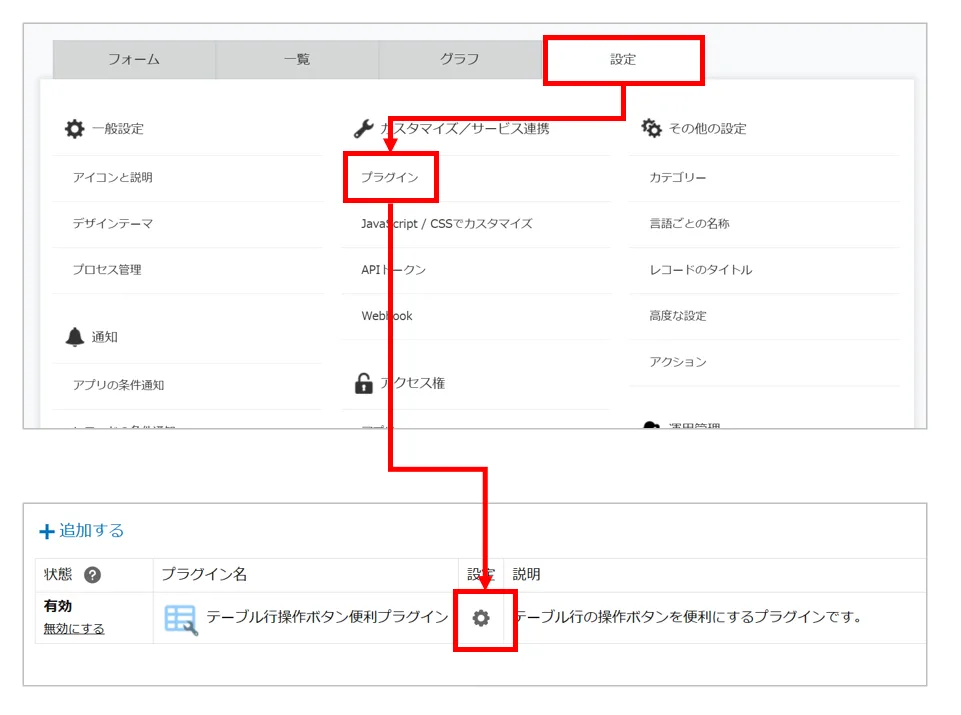
kintoneアプリの設定画面から「プラグイン」を選択し、プラグインの設定ボタンをクリックして設定画面を開く
プラグイン設定画面の全体 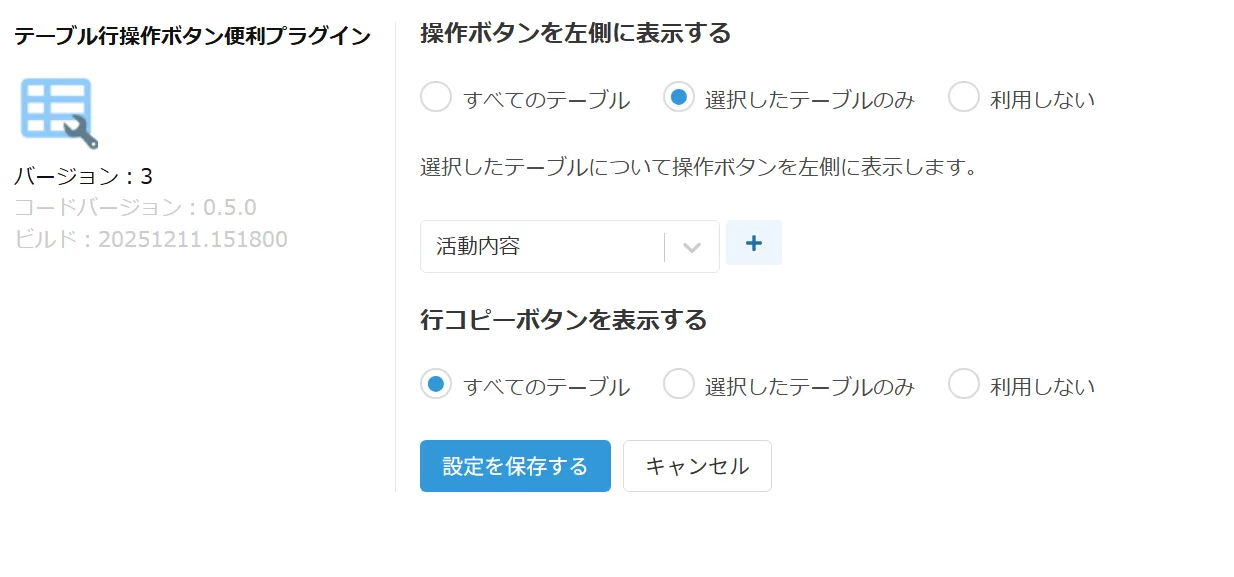
テーブル行操作ボタン便利プラグインの設定画面全体。ボタンを表示するテーブルフィールドと有効にする操作の種類を設定できる
-
操作ボタンを左側に表示する対象テーブル:
操作ボタンを追加するテーブルフィールドを選択します。操作ボタンの表示位置設定 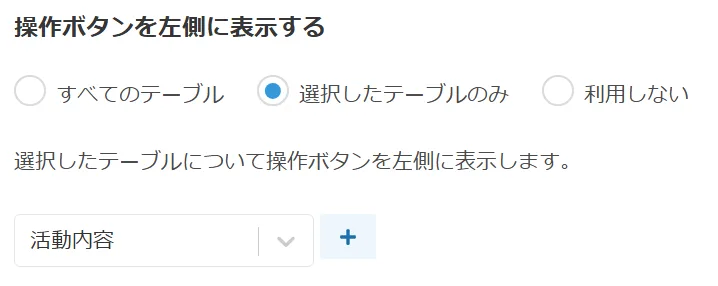
ボタンを左側に追加するテーブルフィールドをドロップダウンで選択する
-
行コピーボタンを表示するテーブル:
行のコピーボタンを表示するテーブルを指定します。コピーボタンの設定 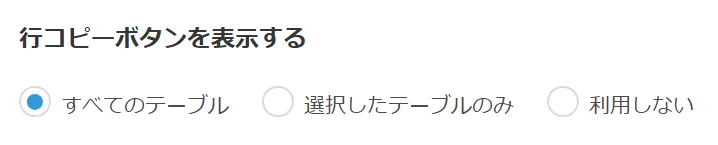
行コピーボタンを有効にするテーブルを指定する設定項目
-
操作ボタンを左側に表示する対象テーブル:
-
設定を保存してアプリを更新する
「設定を保存する」をクリックし、アプリを更新したら設定完了です。テーブルの各行に便利操作ボタンが追加されます。設定保存とアプリ更新 
「設定を保存する」をクリックした後、「アプリを更新する」をクリックして設定を反映させる
まとめ
テーブル行操作ボタン便利プラグインは、kintoneのテーブル操作をより快適にするプラグインです。行数の多いテーブルを扱う業務ほど、このプラグインによる操作性の向上を大きく実感できます。
「テーブルの操作がやりにくい」と感じているなら、ぜひこのプラグインで改善してみてください。
テーブル行操作ボタン便利プラグインに関するお問い合わせ・デモのご相談はこちら。
お問い合わせ・デモのご相談