






「これ、何列目だっけ?」——スクロールするたびに上に戻る、あの手間
kintoneのレコード画面でテーブルを使っていると、こんな不便を感じたことはないでしょうか。
行数の多いテーブルを入力・確認しているとき、少し下にスクロールするとヘッダ行が画面の外に消えてしまいます。「今入力しているのは何の項目だっけ?」と確認するために、また上までスクロールして戻る——この繰り返しが、地味にストレスです。
特に、列数が多いテーブルや、同じような項目が並ぶテーブルでは、ヘッダが見えないまま入力を続けることで入力ミスにつながることもあります。「数量と単価を逆に入力してしまった」「対応日と次回訪問日の列を間違えた」——こうしたミスは、ヘッダが常に見えていれば防げるはずです。
この問題をシンプルに解決するのが、テーブルヘッダ固定プラグインです。
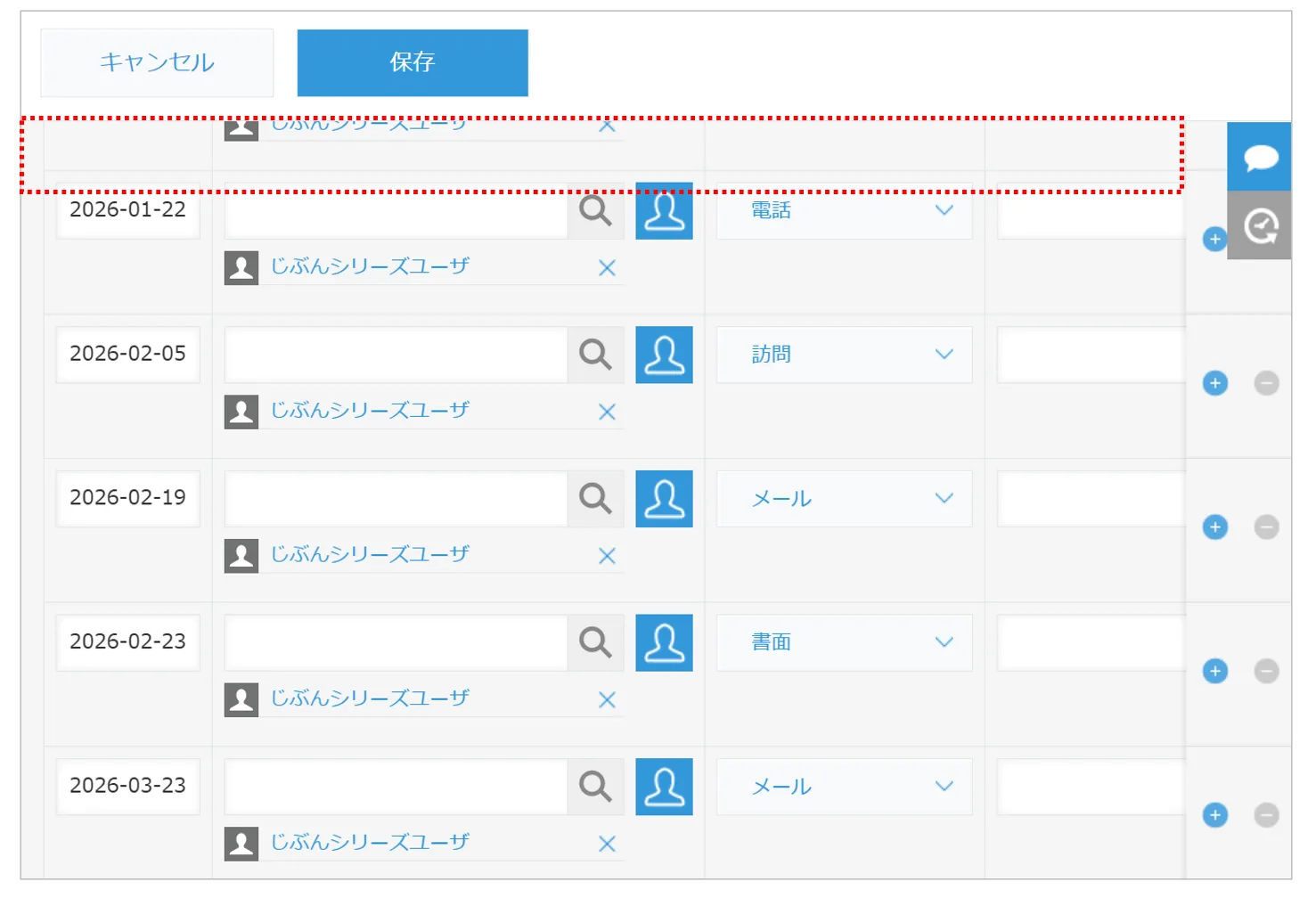
行数の多いテーブルを下にスクロールすると、ヘッダ行が画面の外に消えて「今どの列を入力しているか」が分からなくなる——
テーブルヘッダ固定プラグインでできること
このプラグインを導入すると、kintoneのレコード詳細画面・追加画面・編集画面において、テーブルのヘッダ行が常に画面上部に固定表示されます。
固定表示だけでなく、テーブルの列ごとにヘッダの背景色や文字色を変更することも可能です。絶対入力してほしい列は赤いヘッダにしたり、自動入力される列は青いヘッダにして、よりテーブルの情報を分かりやすくすることができます。
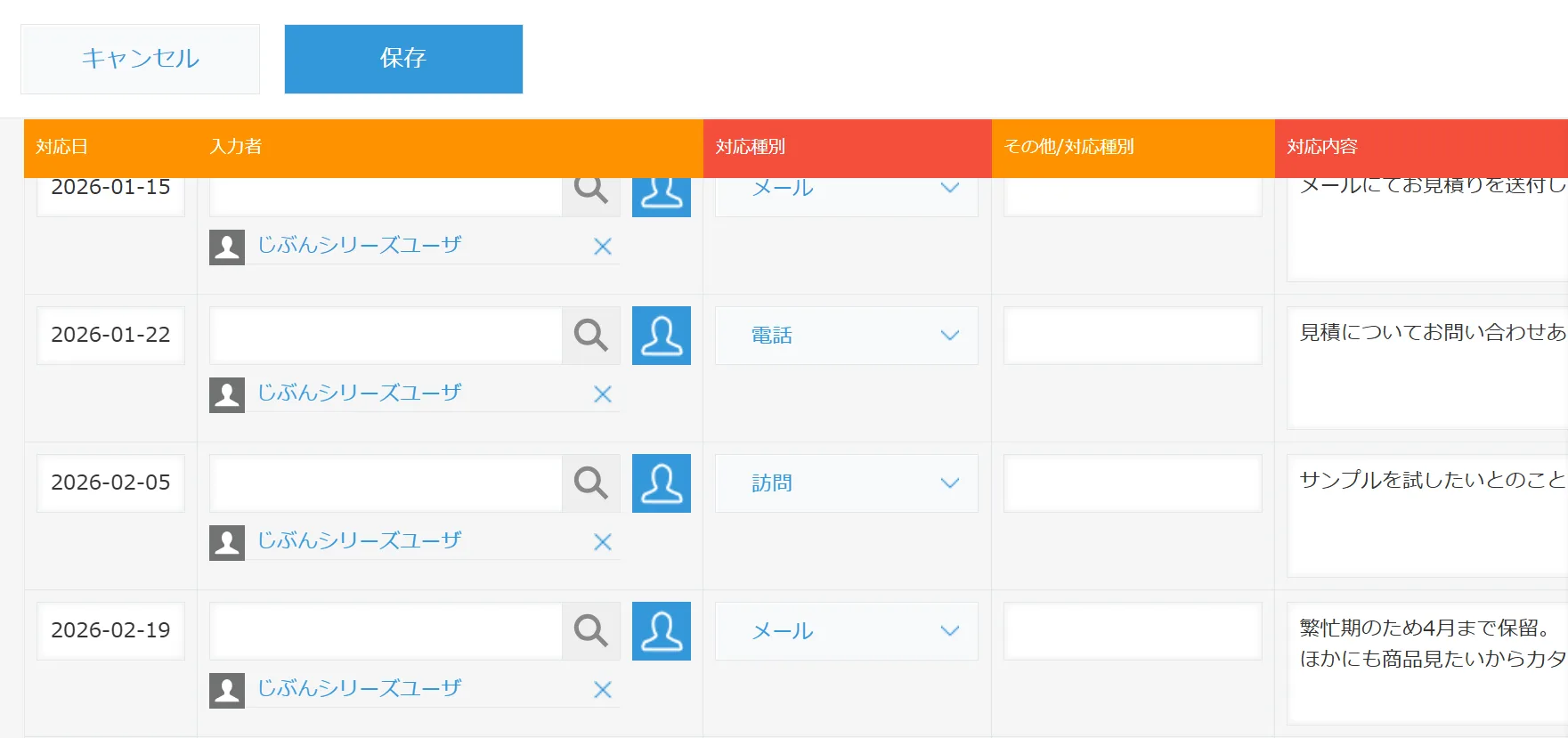
テーブルをスクロールしてもヘッダ行が常に画面上部に固定され、どこまで下にスクロールしても列名が見えた状態を維持します
実際の動作。スクロール時もヘッダが画面上部に固定されています
このプラグインを利用すると、どこまでスクロールしてもテーブル列の見出しが見えたままになるため、
- スクロールのたびに上に戻って確認する手間がなくなる
- 列の見間違いによる入力ミスを防げる
- 行数の多いテーブルでも、ストレスなく入力・確認できる
- 複数人が使う共有アプリでも、操作の正確性が上がる
といった効果が期待できます。
注意点: 本プラグインはデスクトップ画面(PCブラウザ)のみ対応です。kintoneのモバイルアプリには対応していません。また、固定表示の対象はkintoneの「テーブル」フィールドです。
テーブルフィールドを使っているなら、ほぼ全員が恩恵を受ける
kintoneのテーブルフィールドは、明細行の管理や繰り返しデータの入力に便利な機能です。受注・発注の明細、作業工程の記録、経費精算の内訳など、様々な場面で活用されています。
しかし、テーブルの行数が増えるにつれてヘッダが見えなくなる問題は、標準機能では解決できません。ユーザーはスクロールするたびに不便を感じながら使い続けているケースが多いです。
テーブルヘッダ固定プラグインは、そのギャップを埋めるためのシンプルで確実な解決策です。
活用シーンのイメージ
このプラグインが特に力を発揮するのは、以下のようなシーンです。
- 受注・発注管理: 商品名・数量・単価・金額などの列が並ぶ明細テーブルで、どの列を入力しているか常に把握できる
- 経費精算・交通費申請: 日付・交通手段・区間・金額が並ぶ行数の多いテーブルで、入力ミスを防ぎながら快適に作業できる
- プロジェクト進捗管理: タスク名・担当者・期限・ステータスが並ぶ工程テーブルで、全行を見渡しながら確認・更新できる
- 在庫・物品管理: 品目・数量・単位・保管場所が並ぶ一覧テーブルで、大量行でもヘッダを見失わずに管理できます。
設定方法:3ステップで完了
設定はシンプルです。大まかな流れは以下のとおりです。
-
プラグインをダウンロードしてアプリに追加する
専用URLからプラグインファイルを受得し、テーブルヘッダを固定したいkintoneアプリにインストールします。
プラグインをトライアルする -
プラグインの設定画面を開く
インストール後、アプリ設定のプラグイン一覧からテーブルヘッダ固定プラグインの設定画面を開きます。プラグイン設定の開き方 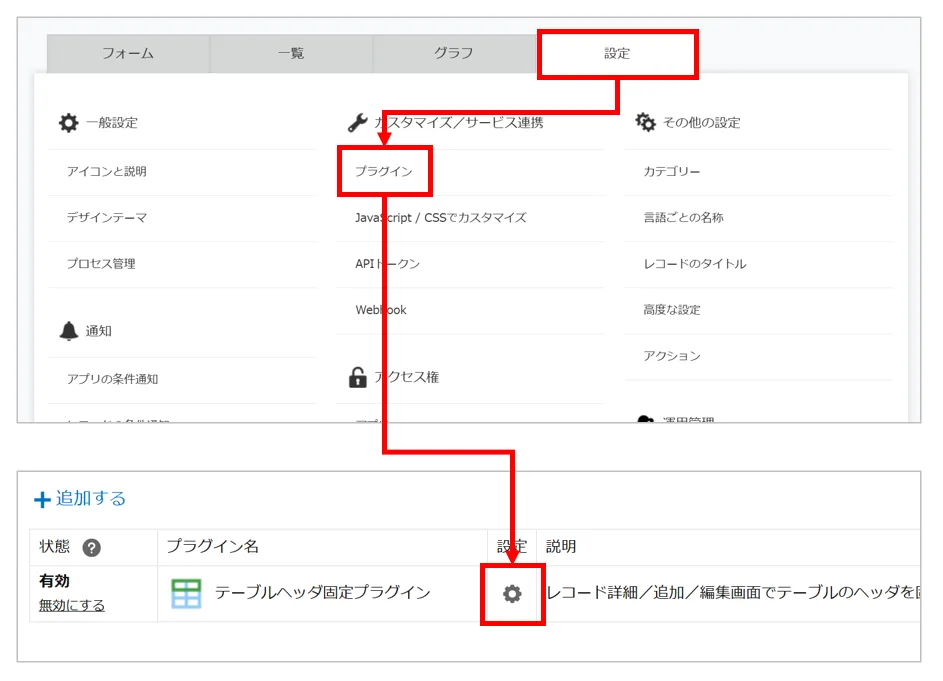
kintoneアプリの設定画面からプラグイン一覧を開き、テーブルヘッダ固定プラグインの設定ボタンをクリックします
プラグイン設定画面(全体) 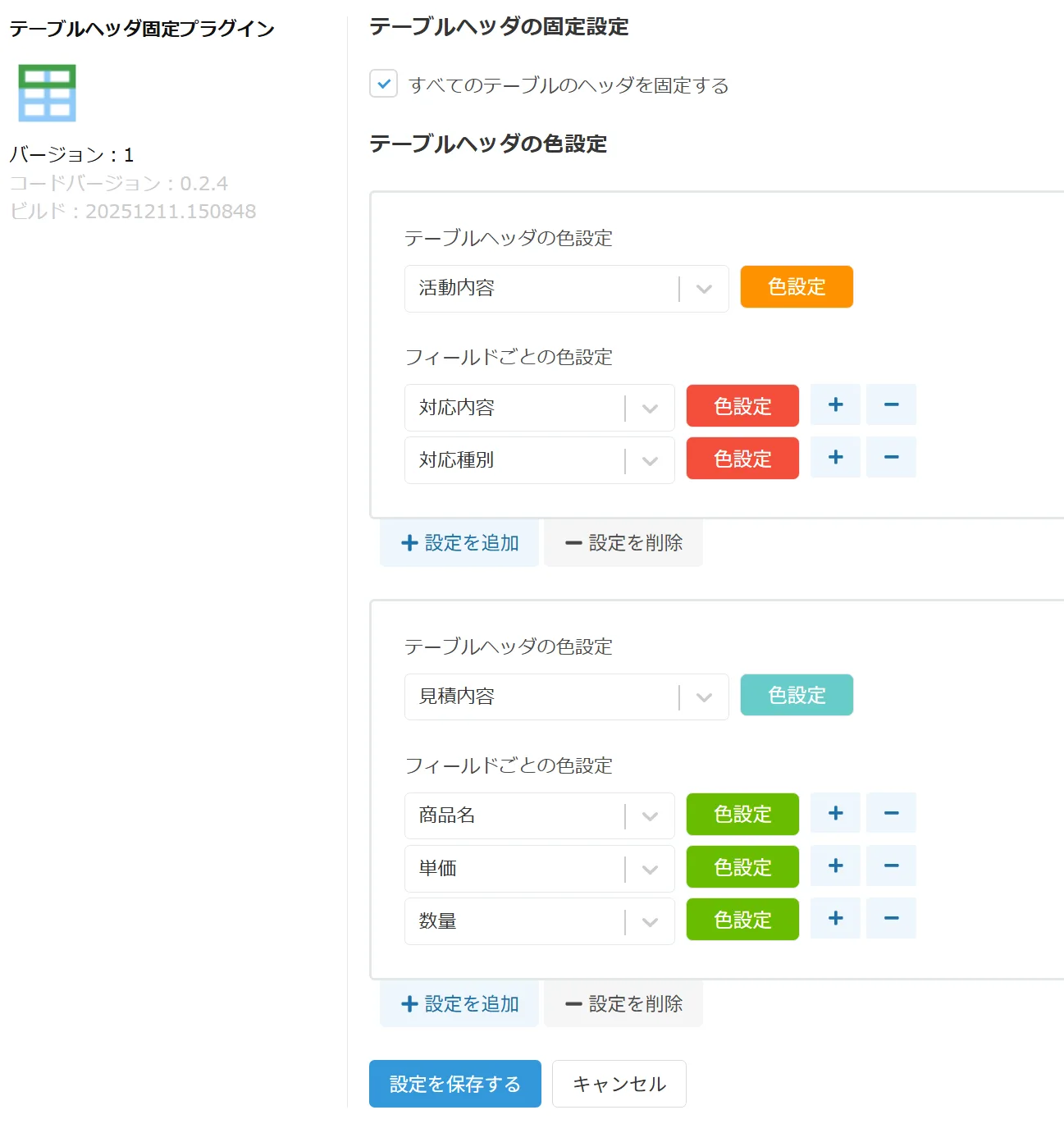
「固定対象テーブル」と「ヘッダの色設定」の2つのセクションで構成されています
設定画面では以下の2点を指定します。-
固定対象のテーブルフィールド:
ヘッダを固定表示したいテーブルフィールドを選択します。すべてのテーブルのヘッダを固定することも、特定のテーブルのみ固定することもできます。固定対象テーブルの選択 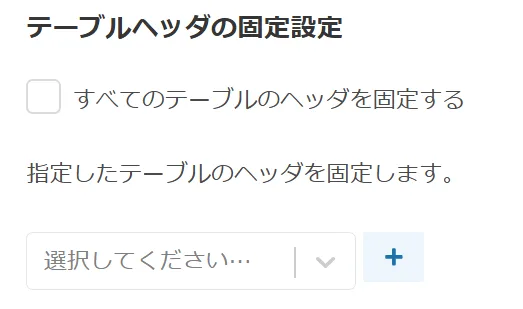
-
テーブルヘッダの色設定:
テーブル列のヘッダの色を設定します。「テーブルヘッダの色設定」ではそのテーブルのデフォルト色を設定でき、「フィールドごとの色設定」では特に強調したいフィールドのみ個別に色を設定できます。背景色と文字色をカラーパネルから選択するか、カラーコードを入力して指定します。ヘッダの色設定 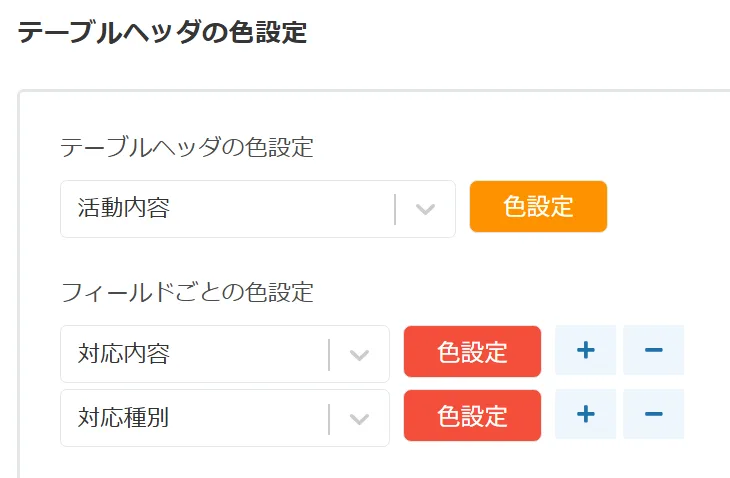
-
-
設定を保存してアプリを更新する
「設定を保存する」をクリックし、アプリを更新したら設定完了です。次回からレコード画面を開くと、テーブルのヘッダが常に画面上部に固定されます。設定保存とアプリ更新 
「設定を保存する」をクリック後、kintoneのアプリ更新画面が表示されます。「アプリを更新」をクリックすると設定が反映されます
まとめ
テーブルヘッダ固定プラグインは、「スクロールしたらヘッダが消える」というkintoneユーザーが長年感じてきた不便を解消する、シンプルながら実用的なプラグインです。
設定は数分で完了し、導入した瞬間から効果を実感できます。テーブルフィールドを多用しているアプリがあれば、ぜひ試してみてください。ユーザーからの「使いやすくなった」という声が、きっと届くはずです。
テーブルヘッダ固定プラグインに関するお問い合わせ・デモのご相談はこちら。
お問い合わせ・デモのご相談