






「このテーブルデータ、1行ずつバラバラにして集計や検索に使いたいんだよな……」
kintoneでテーブルを活用していると、こんな場面が出てきます。
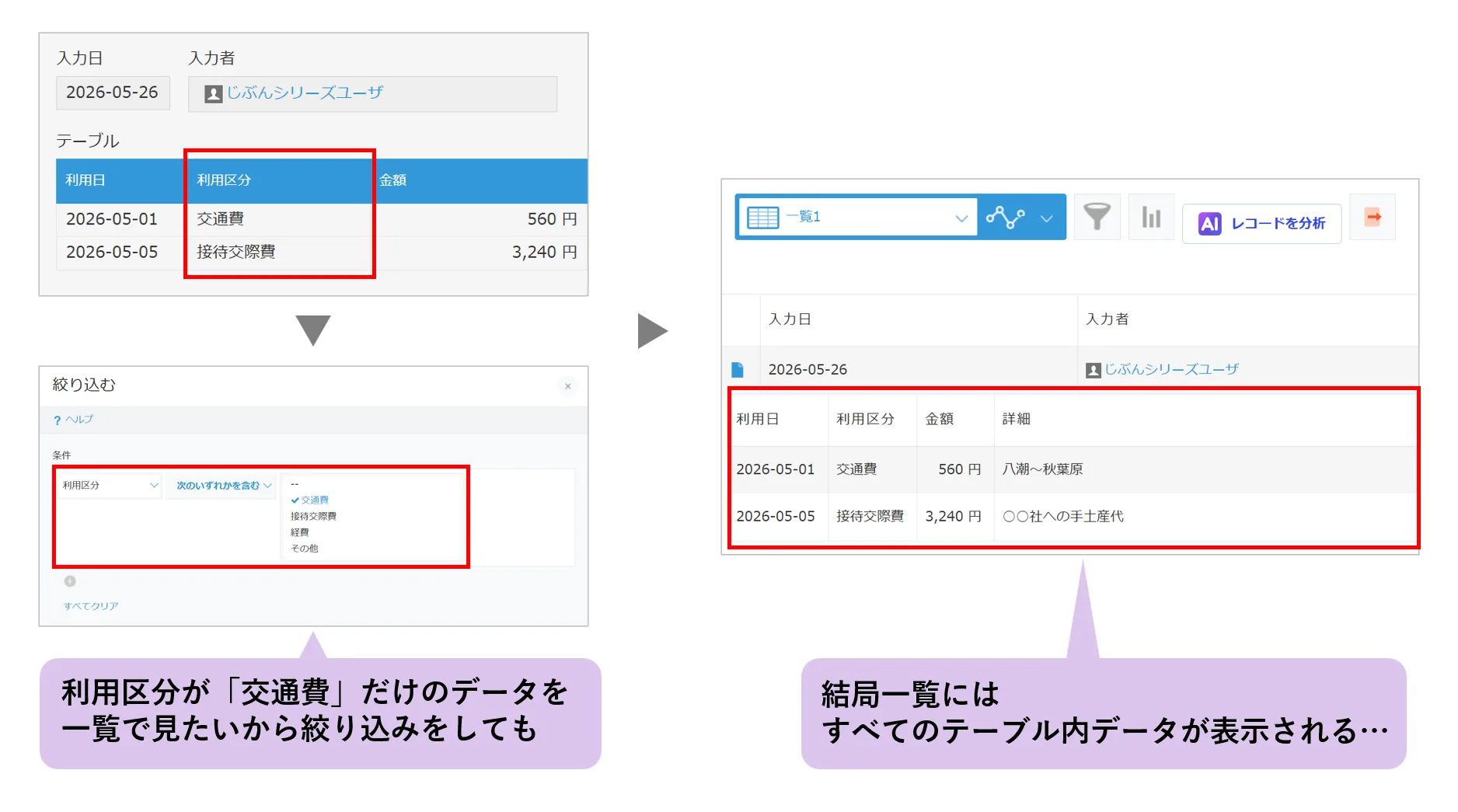
テーブルデータは行が分かれていても1フィールドとして扱われるため、絞り込みや集計・ルックアップでの活用が難しい
テーブルデータでは、行が分かれていても1つのフィールドとして扱われるため、一覧の絞り込み条件に指定したときにテーブル内のすべてのデータが検索対象となるため、絞り込みが希望通りいかなかったり、絞り込みが上手くできたとしても結局一覧にはレコード内テーブルの全行が表示されるという悩みが出てきます。
また、テーブル内のデータは他アプリでルックアップできない、テーブル内で特定のフィールドの集計や計算ができない、という問題もあります。
その問題を解消するのが、テーブルデータコピープラグインです。
テーブルデータコピープラグインでできること
このプラグインを導入すると、テーブル内フィールドの1行分のデータを、1レコードとして別アプリにボタン1つで登録するプラグインです。
- テーブルの1行分のデータを転記ミスなく1レコードに変換できる
- 手入力による漏れや入力ミスがなくなる
- 別アプリに登録されたレコードを、検索や集計に利用できる
といった効果が期待できます。モバイルブラウザにも対応しているため、外出先での利用にも適しています。
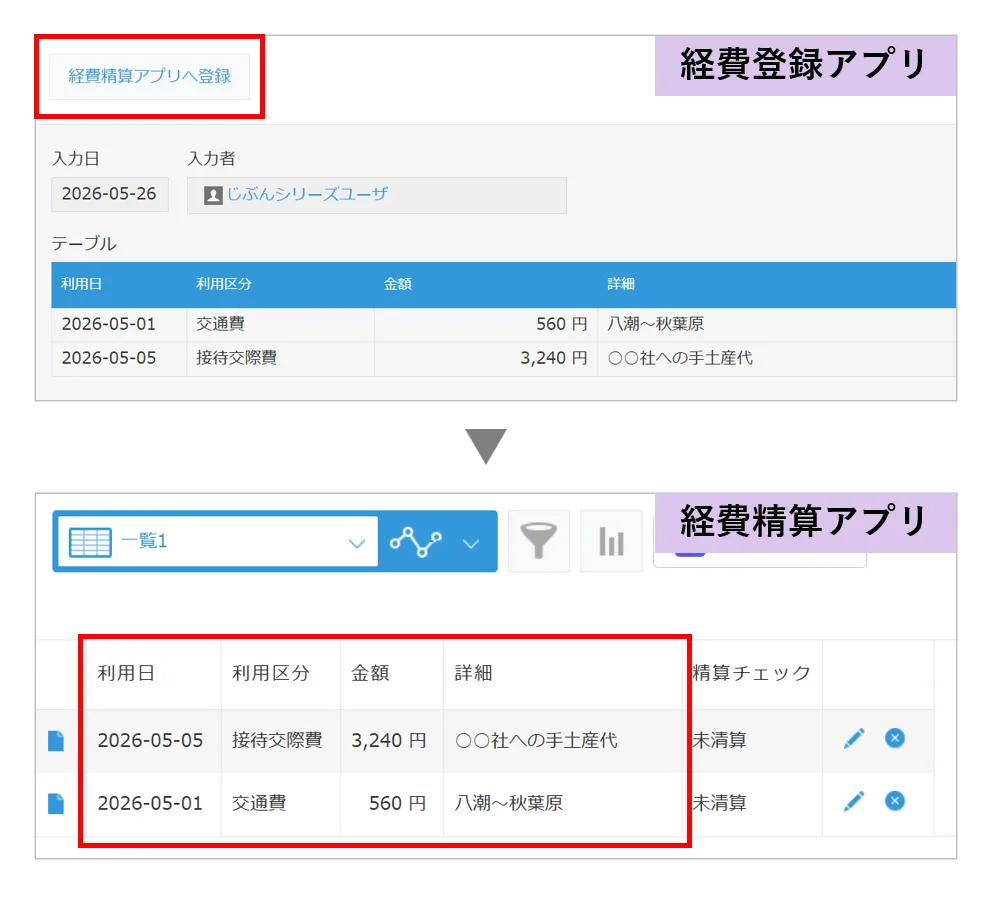
ボタン1つでテーブルの行データを別アプリへ1レコードとして自動登録する操作イメージ
実際のコピーボタンを押したときのデータ登録の流れを確認できるデモ動画
活用シーンのイメージ
- 定型業務の繰り返し: 案件管理で作業リストをテーブルで管理している場合、作業アプリへ登録する
- 見積・提案書作成: 案件の受注明細テーブルの商品情報を、受注商品管理アプリへ登録する
- 経費精算管理: 日報アプリの経費テーブルのデータを、経費精算アプリへ登録する
設定方法:3ステップで完了
設定はシンプルです。大まかな流れは以下のとおりです。
-
プラグインをダウンロードしてアプリに追加する
専用URLからプラグインファイルを取得し、対象のkintoneアプリにインストールします。
プラグインをトライアルする -
プラグインの設定画面を開く
インストール後、プラグインの設定画面で以下を指定します。プラグイン設定の開き方 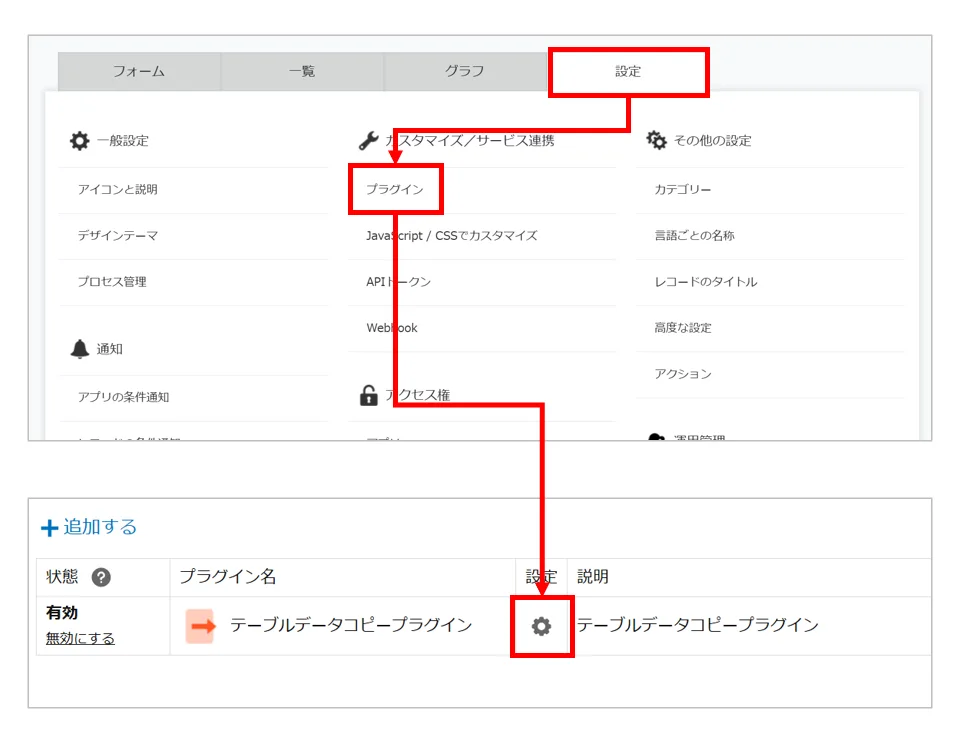
kintoneのアプリ設定メニューの「プラグイン」からテーブルデータコピープラグインの設定ボタンをクリックして設定画面を開く
プラグイン設定画面の全体 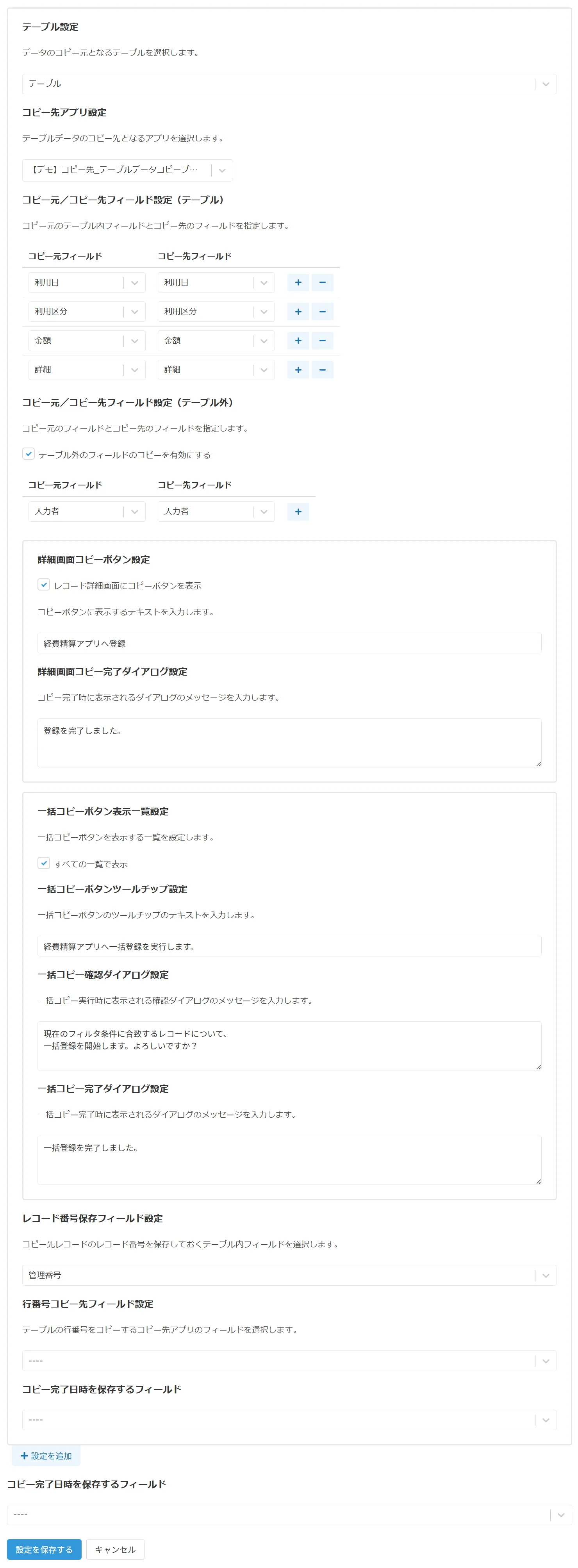
テーブルデータコピープラグインの設定画面全体。コピー元テーブル・コピー先アプリ・フィールドの対応付けなどを設定する
-
コピー元テーブル
データのコピー元となるテーブルを選択
コピー元テーブルの選択 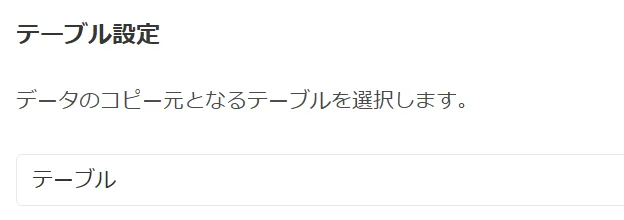
-
コピー元先アプリ
テーブルデータをコピーするアプリを選択
コピー先アプリの選択 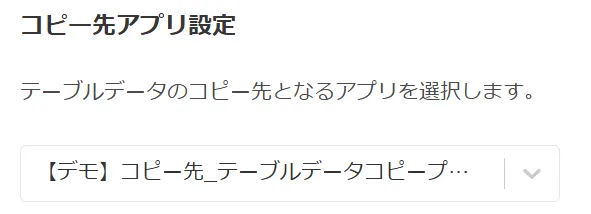
-
コピー元/コピー先フィールド設定
コピー元のテーブル内フィールドとコピー先のフィールドを選択。テーブル外フィールドもコピーしたい場合は、テーブル外のフィールドのコピーを有効にすると可能です。
フィールドの対応付け設定 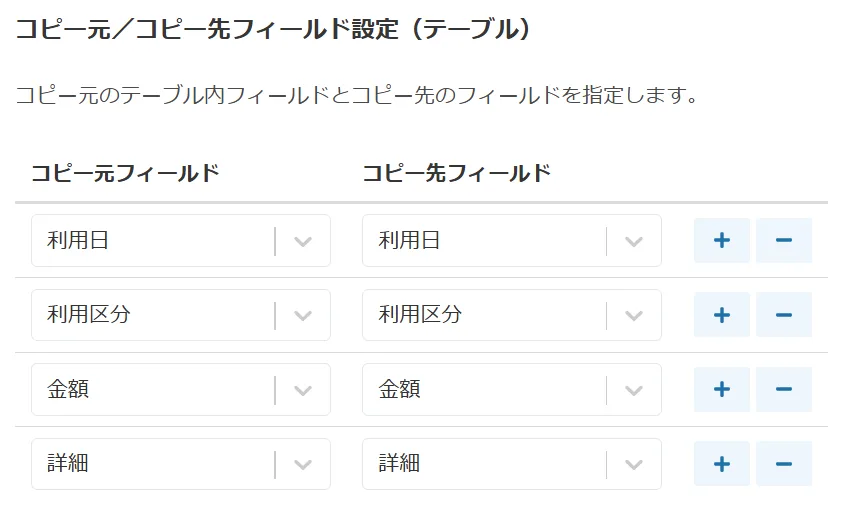
-
テーブル外フィールドのコピー
テーブル外のフィールドをコピーしたい場合の対応付け設定。有効にするとテーブル内フィールド以外もコピー対象に追加できます。
テーブル外フィールドの対応付け 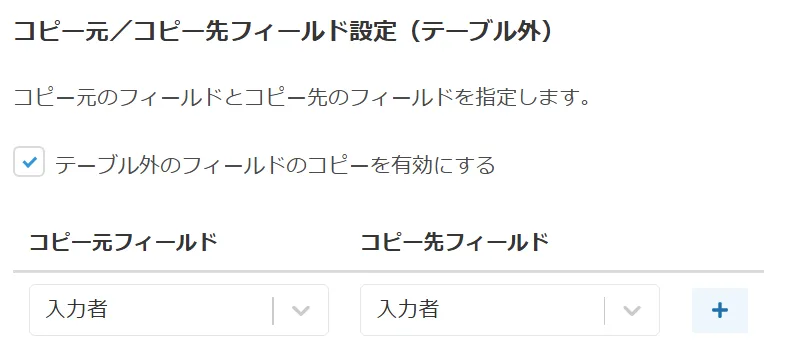
-
詳細画面コピーボタン名
詳細画面に表示されるコピーボタンの名称を記入
詳細画面コピー完了メッセージコピー完了時に表示されるメッセージを記入
詳細画面のコピーボタン設定 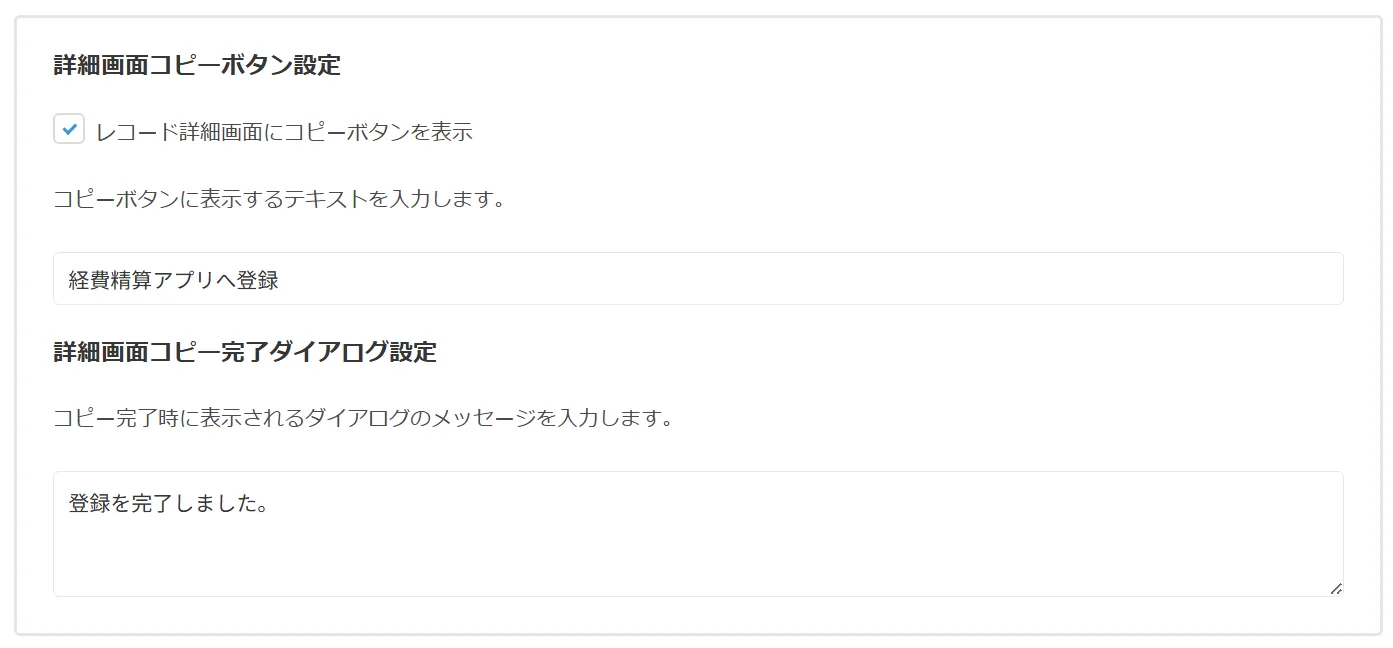
-
一括コピーボタン名
一覧画面に表示される一括コピーボタンの名称を記入
一括コピー確認メッセージコピー前の確認メッセージを記入
一括コピー完了メッセージコピー完了時に表示されるメッセージを記入
一覧画面の一括コピーボタン設定 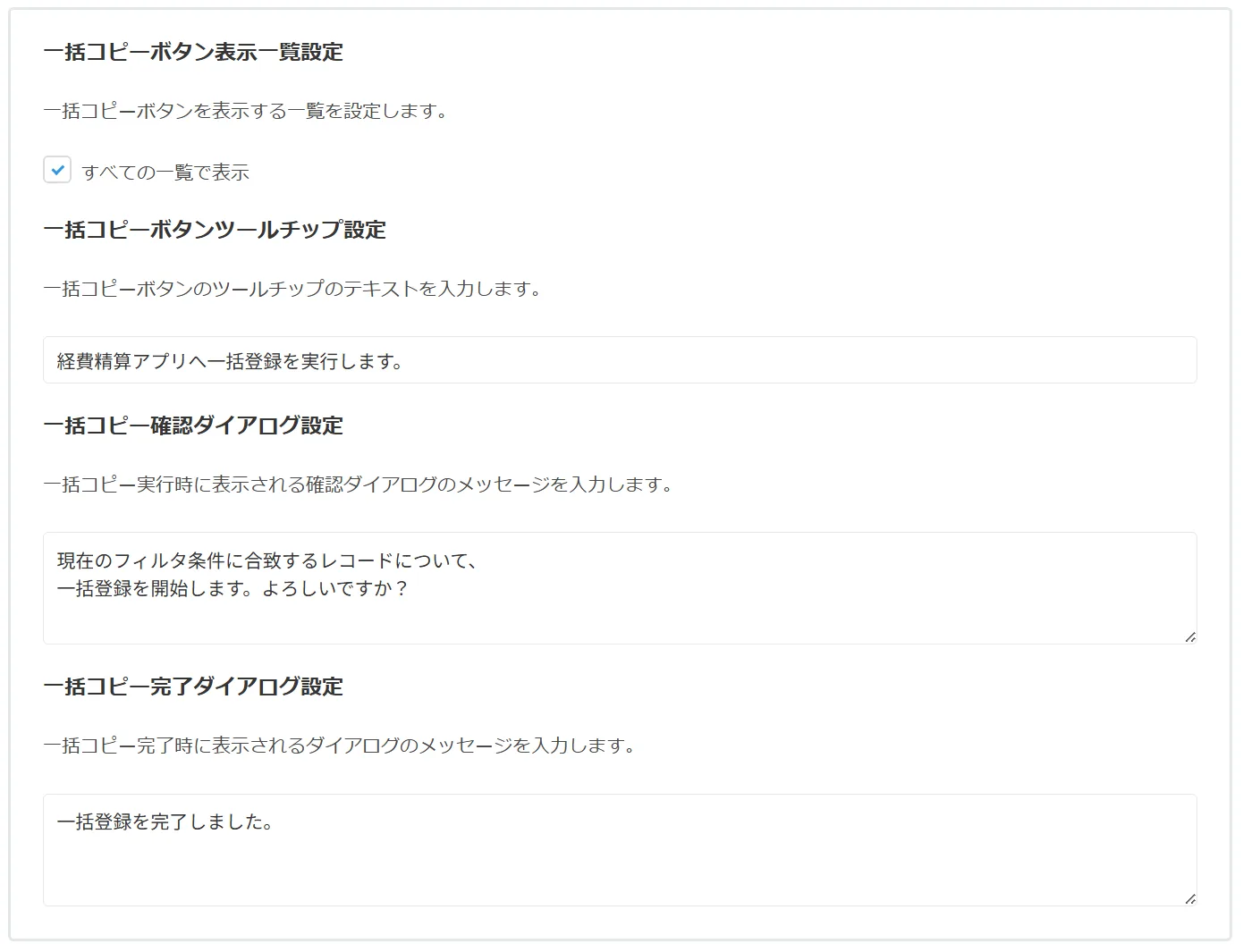
-
レコード番号保存フィールド
コピー先のレコード番号を保存するための設定。コピー元のテーブルデータ内の数値フィールドを選択。
レコード番号保存フィールドの詳細設定 
参考:レコード番号保存フィールドのフィールド設定 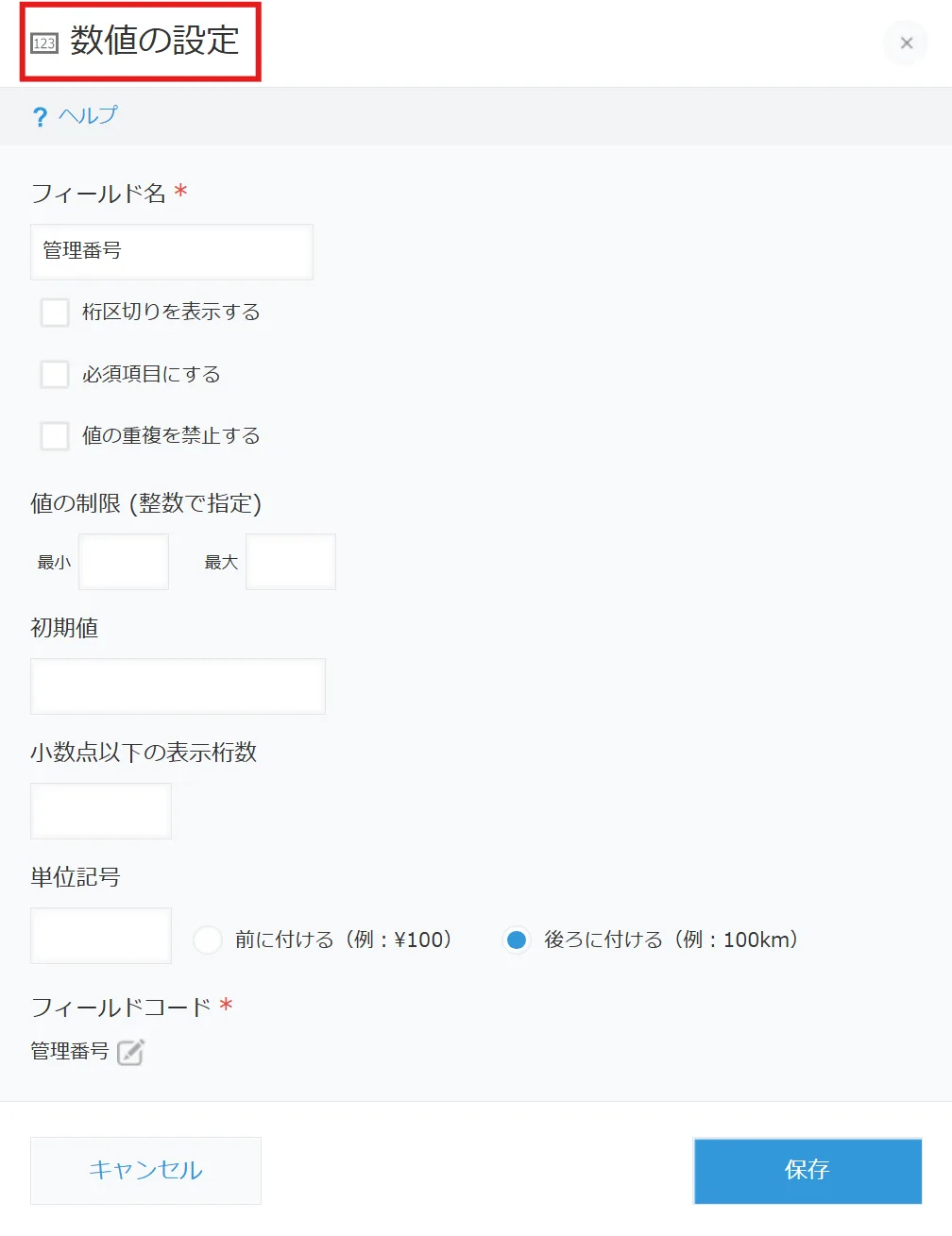
コピー先で採番されたレコード番号をコピー元のテーブル行内の数値フィールドに書き戻す設定
-
コピー完了日時保存フィールド
コピーを行った日時を保存するための日時フィールドを選択
コピー完了日時の保存設定 
-
-
設定を保存してアプリを更新する
「設定を保存する」をクリックし、アプリを更新したら設定完了です。設定の保存とアプリ更新 
「設定を保存する」をクリックした後、「アプリを更新する」をクリックして設定を反映させる
まとめ
テーブルデータコピープラグインは、テーブルの「使い回し」を簡単にするプラグインです。
テーブルデータ1行分のデータ活用をしたい場合、このプラグインで大幅な時間短縮が見込めます。
テーブルを活用しているkintoneユーザーに広くおすすめできるプラグインです。
テーブルデータコピープラグインに関するお問い合わせ・デモのご相談はこちら。
お問い合わせ・デモのご相談