






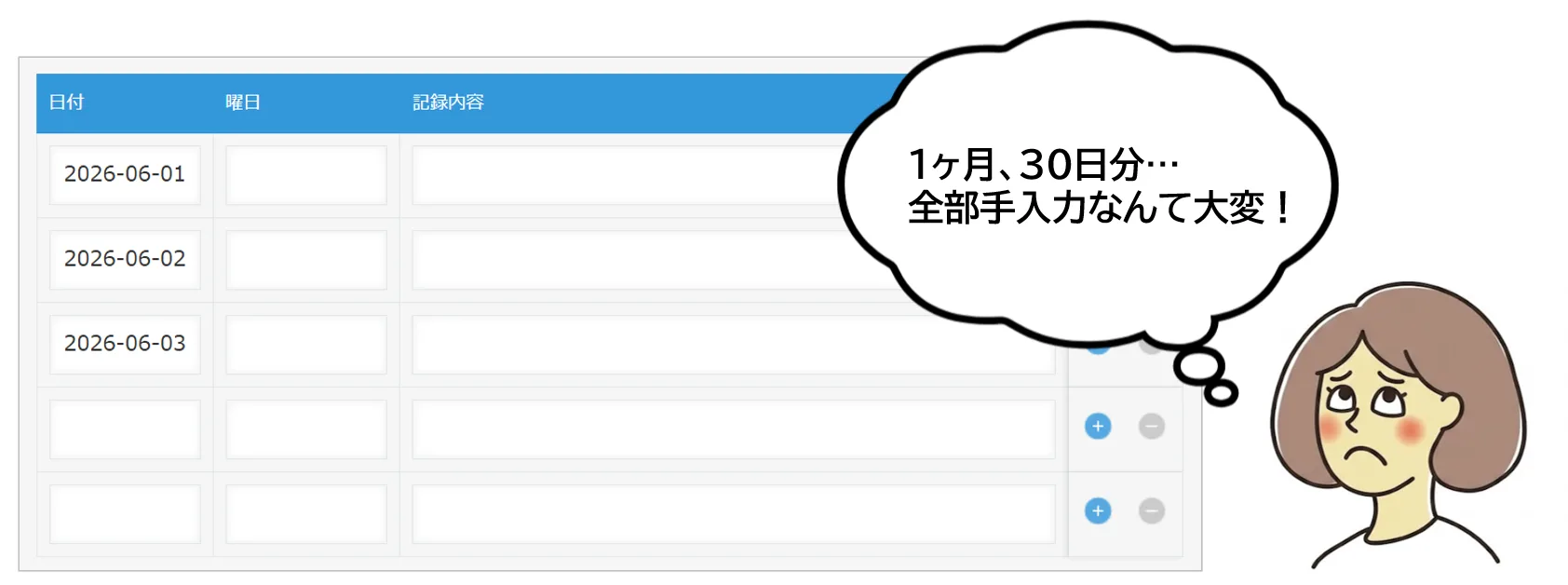
「1ヶ月分の日付をテーブルに一から手入力するのは大変……」
kintoneのテーブルを使って日別の作業記録・シフト・勤怠・スケジュールを管理したい場合、最初に日付の行を一行ずつ手入力する必要があります。月ごとに28〜31行分の日付を入力するのは、繰り返し作業として非常に手間がかかります。
「月初めに、その月の日付行を自動でまとめて作れたら……」という要望に応えるのが、テーブルカレンダー化プラグインです。
テーブルカレンダー化プラグインでできること
このプラグインを導入すると、テーブルに対して指定した月のカレンダー行(日付ごとの行)を一括で自動生成できるようになります。日付だけでなく、曜日も一括で登録することが可能です。
- 日付の行を一行ずつ手入力する必要がなくなる
- 月初のテーブル準備作業が大幅に短縮される
- 日付や曜日の入力ミスや漏れがなくなる
といった効果が期待できます。
活用シーンのイメージ
- 勤怠・出退勤管理:毎月のテーブルに1日〜末日の日付行を一括生成し、各日の勤務状況を入力する
- 日報・作業記録:週または月単位で日付行を自動作成し、日別の作業内容を記録する
- シフト管理:月ごとのシフト表テーブルを、日付行の一括生成からスタートする
- スケジュール・予定管理:特定期間の日付行を自動作成し、各日の予定・担当を入力する
設定方法:3ステップで完了
設定はシンプルです。大まかな流れは以下のとおりです。
-
プラグインをダウンロードしてアプリに追加する
専用URLからプラグインファイルを取得し、対象のkintoneアプリにインストールします。
プラグインをトライアルする -
プラグインの設定画面を開く
インストール後、プラグインの設定画面で以下を指定します。アプリの設定からプラグイン設定画面を開く 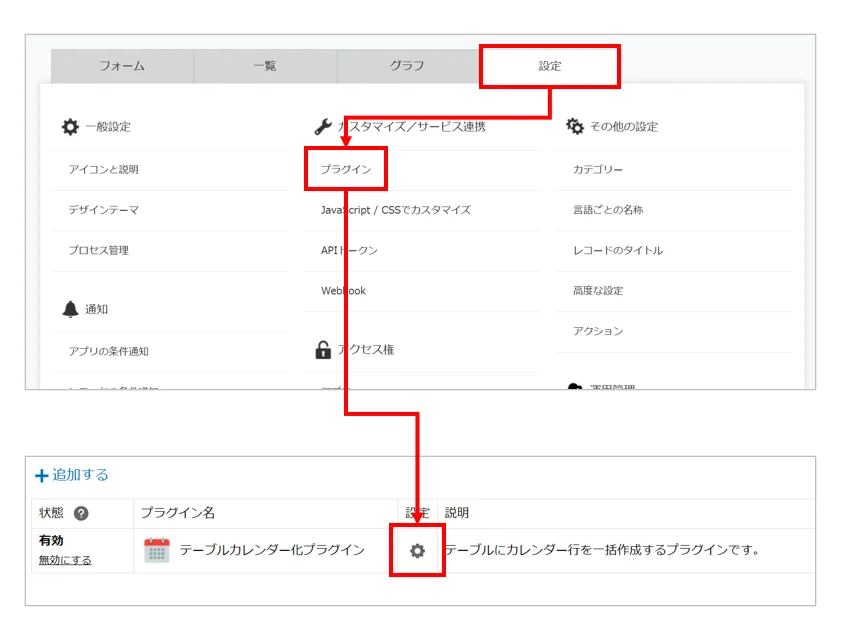
プラグイン設定画面の全体。各フィールドの対応付けを設定する 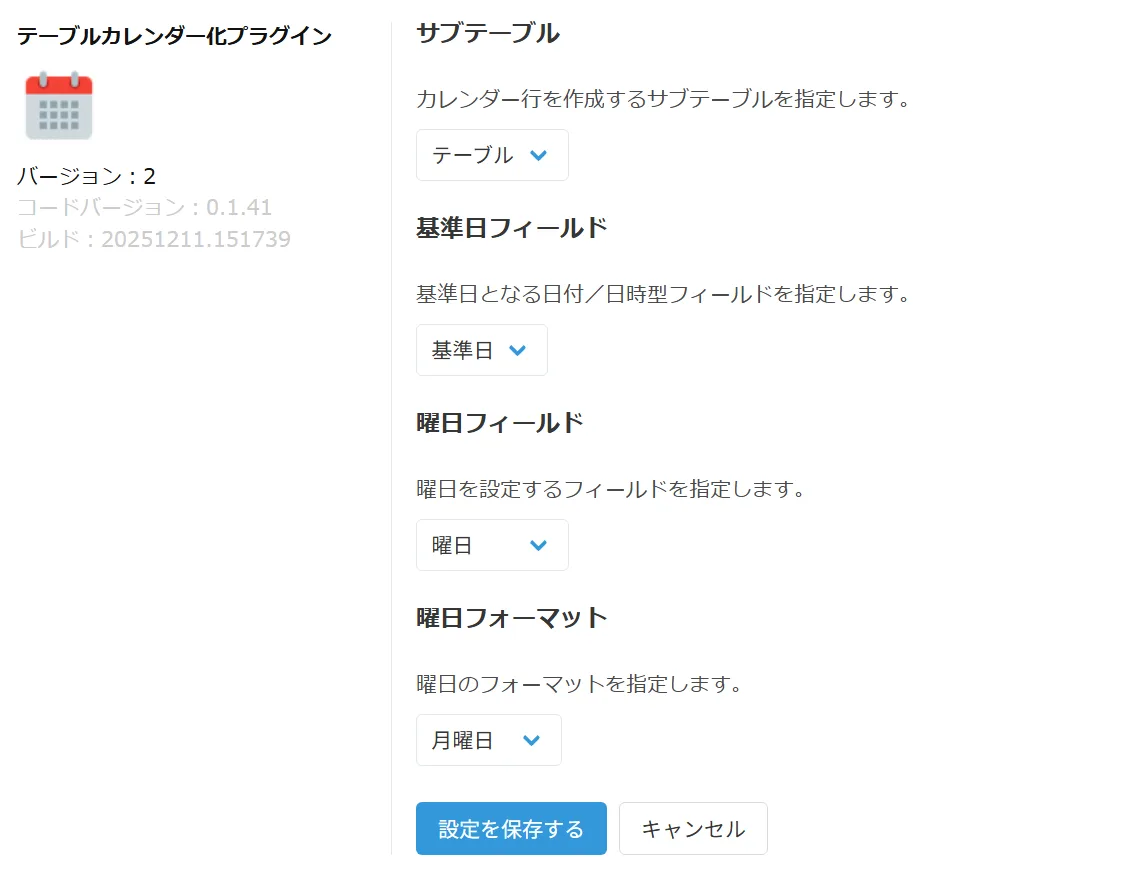
-
対象テーブル:
カレンダー行を生成したいテーブルフィールドを選択します。対象テーブルの選択 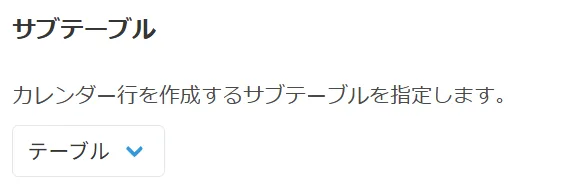
-
基準日フィールド:
テーブル内の日付を生成する基準となる月を入力するフィールドを指定します。基準日フィールドの選択 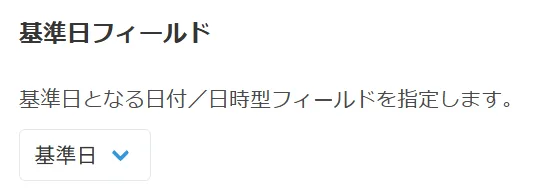
-
曜日フィールド:
曜日を反映するテーブルフィールドを選択します(任意)。曜日フィールドの選択 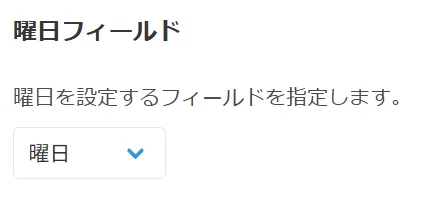
-
曜日フォーマット:
曜日の表示フォーマット(例:月・火・水 / Mon・Tue・Wed など)を選択します。曜日フォーマットの選択 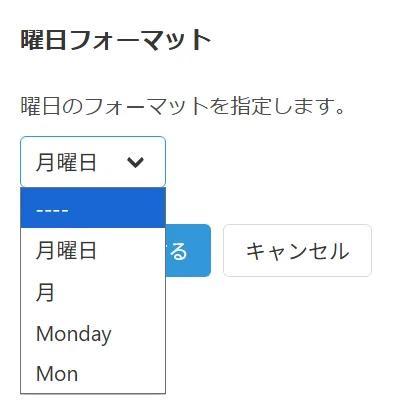
-
フォームとプラグイン設定の対応付け:
kintoneのフォームフィールドとプラグイン設定項目を正しく対応付けます。フォームとプラグイン設定の対応付け 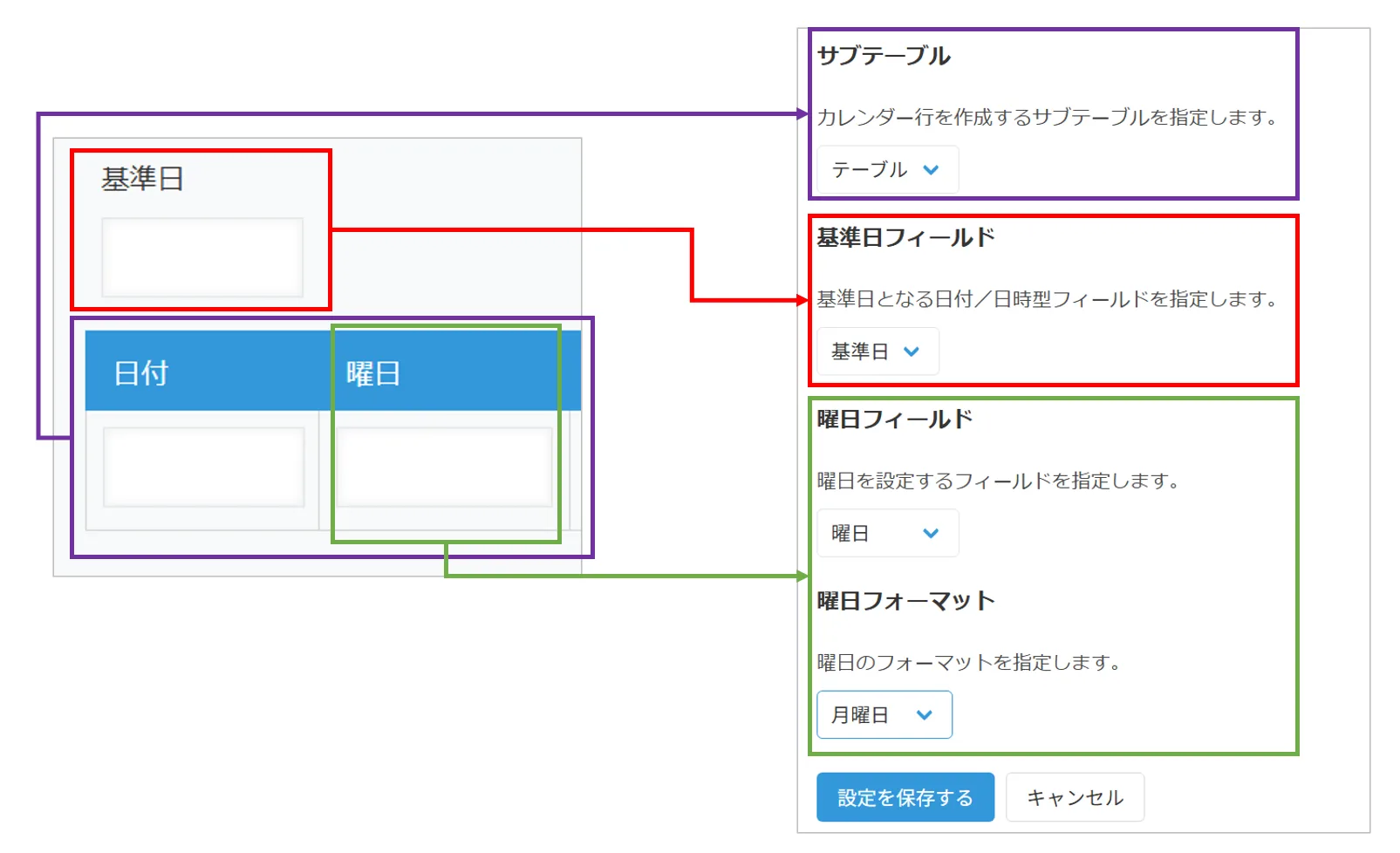
-
-
設定を保存してアプリを更新する
「設定を保存する」をクリックし、アプリを更新したら設定完了です。レコード画面にカレンダー行一括生成のボタンが追加されます。「設定を保存する」→「アプリを更新する」の順にクリックして完了 
まとめ
テーブルカレンダー化プラグインは、日別管理の定型作業を自動化するプラグインです。毎月・毎週のテーブル準備にかかる時間をゼロに近づけ、本来の記録・管理業務に集中できる環境を整えます。
日付単位でテーブルを使っているアプリがあれば、ぜひ導入を検討してみてください。
テーブルカレンダー化プラグインに関するお問い合わせ・デモのご相談はこちら。
お問い合わせ・デモのご相談