






「フィールドが多すぎて、レコード画面が縦に長い……」
kintoneで多くの情報を管理するようになると、レコードの詳細画面・編集画面に大量のフィールドが並び、ページが縦に非常に長くなります。スクロールしながら目的のフィールドを探す手間が生じ、操作効率が落ちることがあります。
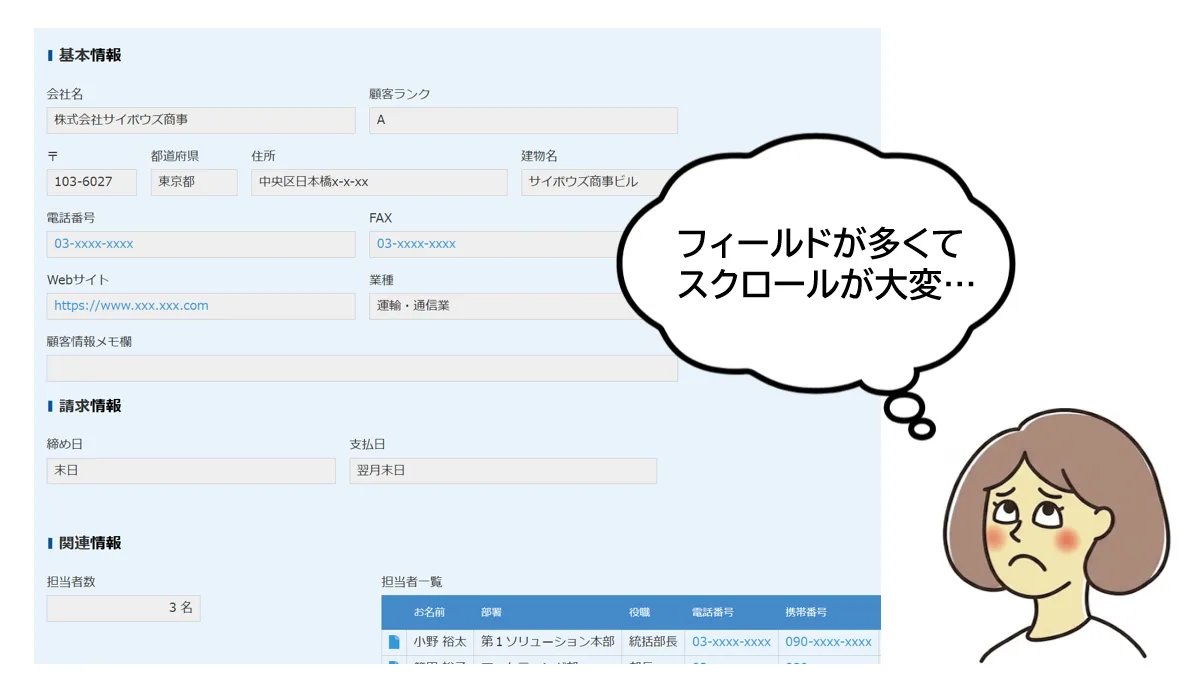
フィールドが増えてレコード画面が縦に長くなると、目的の情報を探すためのスクロールが増え、操作効率が落ちてしまう
「情報をカテゴリ別にタブで整理して、目的のフィールドにすぐアクセスしたい」——その要望を叶えるのが、タブメニュープラグインです。
タブメニュープラグインでできること
このプラグインを導入すると、レコードの作成・詳細・編集画面にタブメニューが追加され、フィールドをカテゴリごとに分けて表示できるようになります。タブを切り替えることで、必要な情報グループのみが表示されます。モバイルにも対応しています。
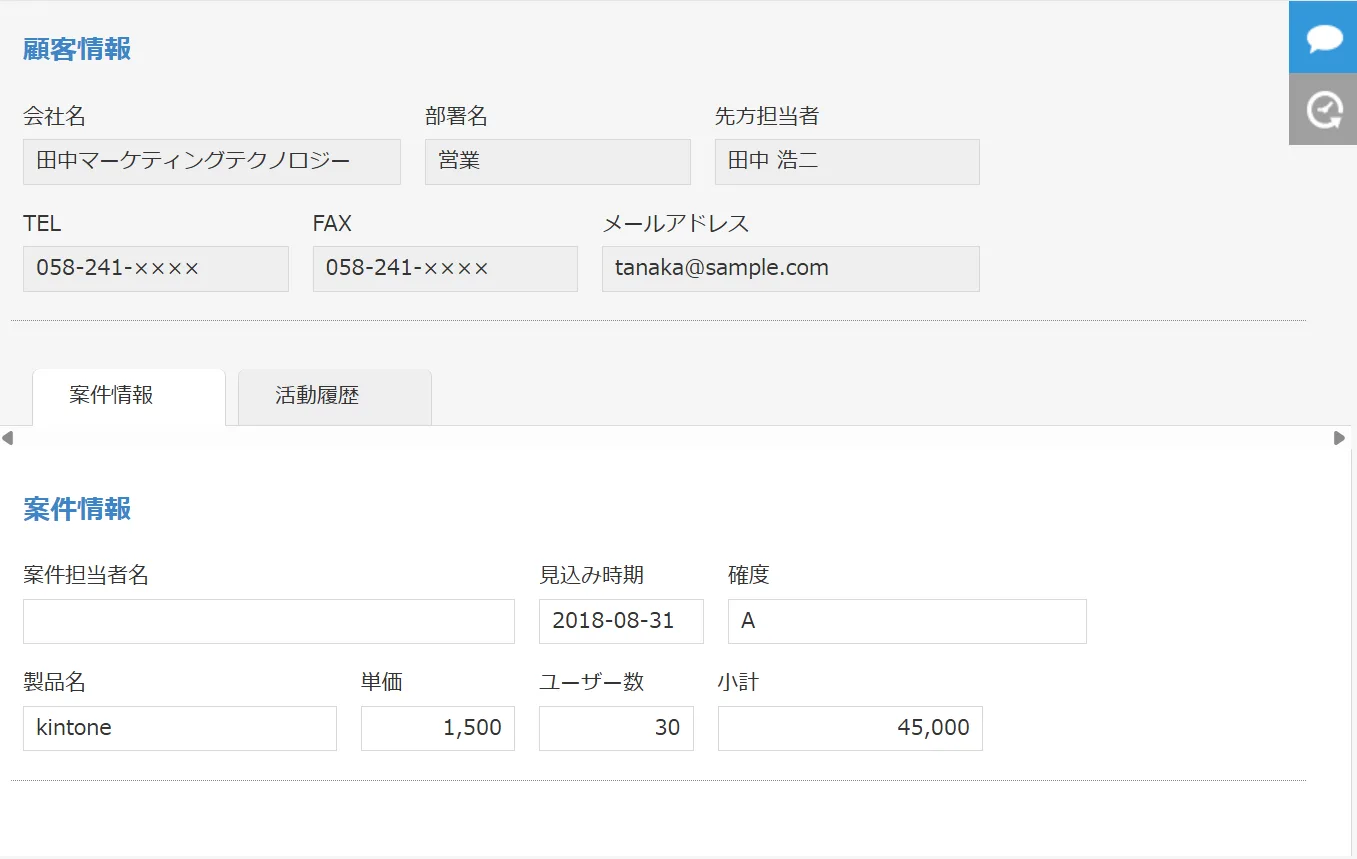
プラグインを有効にすると、レコード画面上部にタブが表示され、タブをクリックするだけで対応するフィールドグループに切り替えられる
- フィールドを論理的にグループ化してタブで整理できる
- 縦に長いスクロールから解放され、目的のフィールドにすぐアクセスできる
- 情報が整理されて見やすく、入力・確認のミスが減る
タブをクリックするとフィールドグループが切り替わる様子。複数のタブを素早く行き来できるため、目的のフィールドへのアクセスが大幅に改善される
といった効果が期待できます。
活用シーンのイメージ
- 顧客管理:「基本情報」「連絡先」「取引履歴」「メモ」などをタブに分けて整理する
- 案件管理:「案件概要」「提案内容」「見積・受注」「対応履歴」をタブで切り替える
- 社員・人事管理:「個人情報」「スキル・経歴」「評価・目標」「勤怠情報」を別タブに分ける
- 物件・設備管理:「物件基本情報」「設備詳細」「契約情報」「メンテナンス履歴」をタブで管理する
設定方法:3ステップで完了
設定はシンプルです。大まかな流れは以下のとおりです。
-
プラグインをダウンロードしてアプリに追加する
専用URLからプラグインファイルを取得し、対象のkintoneアプリにインストールします。
プラグインをトライアルする -
フォームの設定画面を開く
インストール後、プラグインの設定画面で以下を確認し、「設定を保存する」をクリックします。-
フォームの設定画面でタブとなるラベルフィールドを配置する
例えば「基本情報」「連絡先」のタブを作成する場合は、「[TAB]基本情報」「[TAB]連絡先」のラベルフィールドを用意し、区切り位置に配置します。タブの終わりには「[END]」のラベルフィールドを配置します。 -
タブの名称・区切り位置を示すラベル:
[TAB] -
タブの終わりを示すラベル:
[END]
プラグインの設定画面 ![タブメニュープラグインの設定画面。[TAB]と[END]のラベルフィールドをフォームに配置している](/jibun-kintone-plugin/uploads/フォームの設定画面_タブメニュープラグイン.webp)
プラグインの設定画面。「[TAB]タブ名」のラベルフィールドをタブの区切りたい位置に、「[END]」をタブグループの終端に配置することでタブ構成を定義する
-
フォームの設定画面でタブとなるラベルフィールドを配置する
-
プラグインの設定を開き保存してアプリを更新する
「設定を保存する」をクリックし、アプリを更新したら設定完了です。レコード画面にタブメニューが表示されます。設定の確認と保存 
設定内容を確認したら「設定を保存する」をクリックして確定する。この後にアプリの更新が必要
アプリの更新 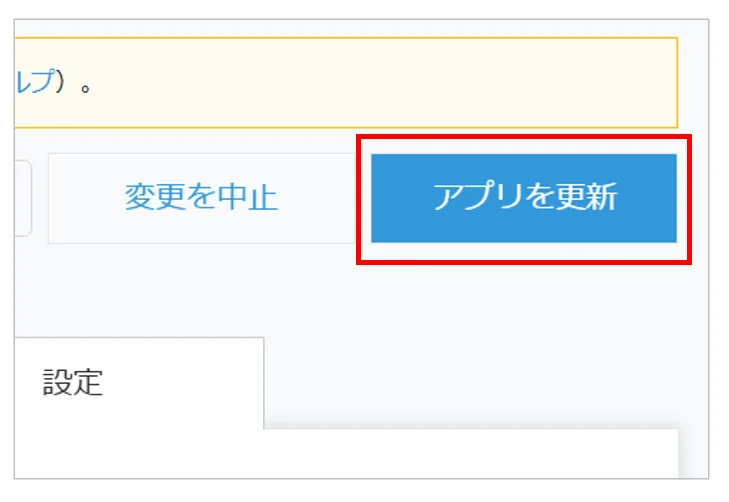
「アプリを更新する」をクリックして設定を反映させると、レコード画面にタブメニューが表示されるようになる
まとめ
タブメニュープラグインは、フィールド数の多いkintoneアプリをすっきり整理して使いやすくするプラグインです。「レコードが長すぎて使いにくい」「情報の整理ができていない」という課題を、タブというシンプルなUIで解決します。
フィールドが増えて画面が使いにくくなっているアプリがあれば、まず試してみてください。
タブメニュープラグインに関するお問い合わせ・デモのご相談はこちら。
お問い合わせ・デモのご相談