






「あの件、更新されてた?」——kintoneを見に行かないと気づけない、情報の遅れ
チームでkintoneを使っていると、こんな場面が起きることがあります。
担当者がレコードを更新したのに、関係者がそれに気づくのは翌日の朝——。「状況変わったなら言ってほしかった」「kintoneを確認していなかった」という会話が繰り返される。
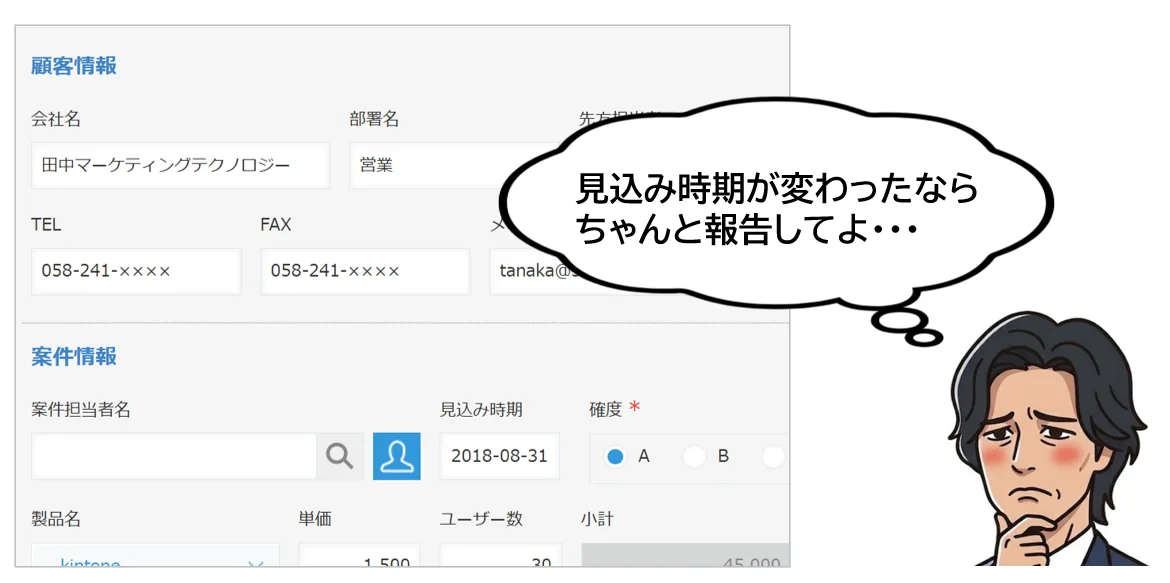
kintoneのレコードが更新されても、SlackやTeamsを使っているメンバーには通知が届かず、情報の共有が遅れてしまう
kintone自体にも通知機能はありますが、確認するにはkintoneにログインする必要があります。SlackやMicrosoft Teamsをメインのコミュニケーションツールとして使っているチームでは、kintoneの更新通知がツールをまたいで届かないことが、情報噱の「穴」になりがちです。
そのギャップを埋めるのが、Slack/Teams 通知プラグインです。
Slack/Teams 通知プラグインでできること
このプラグインを導入すると、kintoneのレコードが新規作成・編集保存されたタイミングで、自動的にSlackまたはMicrosoft Teamsに通知が投稿されます。
チームメンバーはkintoneにログインしなくても、普段使っているチャットツール上でリアルタイムに更新情報を受け取ることができます。
これにより、
- レコード更新の見逃しがなくなる
- 「更新したのに気づかれていなかった」というすれ違いが減る
- kintoneを頻繁に確認しないメンバーにも情報が届く
- 通知をトリガーにした迅速なチーム対応が実現できる
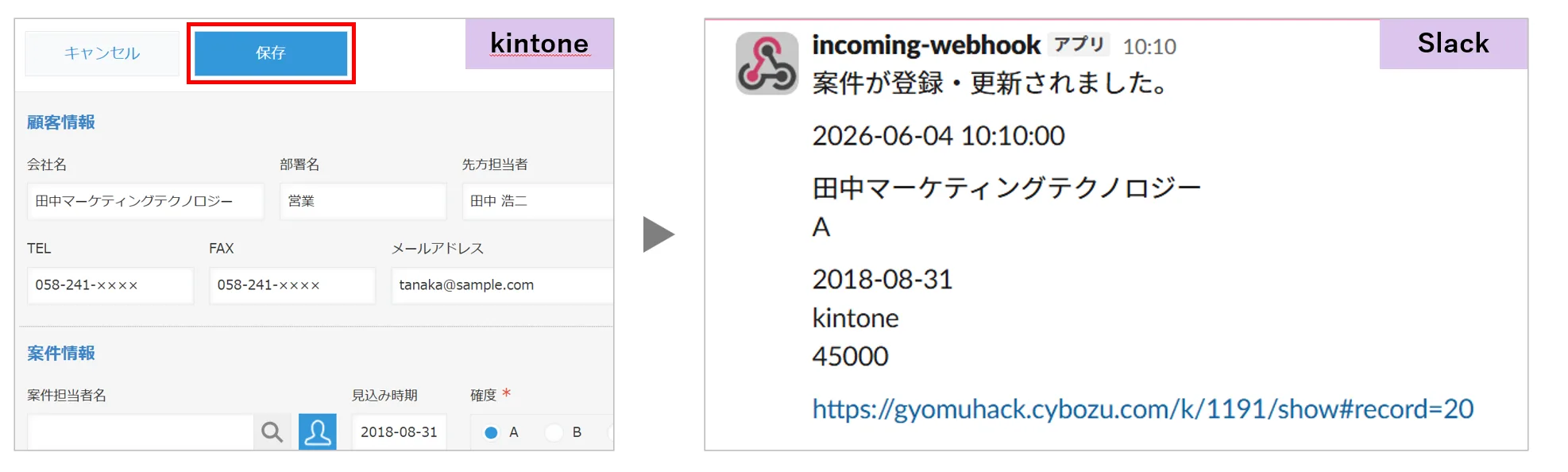
kintoneのレコードが更新されると、SlackまたはMicrosoft Teamsの指定チャンネルに自動で通知メッセージが投稿される
といった効果が期待できます。デスクトップとモバイル両方に対応しているため、外出先のスマートフォンでも通知を受け取れます。
SlackとMicrosoft Teamsについて
Slackは、チャンネルごとにトピックを整理してコミュニケーションできるビジネスチャットツールです。ファイル共有、メンション、検索機能が充実しており、リモートワーク環境を中心に幅広い業種で採用されています。
Microsoft Teamsは、Microsoft 365と統合されたチャット・会議・ファイル共有ツールです。OutlookやSharePoint、Officeアプリとシームレスに連携でき、Microsoft製品を多用する企業で幅広く導入されています。
どちらのツールも、Webhook(ウェブフック)という仕組みを使って外部サービスからの通知を受け取る機能を持っています。このプラグインはそのWebhookを活用して、kintoneとチャットツールをつなぎます。
| ツール | 特徴 |
|---|---|
| Slack | チャンネル整理がしやすく、外部サービス連携が豊富 |
| Microsoft Teams | Microsoft 365との統合が強み。企業での採用実績が多い |
活用シーンのイメージ
このプラグインが特に力を発揮するのは、以下のようなシーンです。
- 案件・商談管理: 営業担当者が商談ステータスを更新したとき、上長やチームメンバーにSlackで即座に通知が届く
- 問い合わせ対応: 顧客からの問い合わせレコードが新規作成されたとき、担当チームのTeamsチャンネルにアラートが飛ぶ
- 承認フロー: 申請レコードが作成・更新されたとき、承認者にSlack通知が届き、承認漏れを防ぐ
- プロジェクト進捗: タスクや工程のステータス変更をチームチャンネルに通知し、進捗をリアルタイムで共有する
設定方法:3ステップで完了
設定はシンプルです。大まかな流れは以下のとおりです。
-
WebhookURLを取得する
SlackまたはMicrosoft TeamsでIncoming WebhookのURLをあらかじめ発行しておきます。各サービスの設定画面から作成できます。 -
プラグインをダウンロードしてアプリに追加する
専用URLからプラグインファイルを取得し、通知を設定したいkintoneアプリにインストールします。
プラグインをトライアルするプラグイン設定の開き方 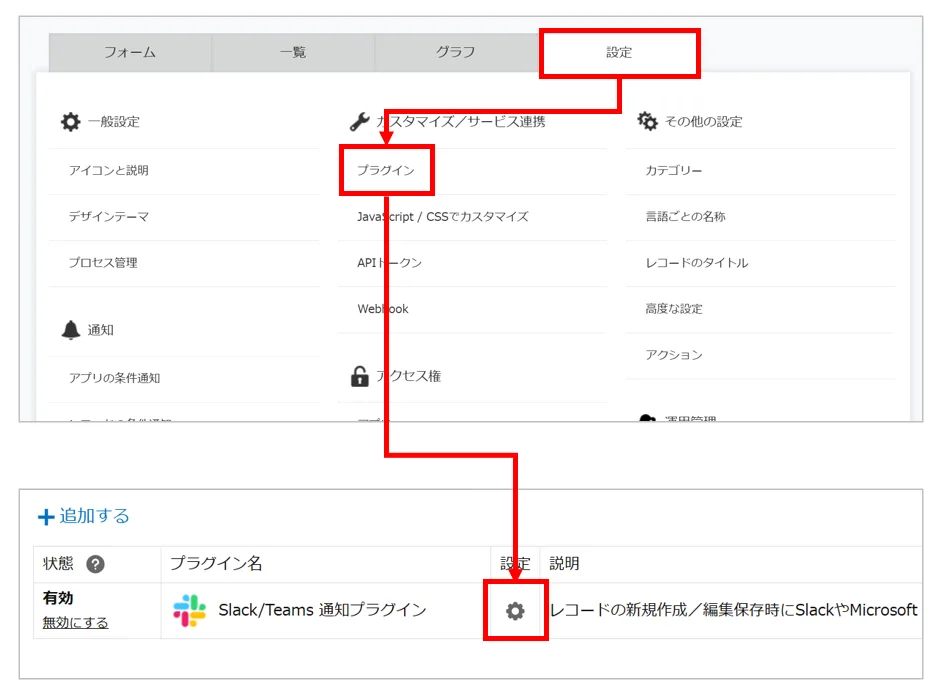
kintoneアプリの設定画面から「プラグイン」を選択し、Slack/Teams通知プラグインの設定画面を開く
プラグイン設定画面の全体 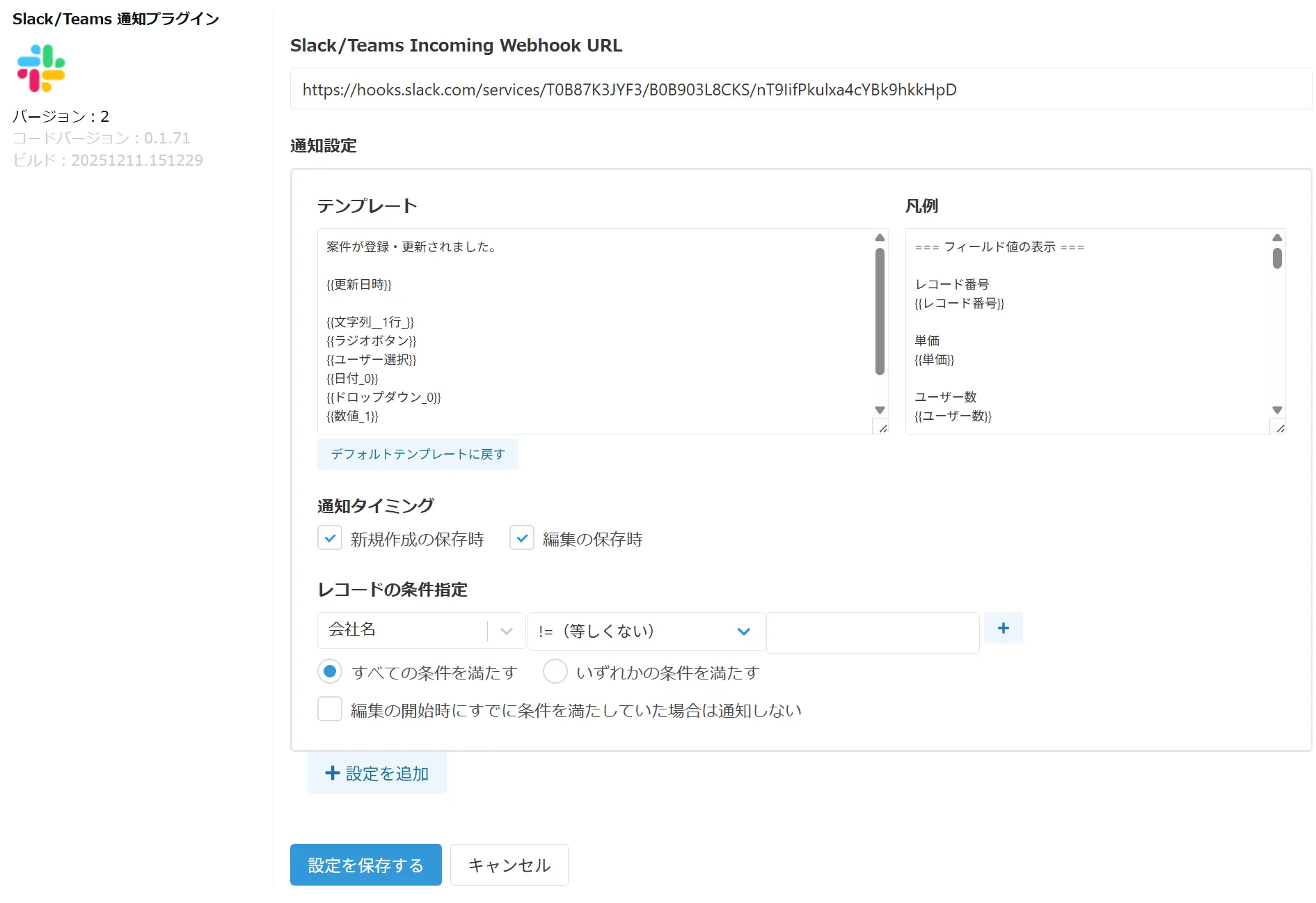
Slack/Teams通知プラグインの設定画面全体。通知先・Webhook URL・メッセージ・タイミング・条件をまとめて設定できる
-
プラグインの設定画面を開いて保存する
インストール後、プラグインの設定画面で以下を指定します。-
Webhook URL:
取得したWebhook URLを入力Webhook URLの入力欄 
-
通知メッセージの内容:
通知に含めるフィールド情報などを設定。フィールドの値を差し込みする場合は{{フィールドコード}}で囲んで入力することで利用できます。通知メッセージの設定 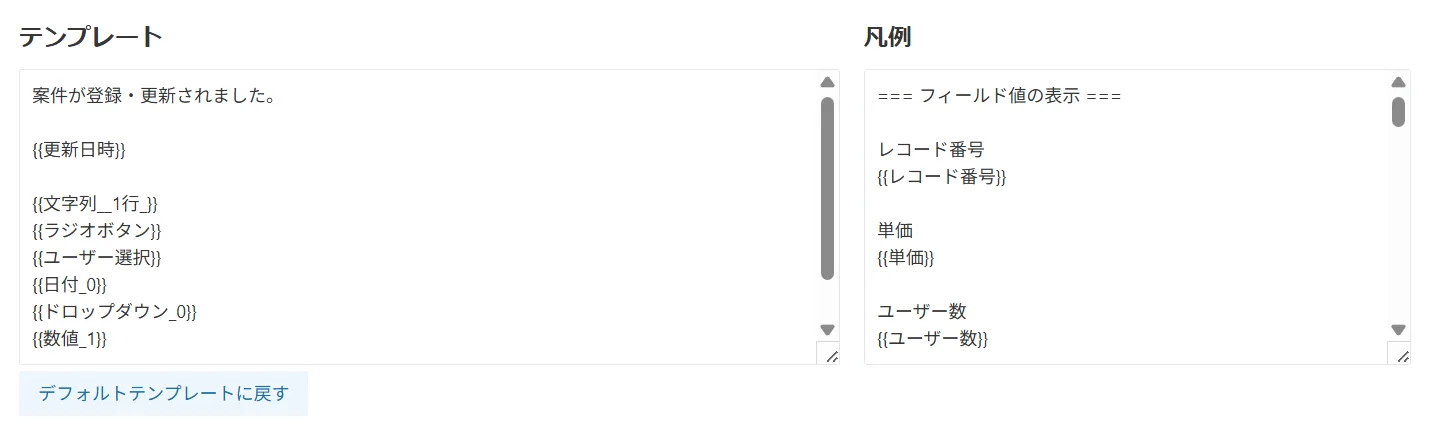
-
通知タイミングのトリガー:
新規作成時・編集保存時から選択など、通知を送るタイミングを設定通知タイミングの設定 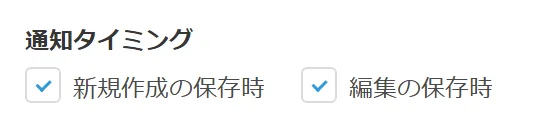
-
通知タイミングの条件:
通知の条件(フィールド値による絞り込みなど)を設定通知条件の設定 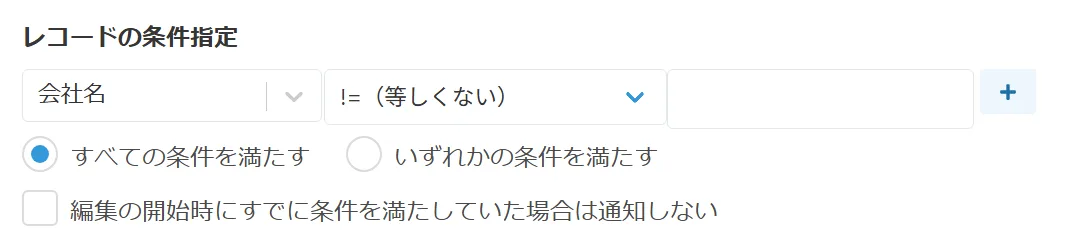
設定保存とアプリ更新 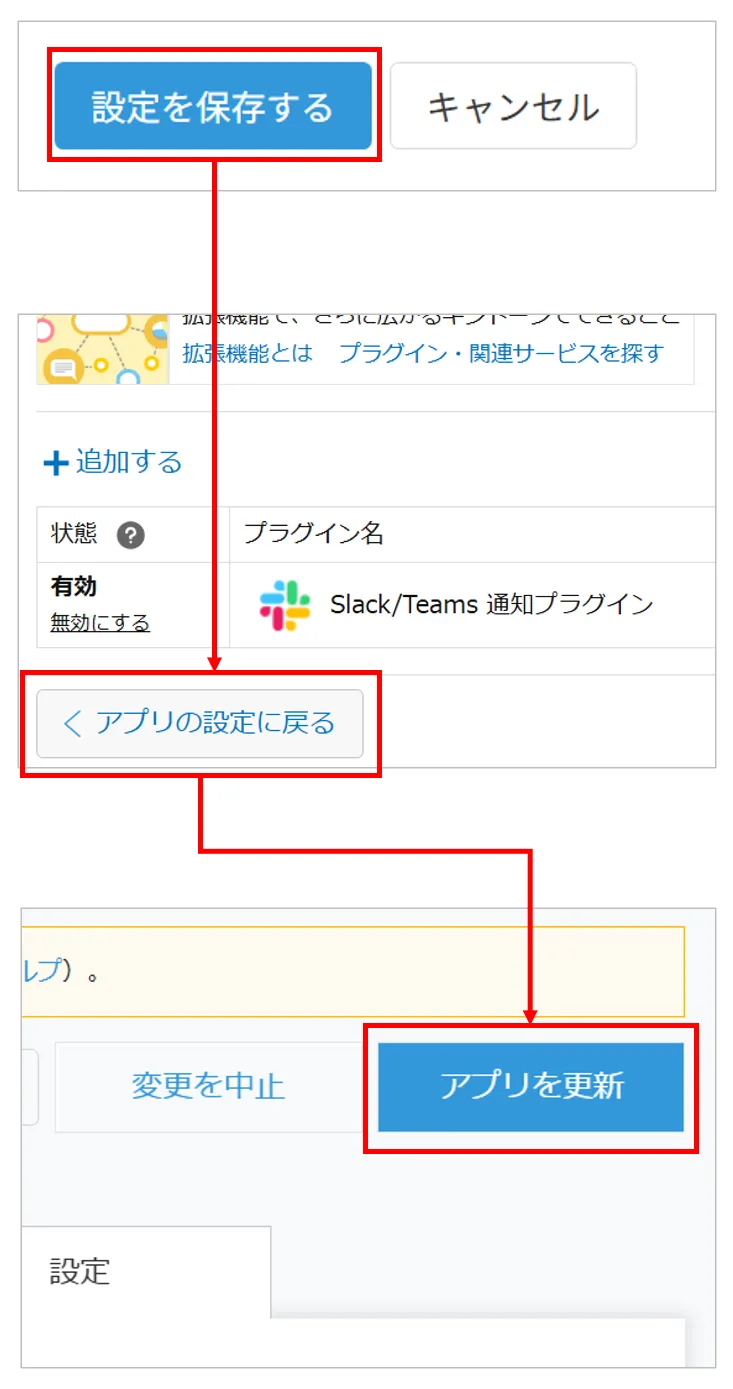
「設定を保存する」をクリックした後、「アプリを更新する」をクリックして設定を本番環境に反映させる
「設定を保存する」をクリックし、アプリを更新したら設定完了です。
-
まとめ
Slack/Teams 通知プラグインは、kintoneとチームのチャットツールをつなぐ「情報の橋渡し」です。
レコードが更新されるたびにチャットへ通知が届くことで、チームの情報共有スピードが上がり、対応漏れや見逃しを大幅に減らせます。SlackやMicrosoft Teamsをすでに日常的に使っているチームであれば、導入効果はすぐに実感できるはずです。
Slack/Teams 通知プラグインに関するお問い合わせ・デモのご相談はこちら。
お問い合わせ・デモのご相談