






「一方のテーブルと全く同じ内容を、もう一つのテーブルにも入れたい……」
kintoneで複数のテーブルを持つレコードを使っていると、こんな状況が起きることがあります。
テーブルAに入力した内容を、同じレコード内のテーブルBにも反映させたい——。こうした「同一レコード内のテーブル間でのデータ連携」は、標準機能では手動でのコピーに頼るしかなく、行数が多いほど作業は煩雑になります。
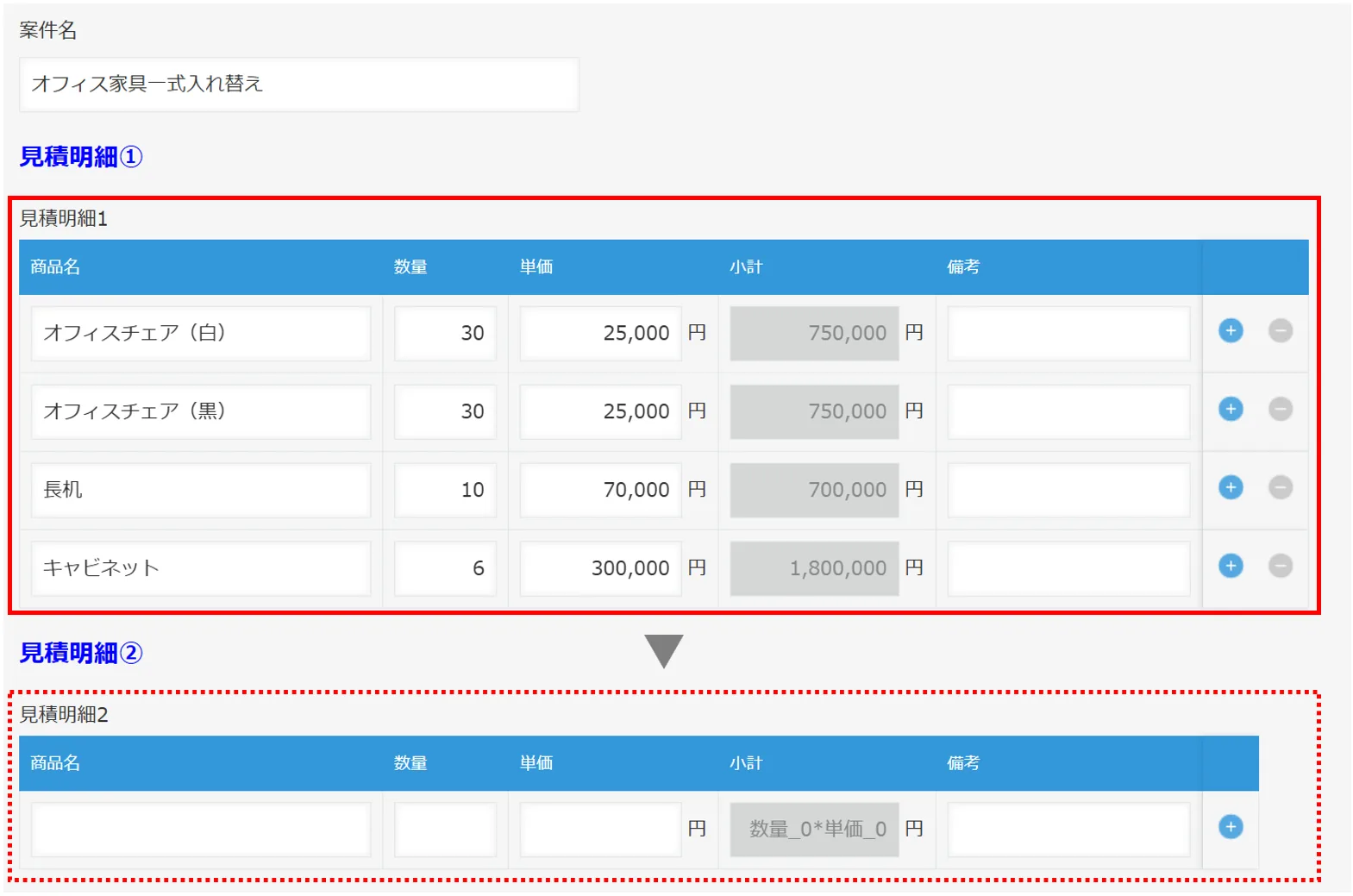
手動での転記作業が必要な状況。行数が多いほど作業が煩雑になり、ミスの原因にもなる
その作業をボタン一つで完了できるのが、レコード内テーブル間コピープラグインです。
レコード内テーブル間コピープラグインでできること
このプラグインを導入すると、同一レコード内にある複数のテーブル間で行データを一括コピーできるようになります。
- テーブル間の手動転記がなくなる
- 複数テーブルを持つ複雑なレコード構成でも、データ連携が簡単にできる
- コピーのタイミングをユーザーが任意で実行できる
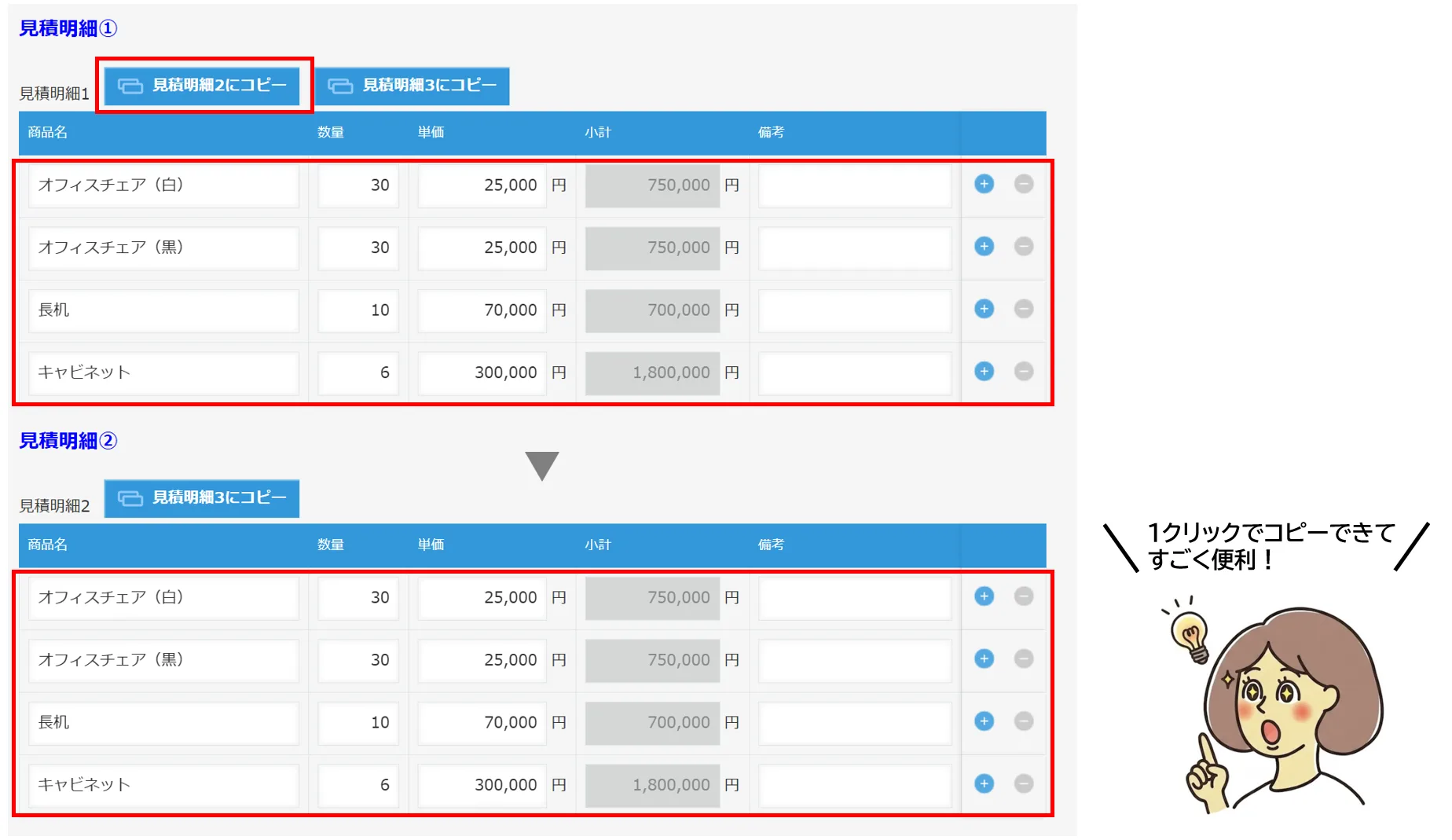
ボタンをクリックするだけで、コピー元テーブルの行データがコピー先テーブルに一括で転記される
実際の操作の流れ。ボタンを押すだけでテーブル間のデータコピーが完了する
といった効果が期待できます。
活用シーンのイメージ
- 見積→受注の明細引き継ぎ: 見積テーブルの内容を、同レコード内の受注テーブルにコピーして確定処理を行う
- 計画→実績の管理: 計画テーブルの行を実績テーブルにコピーし、差分を記録していく
- 申請→承認後処理: 申請内容テーブルを承認後の処理テーブルに転記して後続処理を開始する
設定方法:3ステップで完了
設定はシンプルです。大まかな流れは以下のとおりです。
- プラグインをダウンロードしてアプリに追加する
専用URLからプラグインファイルを取得し、対象のkintoneアプリにインストールします。
プラグインをトライアルする - プラグインの設定画面を開く
インストール後、プラグインの設定画面で以下を指定します。プラグイン設定の開き方 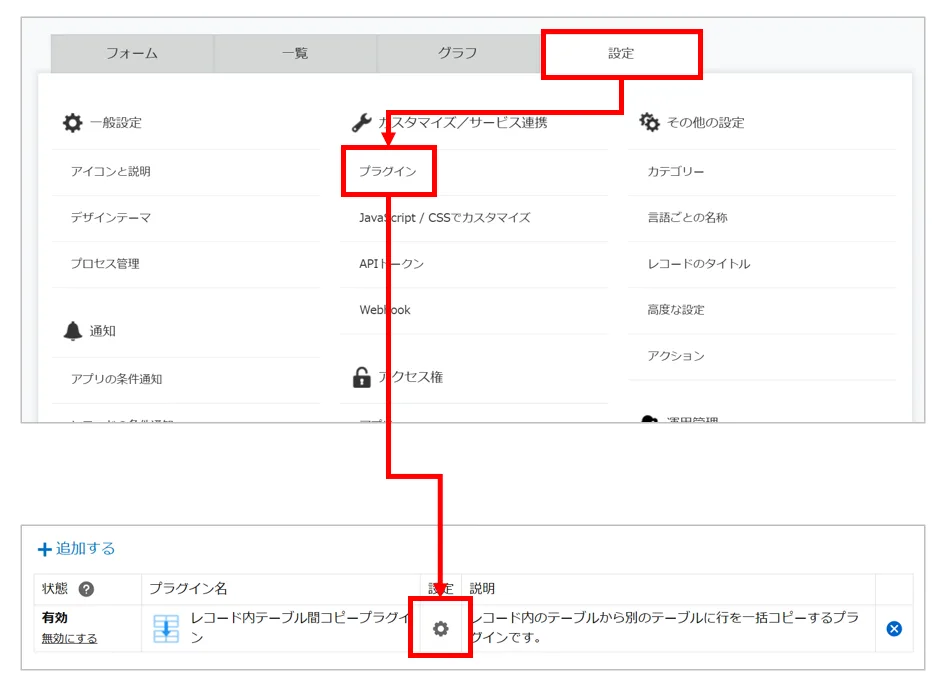
kintoneアプリの設定画面から「プラグイン」を選択し、レコード内テーブル間コピープラグインの設定を開く
プラグイン設定画面の全体 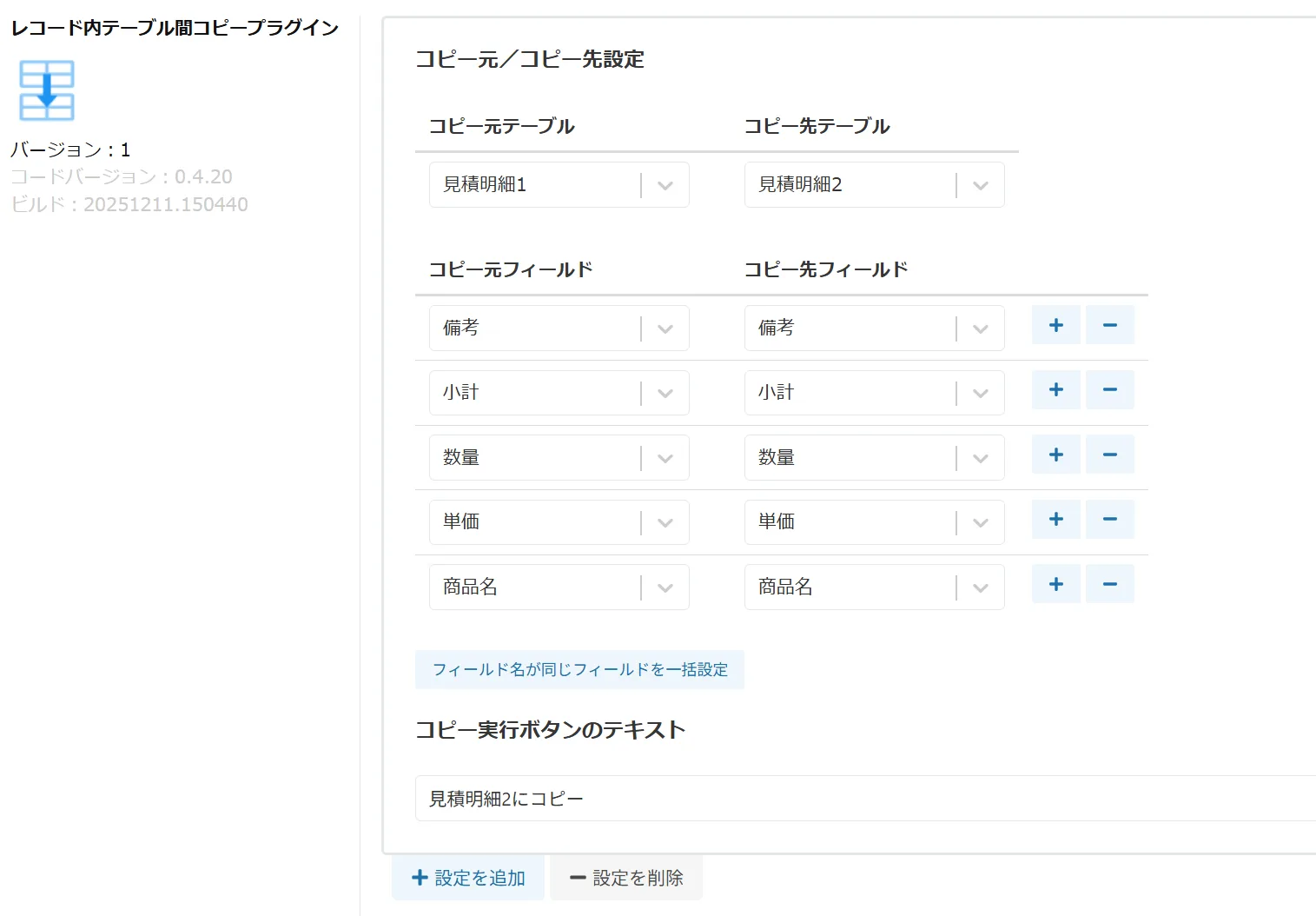
レコード内テーブル間コピープラグインの設定画面。コピー元・コピー先テーブル、フィールドマッピング、ボタン名をまとめて設定できる
- コピー元テーブルとコピー先テーブル:
同一レコード内の、どのテーブルからどのテーブルへコピーするかを設定します。コピー元・先テーブルの選択 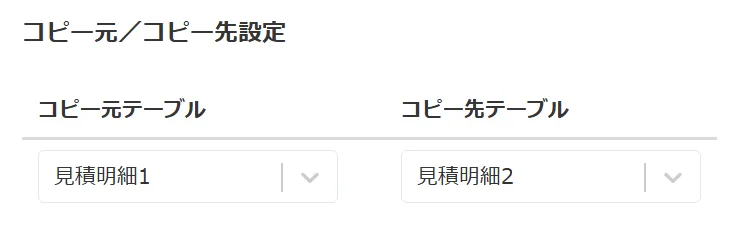
- フィールドマッピング:
テーブル内フィールドの各列のコピーする対応関係を設定します。コピーするフィールドの設定 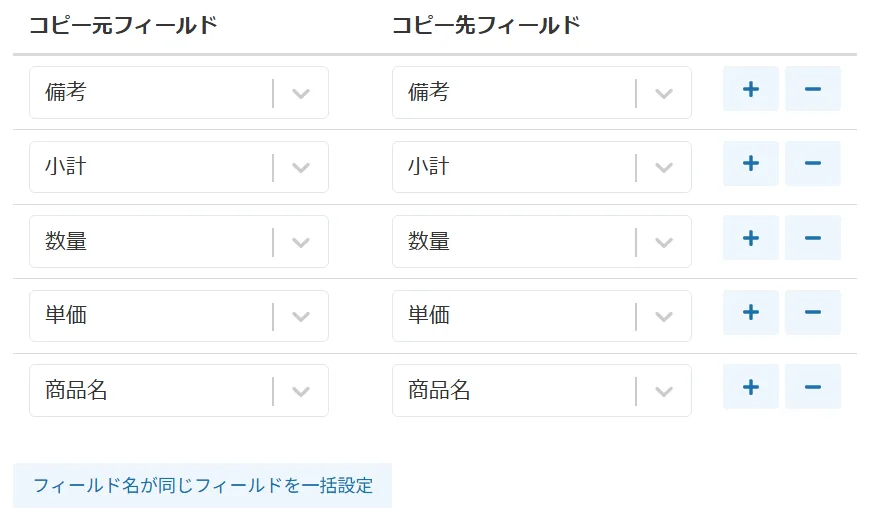
- ボタンラベル:
コピーを実行するボタンの表示名を設定します。コピーボタン名の設定 
-
- 設定を保存してアプリを更新する
「設定を保存する」をクリックし、アプリを更新したら設定完了です。レコード編集画面にコピー実行ボタンが追加されます。設定保存とアプリ更新 
「設定を保存する」をクリックした後、「アプリを更新する」をクリックして設定を本番環境に反映させる
まとめ
レコード内テーブル間コピープラグインは、同一レコード内に複数のテーブルを持つ構成でのデータ連携を自動化するプラグインです。複雑な業務フローをkintone内で完結させようとしているチームにとって、有力な選択肢となります。
テーブルを複数使った業務設計をしているなら、ぜひ導入を検討してみてください。
レコード内テーブル間コピープラグインに関するお問い合わせ・デモのご相談はこちら。
お問い合わせ・デモのご相談