






「プロセス管理のアクション、もう少し柔軟に使いたい……」
kintoneのプロセス管理は、承認フローや業務ステータスの管理に便利な機能です。しかし、実際の業務では「アクションボタンを押す前に確認ダイアログを出したい」「特定の条件が満たされていないときはアクションを実行できないようにしたい」といった細かな制御が必要になることがあります。
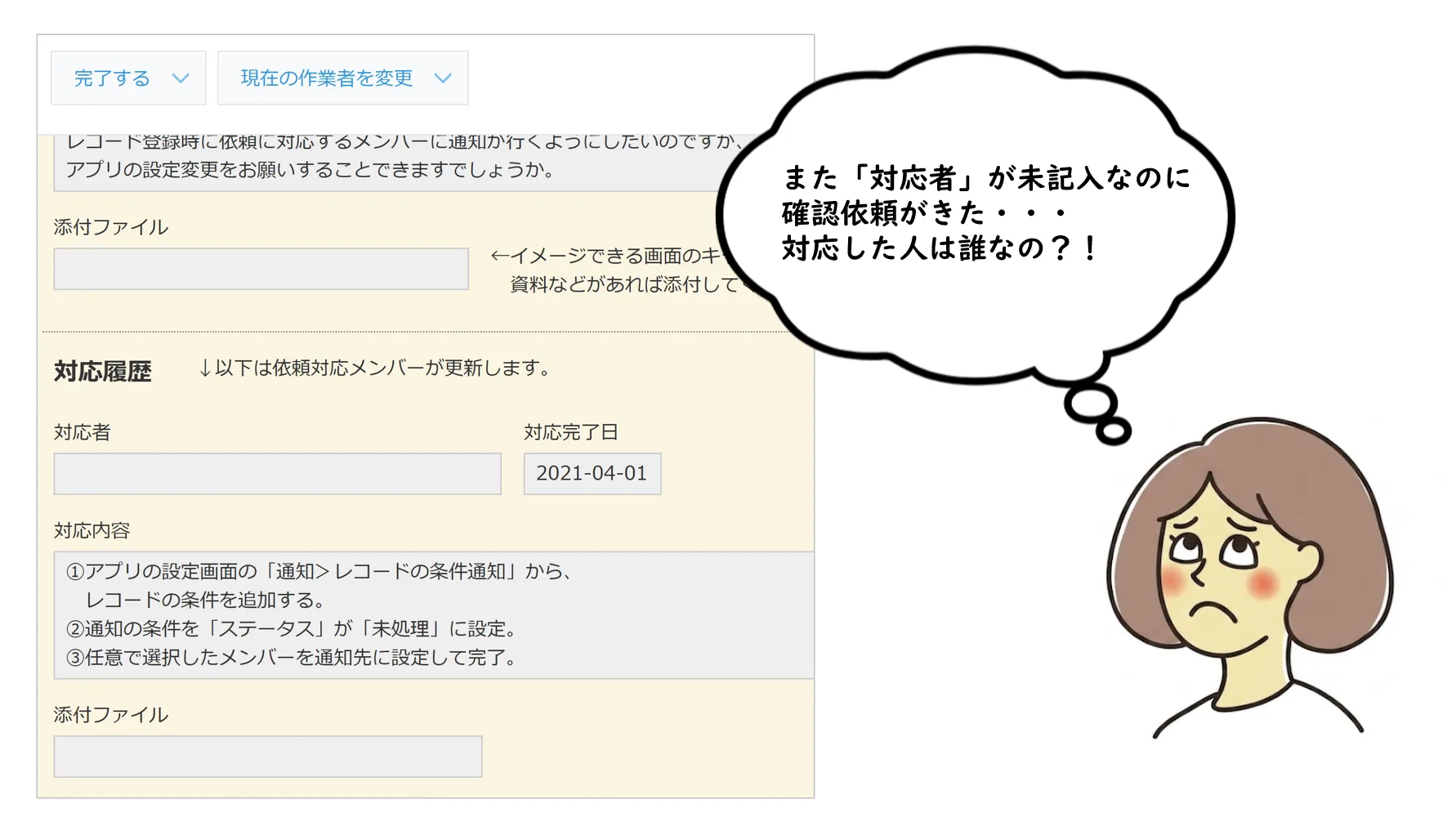
アクションボタンの誤押し・条件不備のまま進行——こうした現場の悩み、ありますよね
こうしたプロセス管理の「かゆいところに手が届く」機能を追加するのが、プロセス管理サポートプラグインです。
プロセス管理サポートプラグインでできること
このプラグインを導入すると、プロセス管理のアクション実行時にさまざまなサポート機能が利用できるようになります。具体的には以下のような機能を設定できます。
- 確認ダイアログの表示:アクション実行前に「本当に進めますか?」などの確認メッセージを表示する
- 条件チェック:必須フィールドが入力済みかどうかなど、条件を満たしていないときにアクションをブロックする
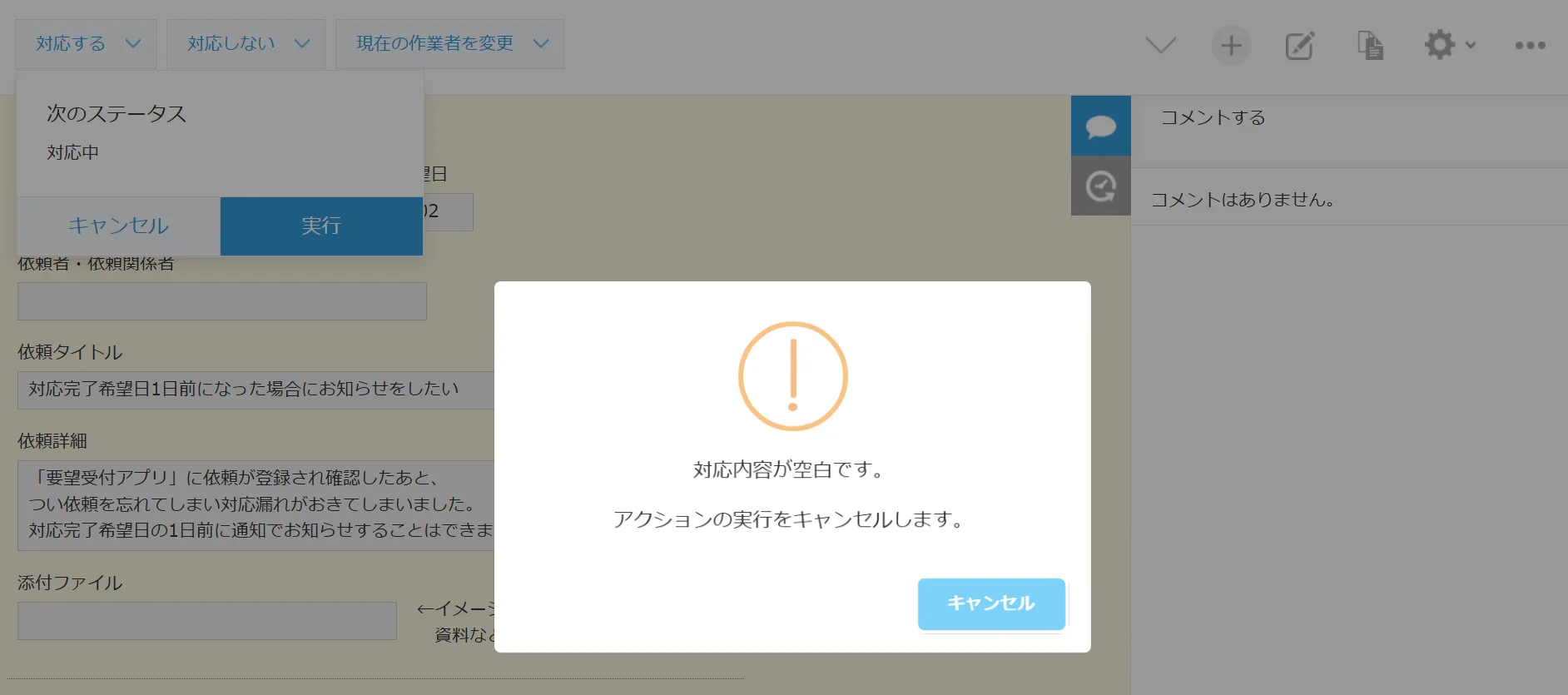
アクションボタンをクリックすると確認ダイアログが表示され、誤操作による誤承認・誤進行を未然に防ぐことができる
実際の動作。アクション実行時に確認ダイアログ・条件チェック・自動フィールド値設定が機能している様子
といった制御が実現できます。モバイルにも対応しているため、外出先での承認操作にも活用できます。
活用シーンのイメージ
- 承認フロー:「承認」ボタンを押す前に確認ダイアログを表示し、誤押しによる誤承認を防ぐ
- 申請・受付フロー:必須フィールドが空の場合に次ステップへ進めないようにし、不備のある申請を防ぐ
設定方法:3ステップで完了
設定はシンプルです。大まかな流れは以下のとおりです。
-
プラグインをダウンロードしてアプリに追加する
専用URLからプラグインファイルを取得し、対象のkintoneアプリにインストールします。
プラグインをトライアルする -
プラグインの設定画面を開く
インストール後、プラグインの設定画面で、対象のプロセス管理アクションごとにサポート機能の内容を設定します。プラグイン設定の開き方 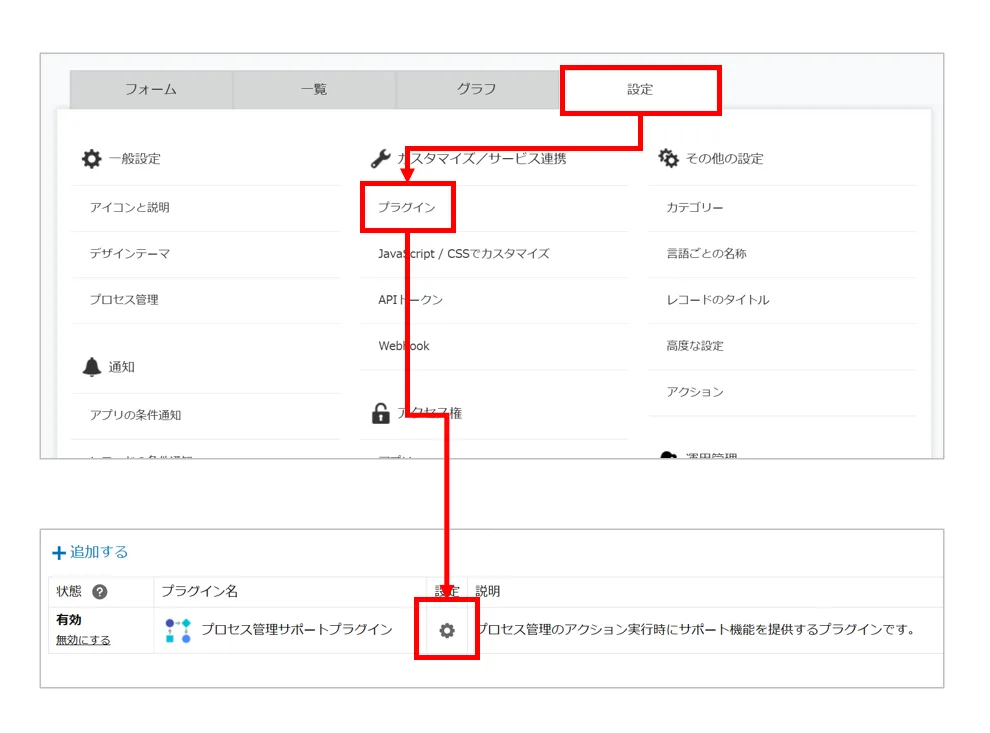
kintoneアプリの設定画面からプラグイン一覧を開き、プロセス管理サポートプラグインの設定ボタンをクリックする
プラグイン設定画面の全体 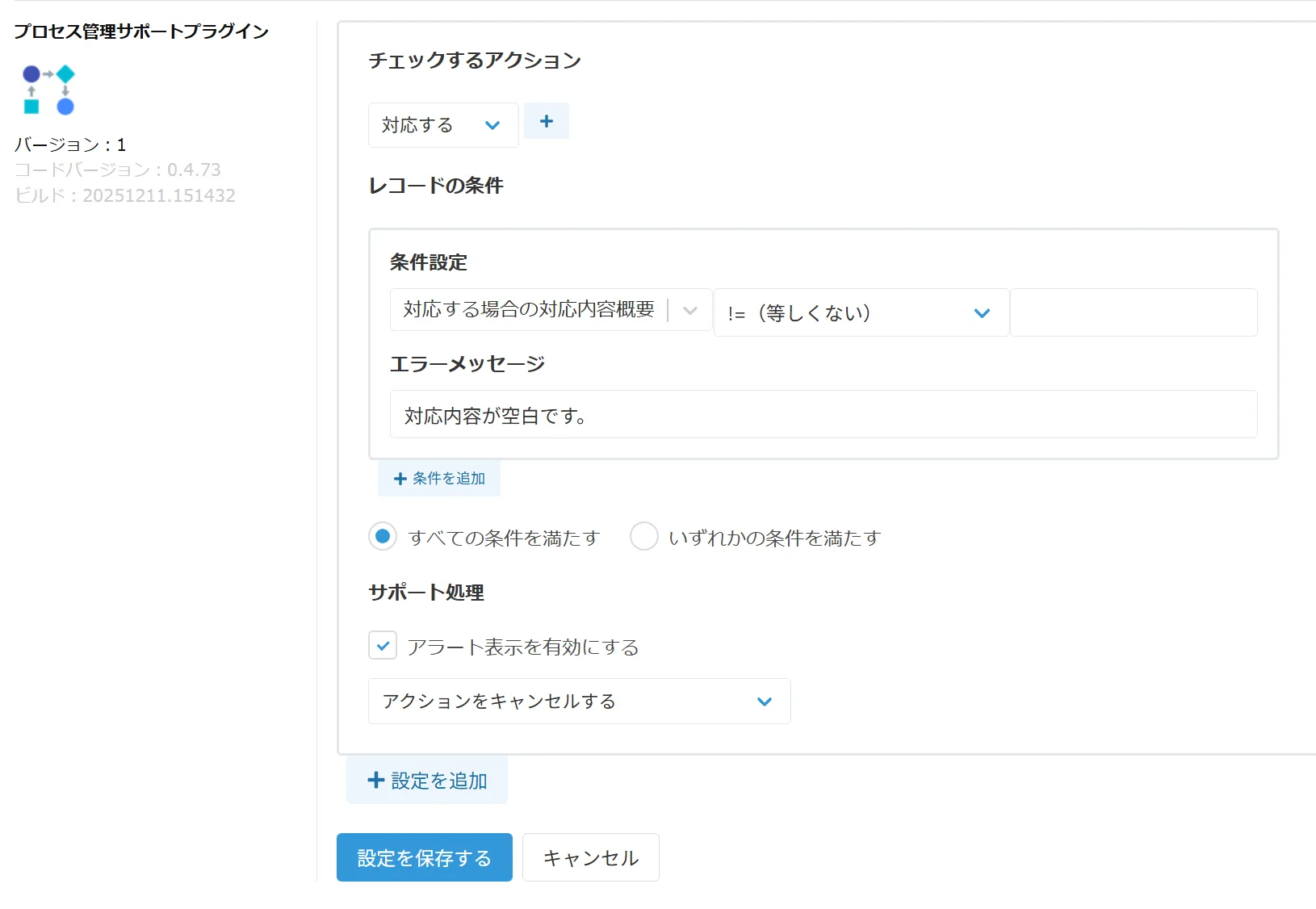
設定画面では「チェックするアクション」「レコードの条件」「サポート処理」の3項目を組み合わせてルールを定義する
-
チェックするアクション:
サポート機能を適用したいプロセス管理のアクション名を選択します。「承認」「差し戻し」「完了」など、制御を加えたいアクションを指定してください。アクションの選択画面 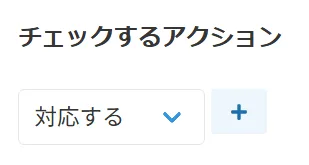
-
レコードの条件:
サポート処理を実行する際の条件を指定します。フィールドの値や状態に応じてサポート処理を発動させるかどうかを細かく制御できます。レコード条件の設定画面 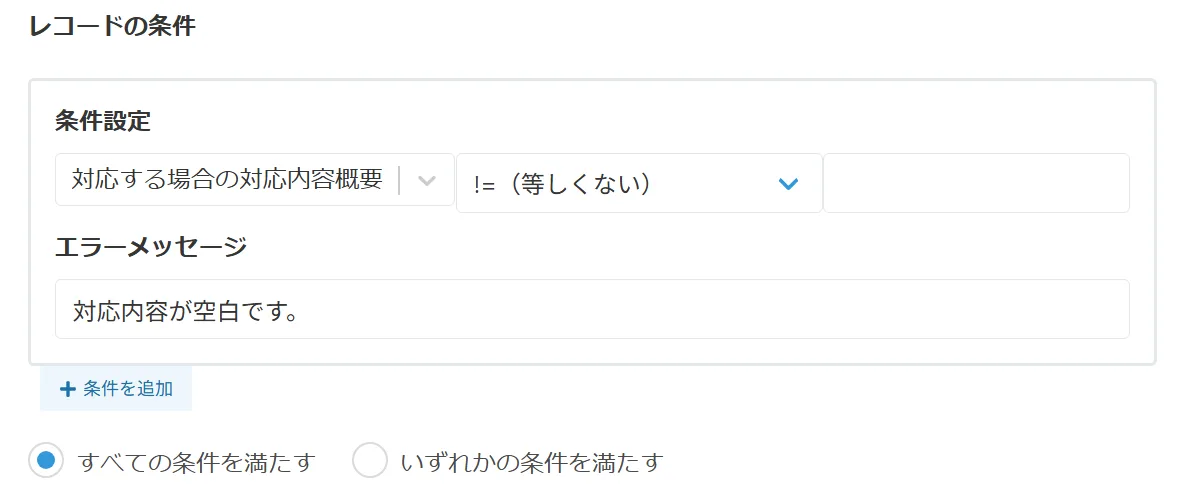
-
サポート処理:
レコードの条件に該当した場合に実行するサポート処理の種類を選択します。サポート処理方法の選択 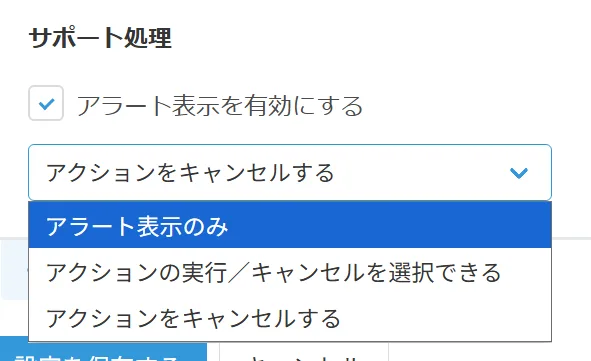
-
-
設定を保存してアプリを更新する
「設定を保存する」をクリックし、アプリを更新したら設定完了です。設定保存とアプリ更新 
「設定を保存する」をクリック後、kintoneのアプリ更新画面が表示されます。「アプリを更新」をクリックすると設定が反映されます
まとめ
プロセス管理サポートプラグインは、kintoneのプロセス管理をより安全・確実に運用するためのプラグインです。「アクションの誤操作を防ぎたい」「プロセス実行時に自動処理を加えたい」という現場のニーズに、柔軟に対応できます。
承認フローや業務プロセスをkintoneで管理しているチームに、ぜひ試してほしいプラグインです。
プロセス管理サポートプラグインに関するお問い合わせ・デモのご相談はこちら。
お問い合わせ・デモのご相談