






「ルックアップしたのに、テーブルがコピーされない……」
kintoneのルックアップ機能は、別アプリのデータをフィールドに自動で取り込める便利な機能です。しかし標準仕様では、ルックアップでコピーできるのは単一フィールドのみで、テーブルフィールドはルックアップのコピー対象に含められません。
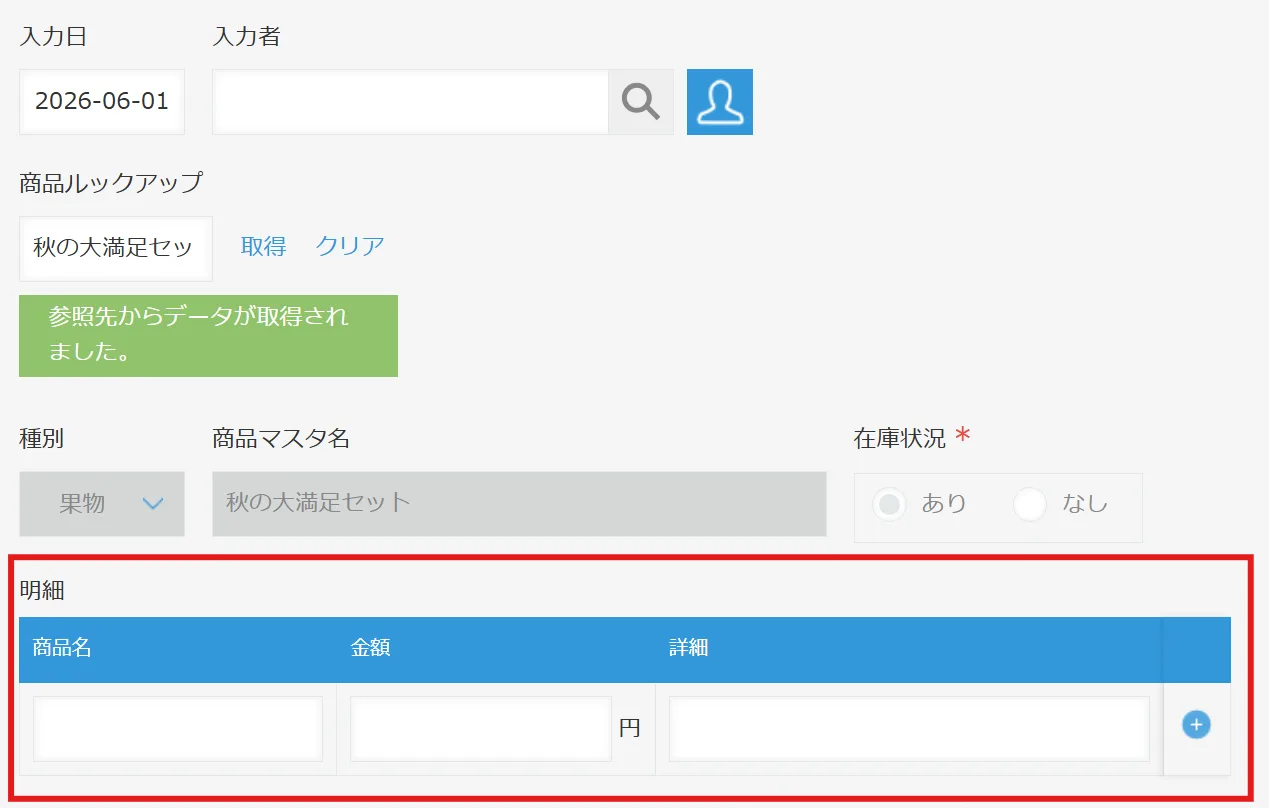
kintone標準のルックアップ機能では、テーブルフィールドはコピー対象に設定できず、ルックアップ後もテーブルが空のまま残ってしまう
「ルックアップしたら、テーブルのデータも一緒に引き継ぎたい」——このニーズに応えるのが、ルックアップテーブルコピープラグインです。
ルックアップテーブルコピープラグインでできること
このプラグインを導入すると、ルックアップを実行したタイミングで、参照元アプリのテーブルデータを自動的に現在のレコードのテーブルにコピーできるようになります。
- ルックアップ時にテーブルの中身まで一括で引き継げる
- テーブルデータの手動転記が不要になる
- モバイルにも対応しており、外出先でも同様に使える
ルックアップを実行するとテーブルデータが自動で引き継がれる一連の操作を確認できる
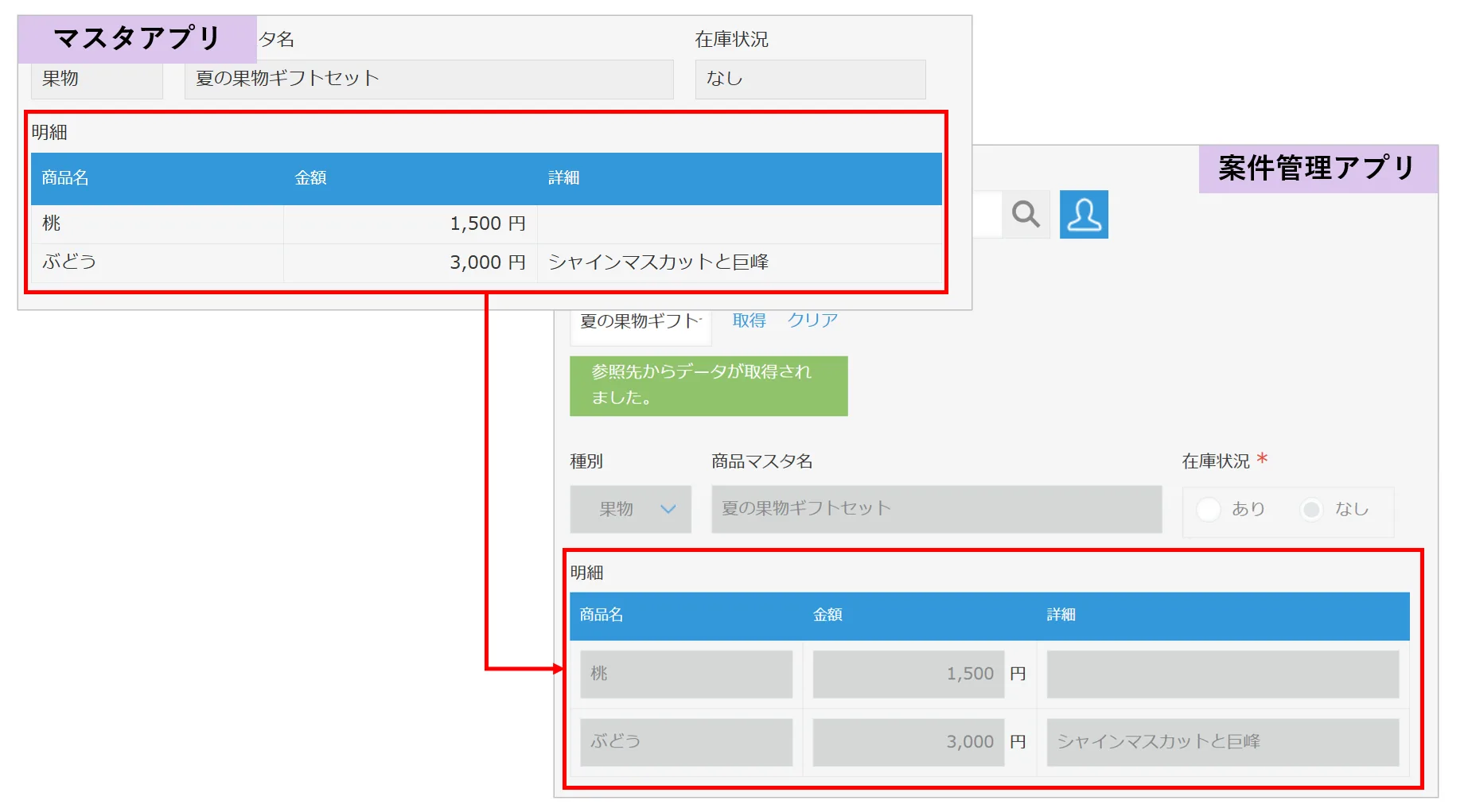
プラグインを導入すると、ルックアップを実行したタイミングで参照元アプリのテーブルデータが自動的にコピーされる
テーブルを持つマスターやテンプレート的なアプリからデータを引き継ぐ業務で特に力を発揮します。
活用シーンのイメージ
- 見積・注文書作成:商品マスターをルックアップすると同時に、標準明細テーブルを見積レコードに引き込む
- 契約・発注管理:取引先マスターをルックアップしたとき、取引条件や項目テーブルも自動コピーする
- テンプレート活用:定型の工程テーブルを持つマスターをルックアップし、新規プロジェクトの工程表を素早く作成する
設定方法:3ステップで完了
設定はシンプルです。大まかな流れは以下のとおりです。
-
プラグインをダウンロードしてアプリに追加する
専用URLからプラグインファイルを取得し、対象のkintoneアプリにインストールします。
プラグインをトライアルする -
プラグインの設定画面を開く
インストール後、プラグインの設定画面で以下を指定します。プラグイン設定画面の開き方 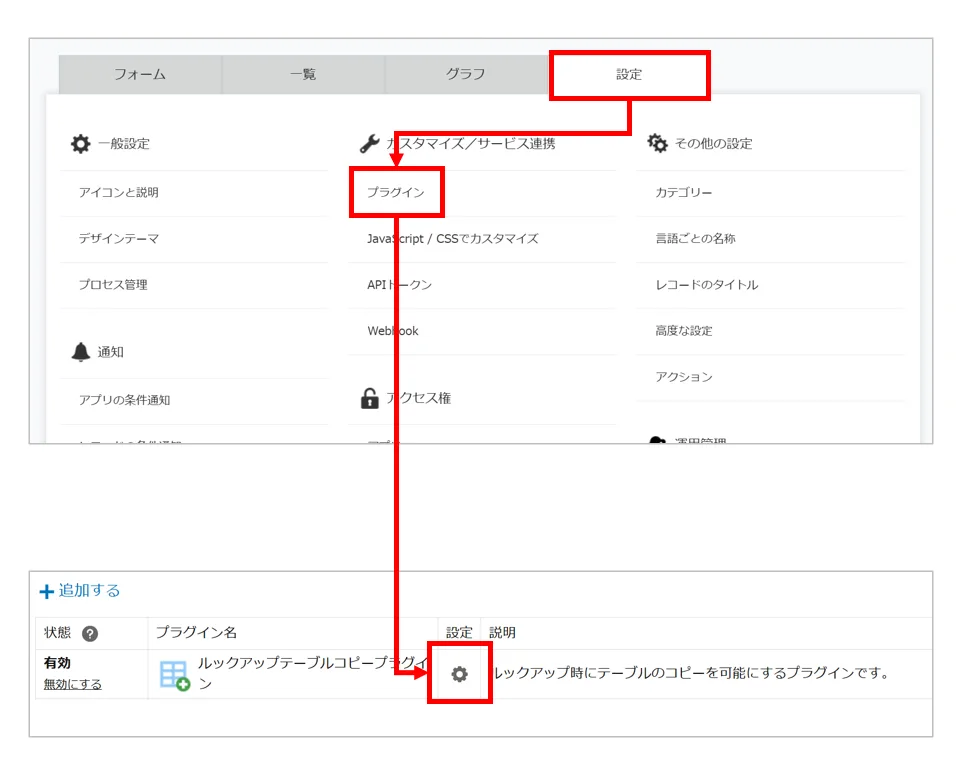
アプリの設定画面からプラグインの設定ボタンをクリックして設定画面を開く
プラグイン設定画面の全体 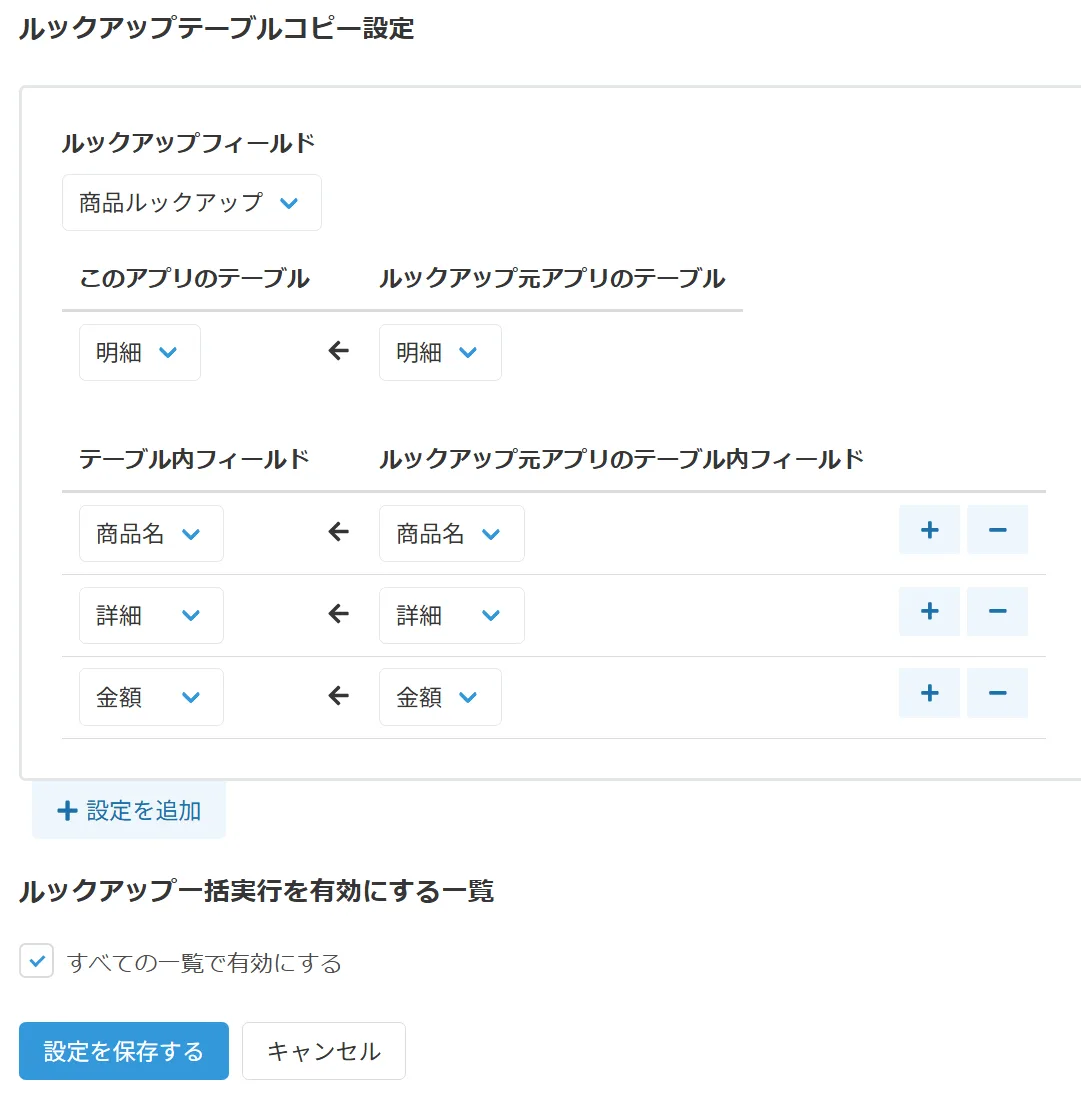
ルックアップテーブルコピープラグインの設定画面全体。ルックアップフィールド・テーブルの対応付け・フィールドの対応付けを順番に設定する
-
対象のルックアップフィールド:
テーブルコピーをトリガーするルックアップフィールドを選択ルックアップフィールドの設定 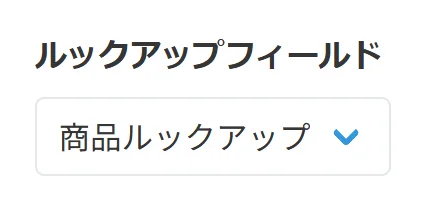
-
コピー元テーブルとコピー先テーブル:
参照元アプリのテーブルと、現在のアプリのどのテーブルに対応させるかを設定テーブルの対応付け設定 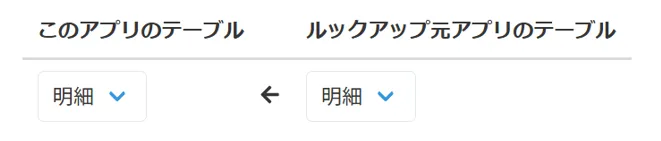
-
フィールドマッピング:
テーブル内の各列の対応関係を指定フィールドの対応付け設定 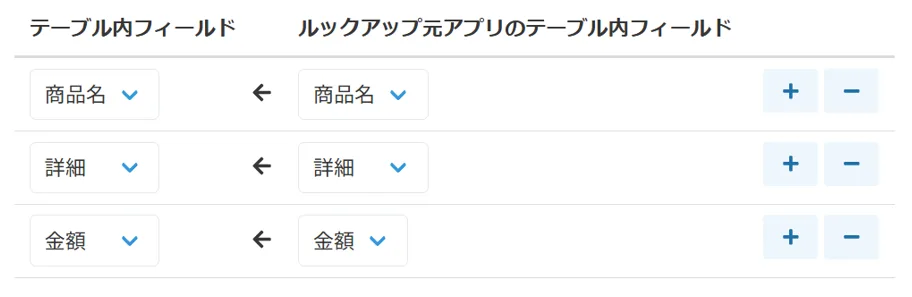
-
-
設定を保存してアプリを更新する
「設定を保存する」をクリックし、アプリを更新したら設定完了です。
まとめ
ルックアップテーブルコピープラグインは、kintoneのルックアップ機能の「テーブルはコピーできない」という制限を補うプラグインです。ルックアップと同時にテーブルも取り込めることで、レコード作成時の転記作業をゼロにできます。
テーブルを含むデータを別アプリから引き継ぐ業務がある方に、ぜひ試していただきたいプラグインです。
ルックアップテーブルコピープラグインに関するお問い合わせ・デモのご相談はこちら。
お問い合わせ・デモのご相談