






「あれ、データが入っていない」——その原因、ルックアップの取得漏れかもしれません
kintoneでレコードの編集画面を開いたとき、関連するフィールドのデータが空欄のままになっていたり、「[取得]を押し、参照先からデータを取得してください。」と表示され保存ができなかった経験はありませんか。
ルックアップフィールドは、別アプリのデータを参照してフィールドを自動入力できる便利な機能です。しかし標準の動作では、レコードを開いただけでは自動的にデータが読み込まれません。「ルックアップを取得」ボタンを手動で押す必要があります。
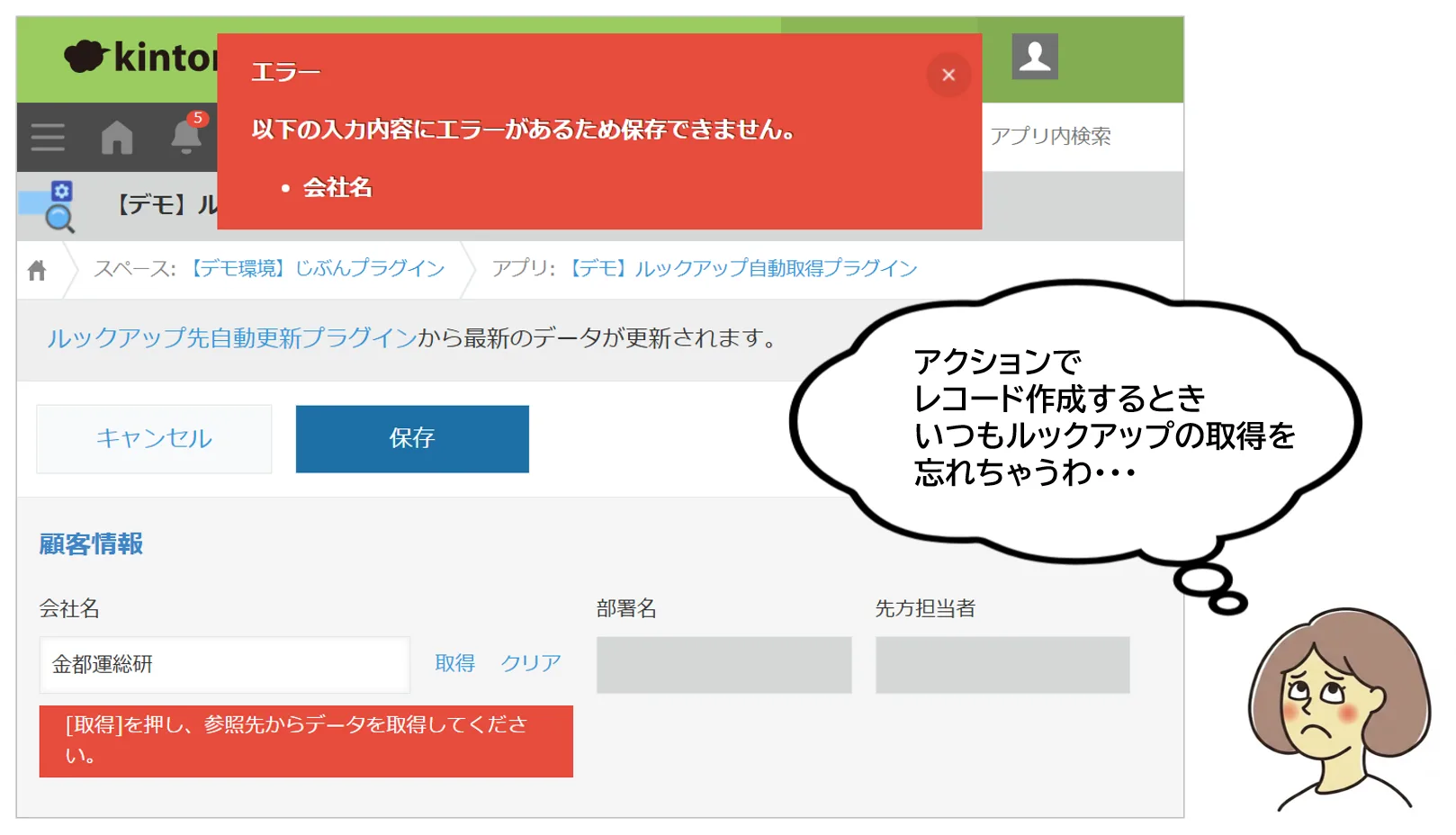
ルックアップフィールドのデータが空欄のまま、または「取得ボタンを押してください」と表示されて保存できない——こんな場面はよくある課題です
特にアクション機能を利用してルックアップフィールドにデータを飛ばした際に、毎回手動で取得ボタンをクリックしなければならないため、忘れると保存ができず地味に手間がかかり入力ミスも起きやすくなります。
フィールドの数が多いほど、また一日に操作するレコードが多いほど、この「ひと押し」が積み重なっていきます。「ボタンを押し忘れて古いデータのまま保存してしまった」というヒューマンエラーも、起きやすくなります。
そんな課題を解決するのが、ルックアップ自動取得プラグインです。
ルックアップ自動取得プラグインでできること
このプラグインを導入すると、レコードの編集画面・追加画面を開いた瞬間に、自動でルックアップの取得が実行されます。
ユーザーが「ルックアップを取得」ボタンを押す必要はありません。画面を開けば、最新のデータがすでに読み込まれた状態になっています。
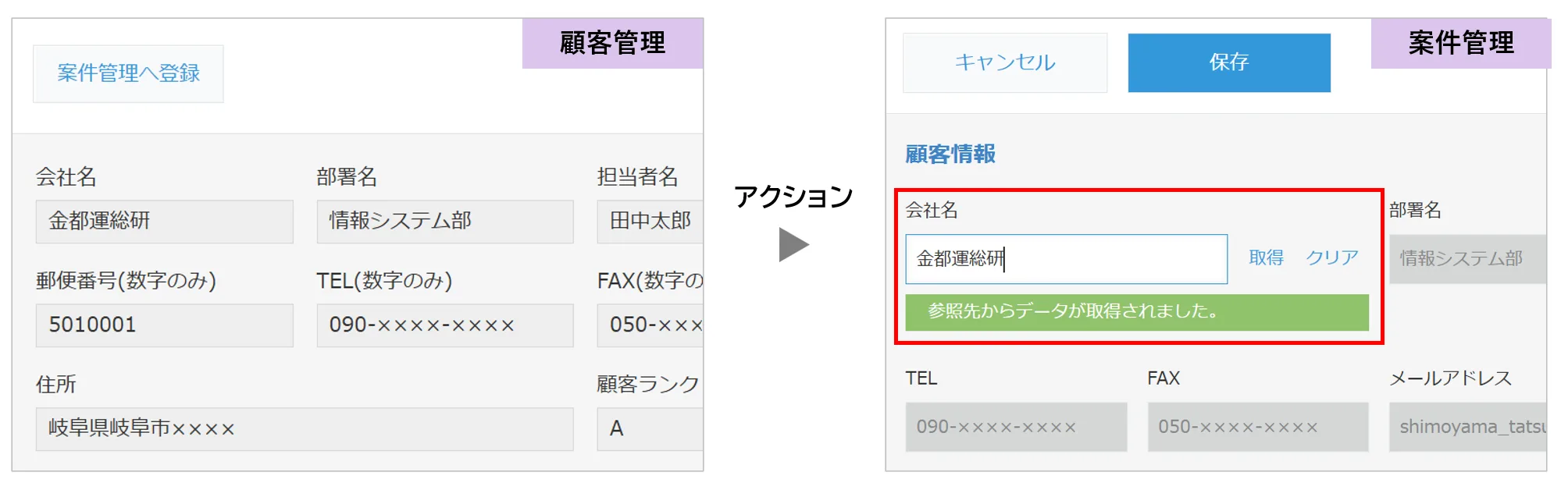
プラグインを有効にすると、編集・追加画面を開いた瞬間にルックアップが自動取得され、ボタンを押さずとも最新データが読み込まれた状態になる
実際の操作画面。レコードの編集画面を開いた瞬間にルックアップが自動で取得される様子を確認できる
これにより、以下の効果が期待できます。
- ルックアップの取得漏れによるデータ不整合がなくなる
- 「ボタンを押す→データが入る→確認する」という操作ステップが省略できる
- ルックアップフィールドが多いアプリほど、操作の手間が大きく減る
注意点:プラグインの設定画面で、自動取得を適用するルックアップフィールドを指定する必要があります。アプリ内に複数のルックアップフィールドがある場合は、対象フィールドをあらかじめ確認しておきましょう。
ルックアップとは?
kintoneのルックアップは、別のアプリにある情報を参照し、関連するフィールドにデータを自動入力する機能です。たとえば「顧客コードを入力したら、顧客名・住所・担当者名が自動で入る」といった使い方ができます。
データの一元管理と入力効率化を両立できる機能として、多くのkintoneアプリで活用されています。ただし、標準機能では参照元データの取得タイミングをコントロールできないため、手動操作が発生しやすいという側面もあります。
このプラグインはその弱点を補い、ルックアップ機能をより実用的なものにします。
活用シーンのイメージ
このプラグインが特に力を発揮するのは、以下のようなシーンです。
- 受注・案件管理:顧客コードや商品コードをもとに複数フィールドを自動入力するアプリで、取得漏れのリスクをなくせる
- 日報・作業報告:担当者情報や案件情報をルックアップで引いているアプリで、毎回のボタン操作が不要になる
- 大量レコードの一括更新:多数のレコードを続けて編集する業務で、操作ステップが減り作業スピードが上がる
また、デスクトップとモバイル両方に対応しているため、外出先でのスマートフォン入力時にも同様の自動取得が機能します。
設定方法:3ステップで完了
設定はシンプルです。大まかな流れは以下のとおりです。
- プラグインをダウンロードしてアプリに追加する
専用URLからプラグインファイルを取得し、設定したいkintoneアプリにインストールします。
プラグインをトライアルする - プラグインの設定画面を開く
インストール後、プラグインの設定画面で以下を指定します。プラグイン設定の開き方 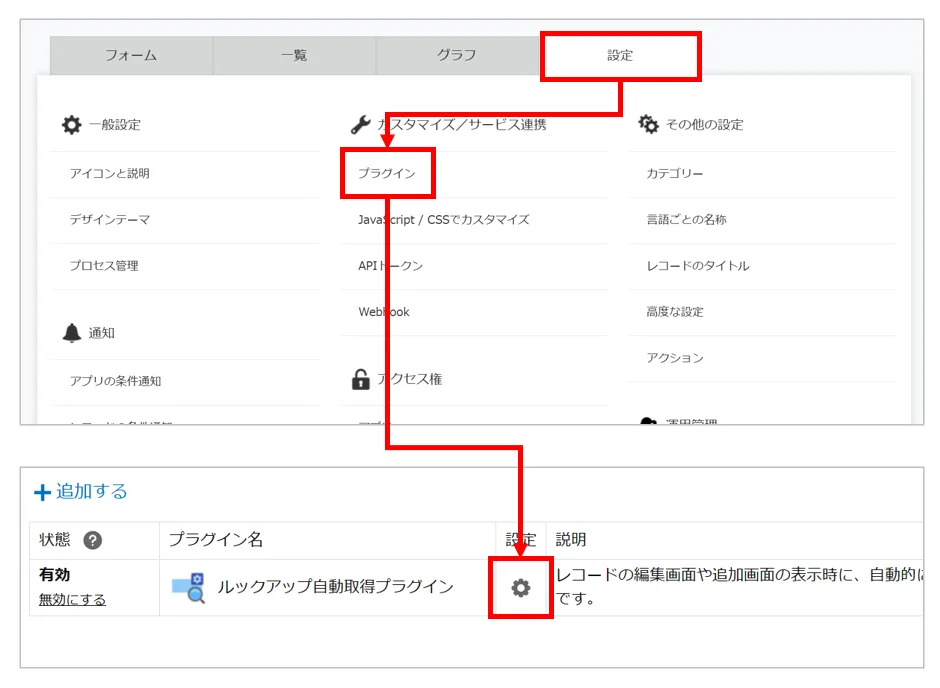
アプリの設定画面からプラグインの歯車アイコンをクリックし、設定画面を開く
プラグイン設定画面の全体 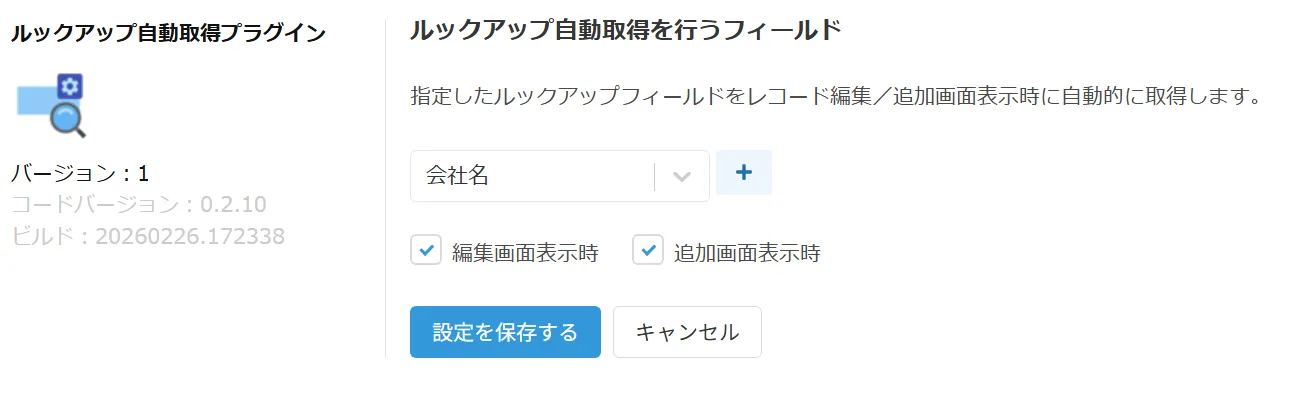
ルックアップ自動取得プラグインの設定画面全体。自動取得するルックアップフィールドと取得タイミングの2項目を設定する
- 自動取得対象のルックアップフィールド:
自動で取得を実行したいルックアップフィールドをドロップダウンから選択します。アプリ内に複数のルックアップフィールドがある場合は、対象フィールドをすべて追加しておきましょう。ルックアップフィールド選択 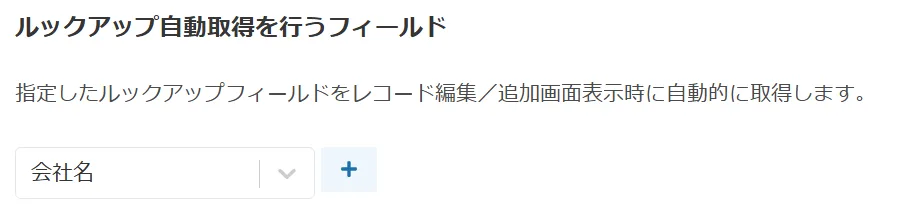
- 自動取得のタイミング:
「編集画面表示時」「追加画面表示時」から、自動取得を実行したいタイミングにチェックを入れます。通常は両方にチェックを入れておくことを推奨します。自動取得タイミングの設定 
-
- 設定を保存してアプリを更新する
「設定を保存する」をクリックし、アプリを更新したら設定完了です。次回からレコードの編集・追加画面を開くだけで、ルックアップが自動的に取得されます。設定保存とアプリ更新 
「設定を保存する」をクリックした後、「アプリを更新する」をクリックして設定を反映させる
まとめ
ルックアップ自動取得プラグインは、「手動でボタンを押す」という小さな手間を取り除くシンプルなプラグインです。しかし、ルックアップを多用するアプリほど、その効果は大きくなります。
取得漏れによるデータ不整合の防止、操作ステップの削減、そして入力担当者のストレス軽減——どれも地道ながら確実に業務品質を上げる改善です。
ルックアップフィールドを活用しているアプリがあれば、ぜひ導入を検討してみてください。
ルックアップ自動取得プラグインに関するお問い合わせ・デモのご相談はこちら。
お問い合わせ・デモのご相談