






「関連レコード一覧の内容、テーブルに転記するのが大変……」
kintoneの関連レコード一覧機能は、別アプリのデータを参照して一覧表示できる便利な機能です。しかし、「関連レコード一覧に表示されているデータを、表示している関連レコードのデータをテーブルに取り込んで編集したい」というニーズに対しては、標準機能だけでは対応できません。
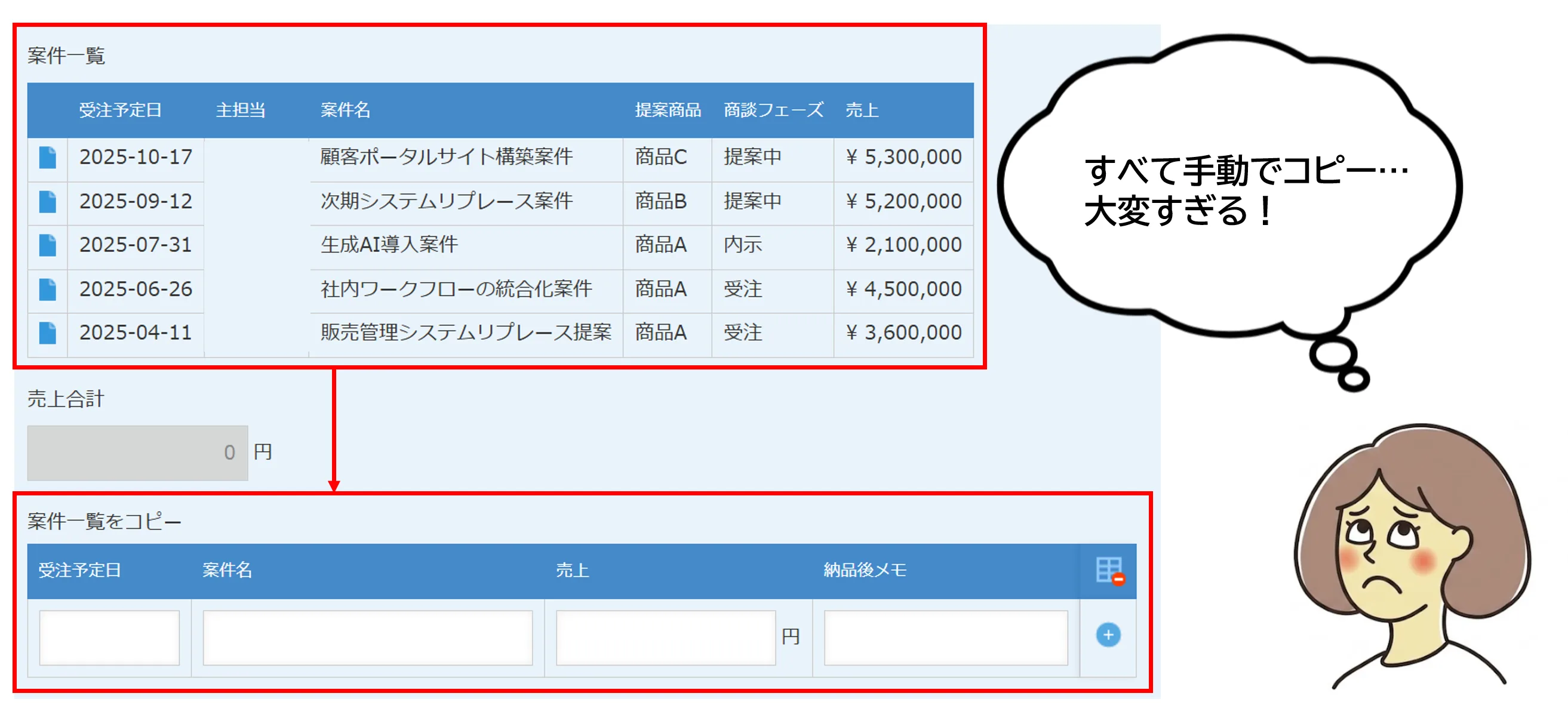
関連レコード一覧に表示されているデータをテーブルに手動転記するのは手間がかかり、データ量が増えるほど入力ミスのリスクも高まる
関連レコード一覧の内容を手動でテーブルに打ち直す作業は、データ量が多いほど時間がかかり、入力ミスのリスクも高まります。
その転記作業をボタン一つで解決するのが、関連レコード一覧をテーブルにコピーするプラグインです。
「関連レコード一覧をテーブルにコピーするプラグイン」でできること
このプラグインを導入すると、関連レコード一覧に表示されているデータをテーブルフィールドにワンクリックで自動でコピーできるようになります。コピー後はテーブル内のデータとして編集・活用が可能です。
-
関連レコード一覧の手動転記作業がゼロになる
これまで手作業でコピーしていた転記作業が完全に不要になります。 -
コピー後にテーブルフィールド内で自由に編集・追加・削除ができる
コピーしたデータはテーブルフィールドの一部となるため、行の追加・削除・値の変更が自在に行えます。 -
データのコピーミスや入力漏れを防げる
手作業による転記と違い、ボタン一つで正確にデータをコピーするためミスが発生しません。
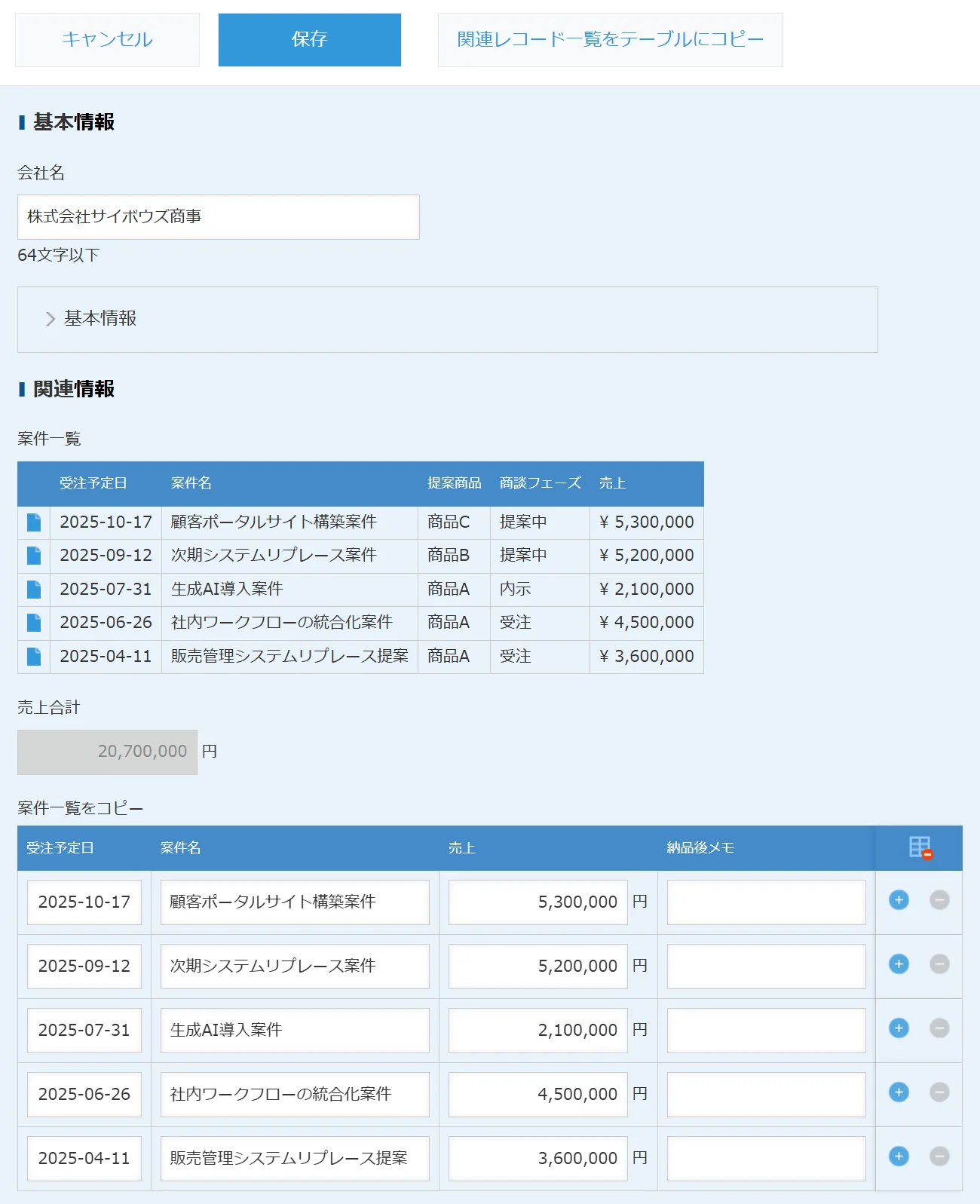
ボタンをクリックするだけで、関連レコード一覧のデータがテーブルフィールドへ自動的に転記される
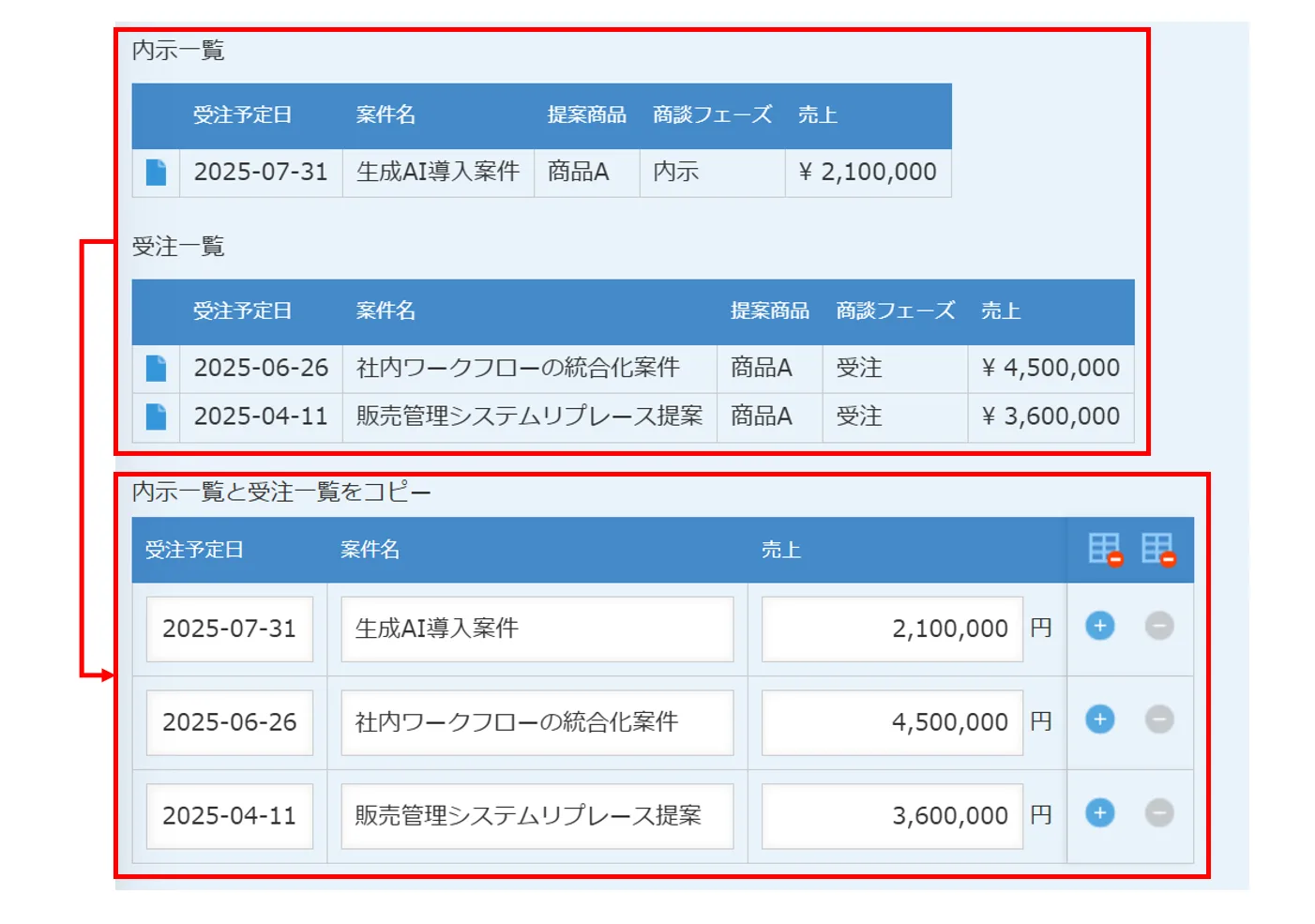
2つの異なる関連レコード一覧のデータを、1つのテーブルフィールドにまとめてコピーすることも可能
ボタンクリックから関連レコード一覧のデータがテーブルに転記されるまでの一連の操作
また、間違えてコピーしてしまった際も1クリックでテーブル内データを削除することができます。
コピー後にテーブル内のデータを削除する際の操作の様子。通常のテーブル行と同様に追加・削除・編集が自在に行える
活用シーンのイメージ
- 受注・見積管理:商品マスターの関連レコード一覧のデータから明細行をテーブルにコピーして見積書を作成する
- プロジェクト管理:タスク一覧アプリの関連レコード一覧のデータをテーブルに取り込んで工程表を組む
- 在庫・発注管理:関連する在庫の関連レコード一覧のデータをテーブルに集約し、発注数を一覧編集する
- 勤怠・シフト管理:別アプリの勤務の関連レコード一覧のデータをテーブルに転記して月次集計を行う
設定方法:3ステップで完了
設定はシンプルです。大まかな流れは以下のとおりです。
-
プラグインをダウンロードしてアプリに追加する
専用URLからプラグインファイルを取得し、対象のkintoneアプリにインストールします。
プラグインをトライアルするプラグイン設定の開き方 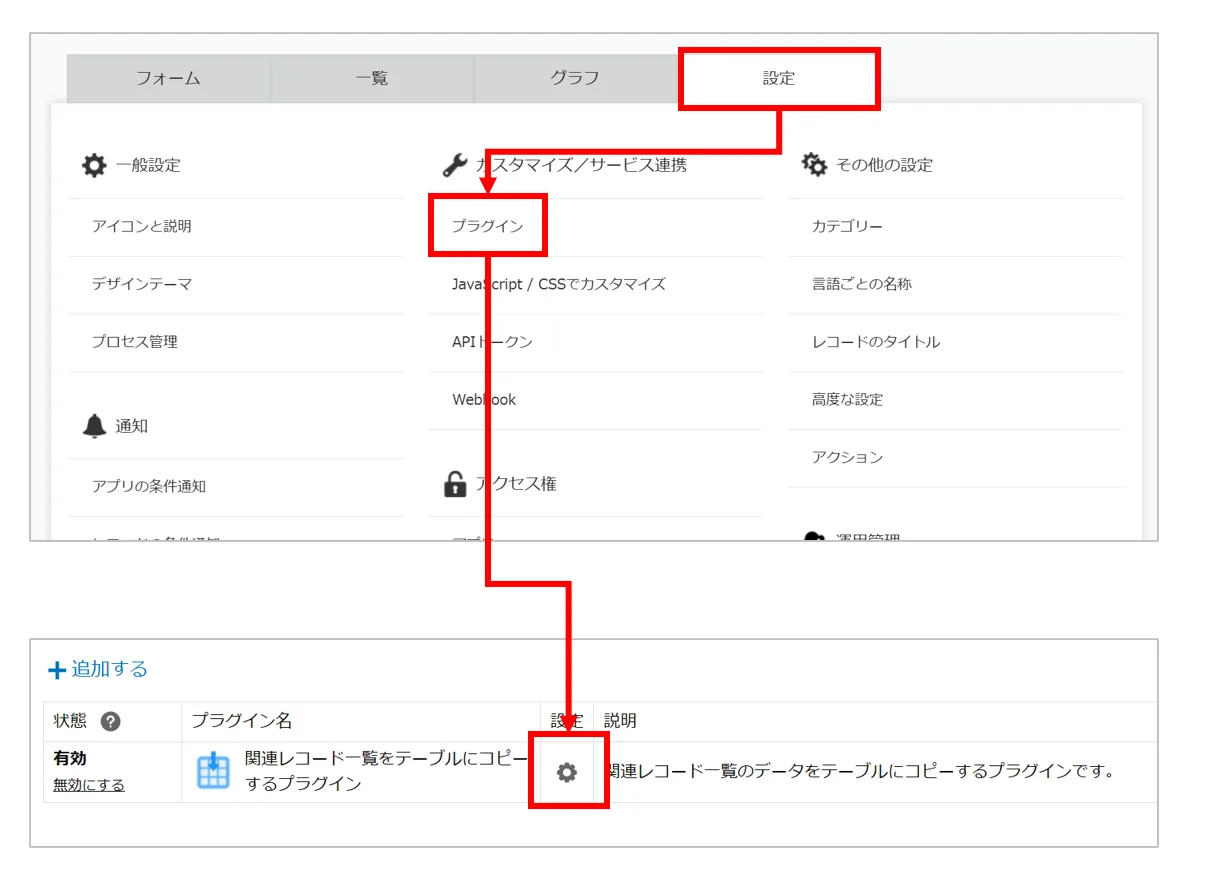
アプリの設定画面からプラグイン一覧を開き、「関連レコード一覧をテーブルにコピーするプラグイン」の設定ボタンをクリックする
プラグイン設定画面の全体 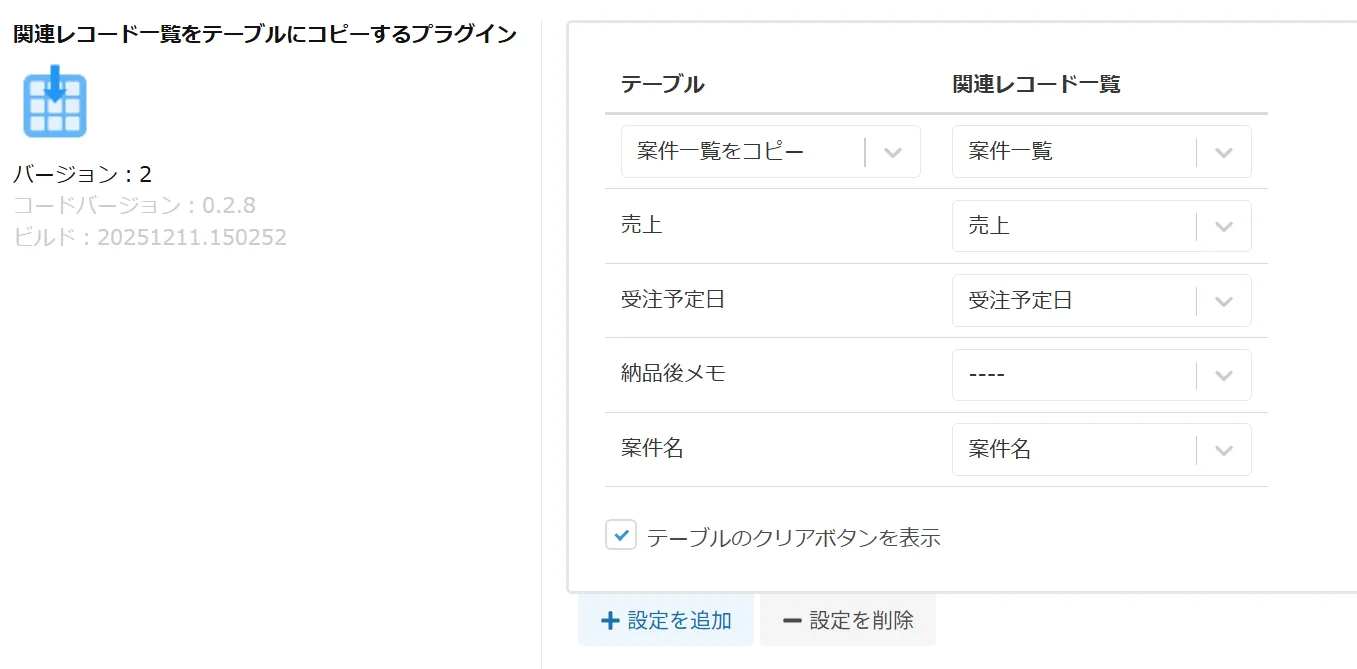
プラグインの設定画面全体。コピー元の関連レコード一覧・コピー先テーブル・フィールドの対応付けなどを一括で設定できる
-
プラグインの設定画面を開く
インストール後、プラグインの設定画面で以下を指定します。- コピー元の関連レコード一覧:データを取得したい関連レコード一覧フィールドを選択
-
コピー先テーブル:データを転記したいテーブルフィールドを選択
コピー元・コピー先の設定 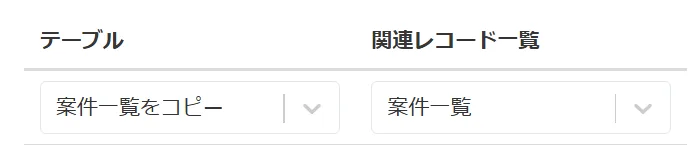
データを取得したい関連レコード一覧フィールドと、転記先のテーブルフィールドをそれぞれ選択する
-
フィールドのマッピング:関連レコードのどの列をテーブルのどの列に対応させるかを設定
(注)対応させるフィールドのタイプは一致させる必要があります。フィールドの対応付け設定 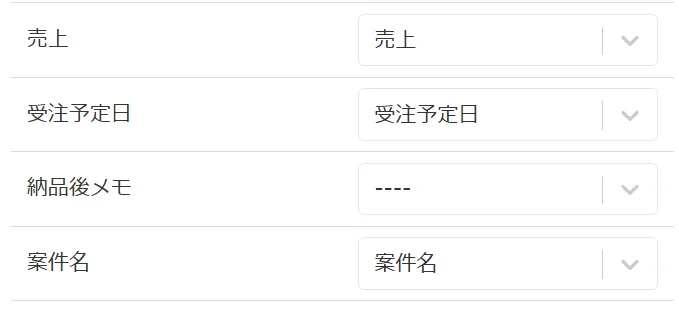
関連レコード一覧のどの列をテーブルのどの列に対応させるかをフィールド単位で設定する(フィールドタイプを一致させる必要あり)
・コピーボタン名:コピーボタンの名称を記入
コピーボタンの名称設定 
レコード画面に表示されるコピー実行ボタンの表示名を任意のテキストに設定できる
参考:2つの関連レコード一覧から1つのテーブルへの設定する場合 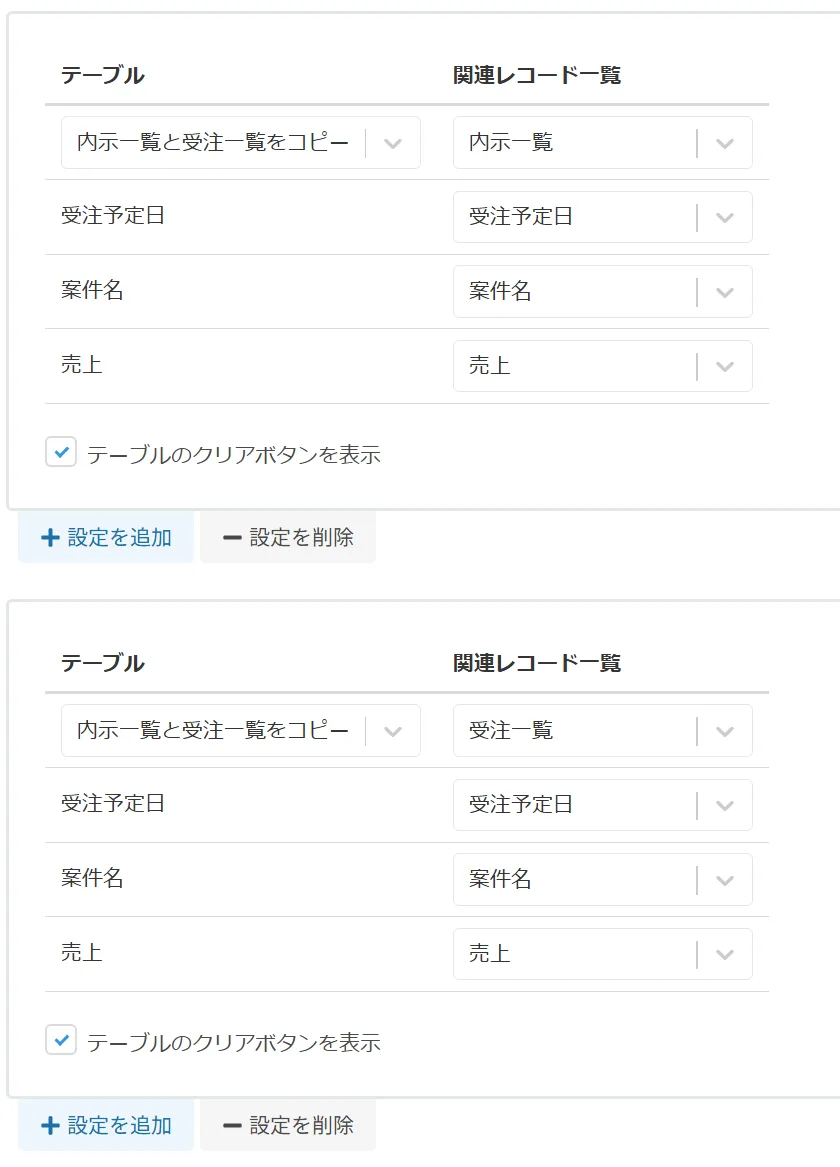
複数の関連レコード一覧のデータを1つのテーブルにまとめる場合の設定例。それぞれの関連レコード一覧に対してフィールドのマッピングを個別に設定する
-
設定を保存してアプリを更新する
「設定を保存する」をクリックし、アプリを更新したら設定完了です。レコード画面にコピー実行ボタンが追加されます。設定保存とアプリ更新 
「設定を保存する」をクリックした後、「アプリを更新する」をクリックして設定を反映させる。更新後、レコード画面にコピー実行ボタンが表示される
まとめ
関連レコード一覧をテーブルにコピーするプラグインは、「見るだけ」だった関連レコード一覧のデータを「使えるデータ」として取り込む橋渡し役を担うプラグインです。転記の手間とミスをなくし、kintone内でのデータ活用の幅を広げます。
関連レコード一覧とテーブルを組み合わせた業務フローを持っているなら、導入を検討してみてください。
関連レコード一覧をテーブルにコピーするプラグインに関するお問い合わせ・デモのご相談はこちら。
お問い合わせ・デモのご相談