






「関連レコード一覧の内容もCSVで出力したいんだけど……」
kintoneの関連レコード一覧機能は、別アプリのデータをレコード詳細画面と編集画面に一覧表示できる便利な機能です。しかし、「この関連レコード一覧の内容を資料としてまとめたい」「表計算ソフトで集計・分析したい」という場合、標準機能ではCSVやExcel形式に書き出す手段がありません。
画面をスクリーンショットで撮る、内容を手で転記する、参照元のアプリで出力する、といった方法に頼ることになり、手間もミスのリスクも伴います。
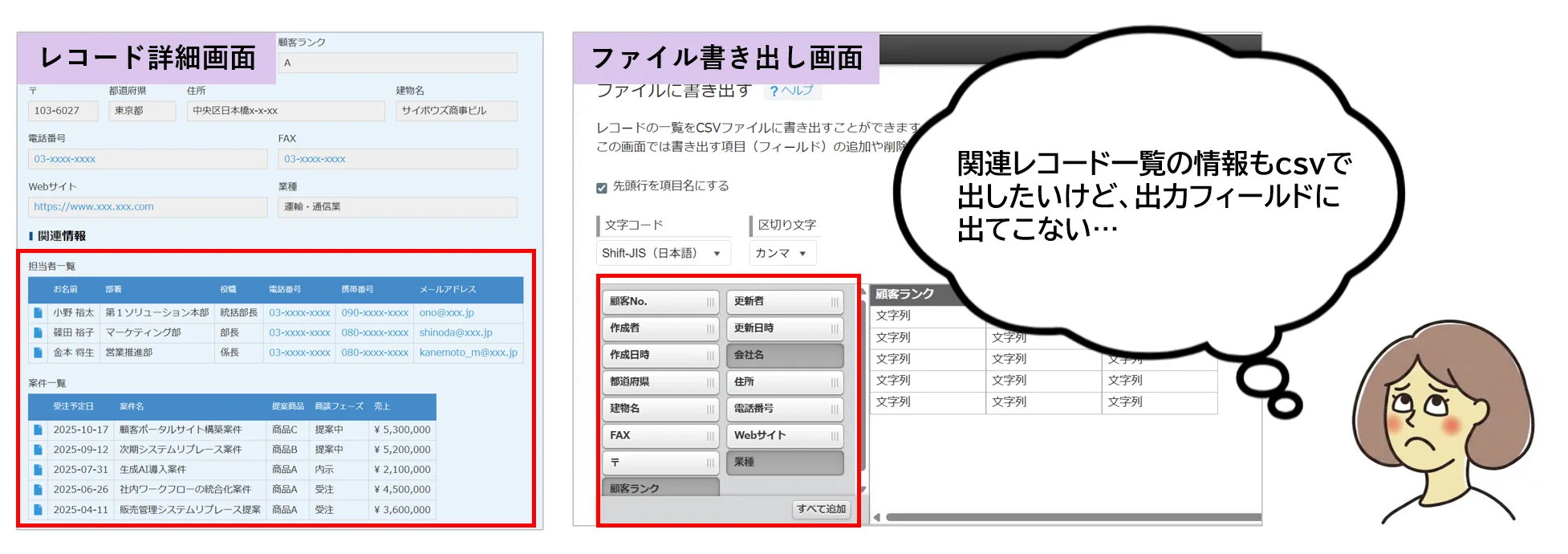
kintoneの標準機能では関連レコード一覧をCSVで書き出すことができず、スクリーンショットや手動転記といった手間のかかる方法に頼るしかない
その出力作業をボタン一つで完了できるのが、関連レコードCSVファイル出力プラグインです。
関連レコードCSVファイル出力プラグインでできること
このプラグインを導入すると、レコードの詳細画面に表示されている関連レコード一覧をCSVファイルとしてダウンロードできるようになります。PCだけでなく、モバイルからも利用可能です。
1件のレコードに関連レコードが複数ひもづいている場合、関連レコード1件につき1行としてCSVに出力されます。関連レコード以外の項目(親レコード側のフィールド)は、各行に同じ値が入ります。
- 関連レコード一覧のデータをそのままCSVとして書き出せる
- ExcelやGoogleスプレッドシートでの集計・分析がすぐできる
- 手動転記によるミスや時間ロスを防げる
といった効果が期待できます。
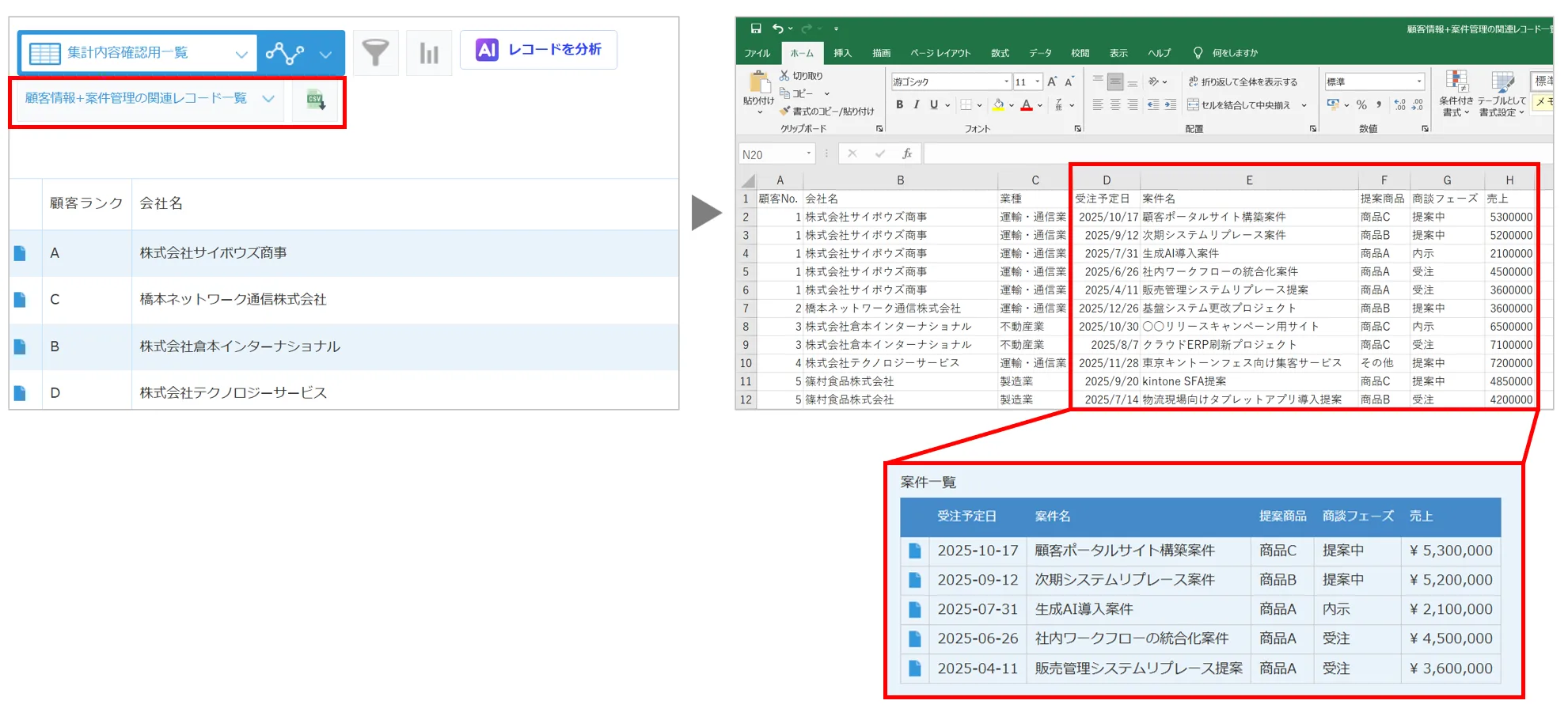
プラグインを有効にすると、レコード詳細画面にCSV出力ボタンが追加され、関連レコード一覧のデータをワンクリックでCSVダウンロードできる
出力操作も簡単です。複数の出力パターンが設定できて、一覧画面からクリック操作のみで出力できます。
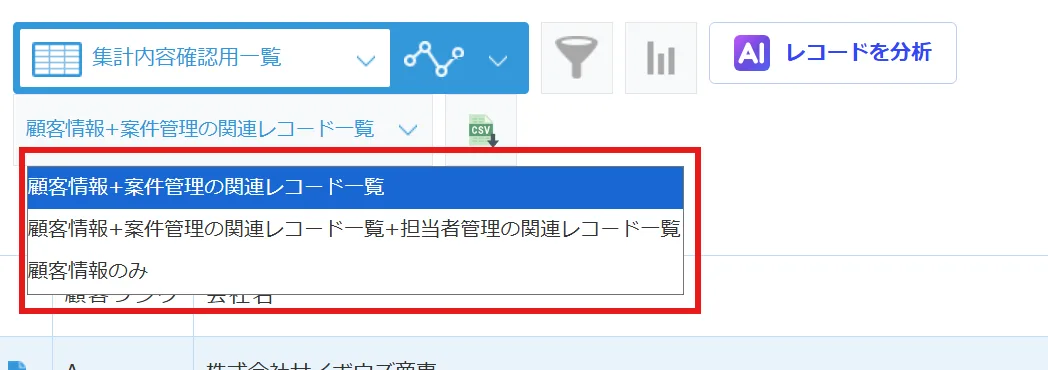
複数の出力パターンをあらかじめ設定しておくことで、用途に応じたCSVファイルを使い分けて出力することができる
活用シーンのイメージ
- 受注・売上分析:顧客レコードに紐づく受注一覧をCSVで出力し、Excelで集計する
- プロジェクト報告:案件レコードに関連するタスク・作業ログをまとめて書き出して報告書に活用する
- 請求・経費管理:月別の請求・経費関連レコードをCSVで出力して経理システムに取り込む
- 現場でのデータ活用:モバイルからその場でCSVを出力し、外部共有や印刷用データとして活用する
設定方法:3ステップで完了
設定はシンプルです。大まかな流れは以下のとおりです。
-
プラグインをダウンロードしてアプリに追加する
専用URLからプラグインファイルを取得し、対象のkintoneアプリにインストールします。
プラグインをトライアルする -
プラグインの設定画面を開く
インストール後、プラグインの設定画面で以下を指定します。設定画面を開く 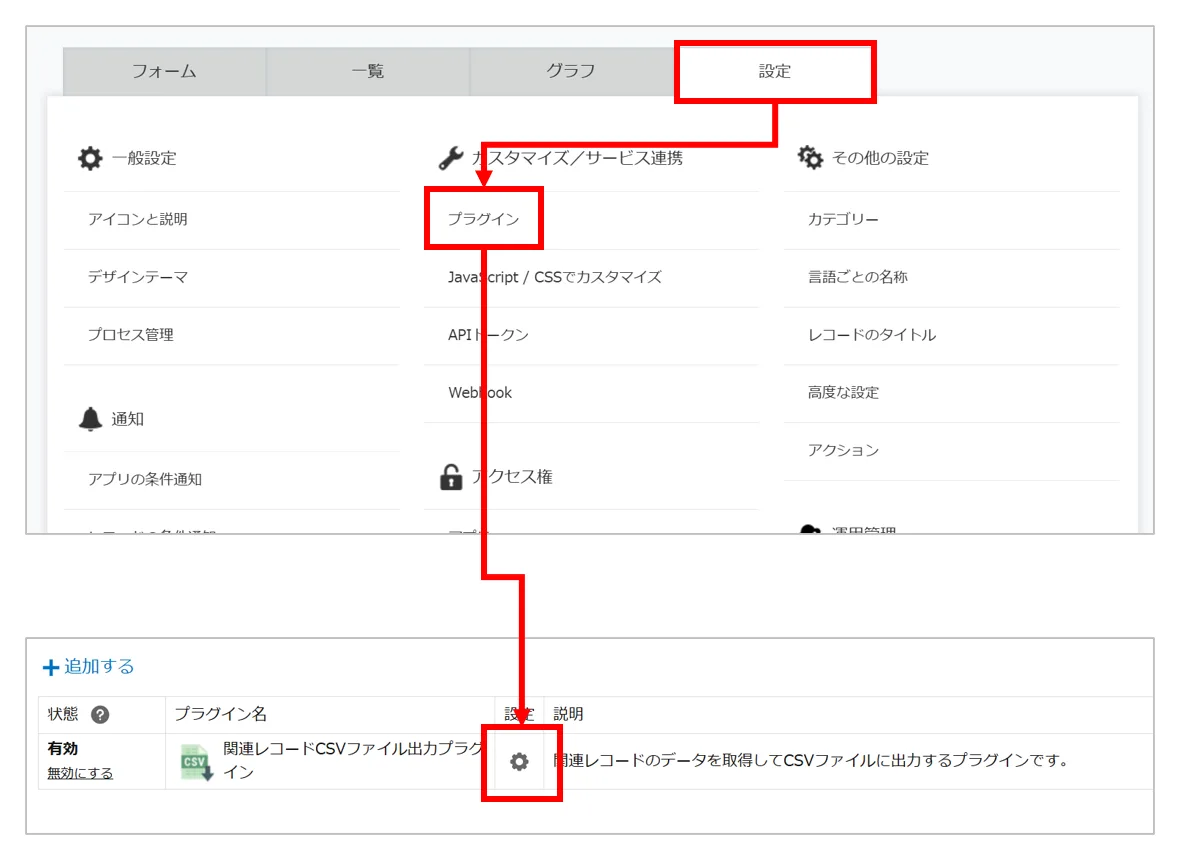
アプリの設定画面からプラグインの設定を開く
プラグイン設定画面の全体 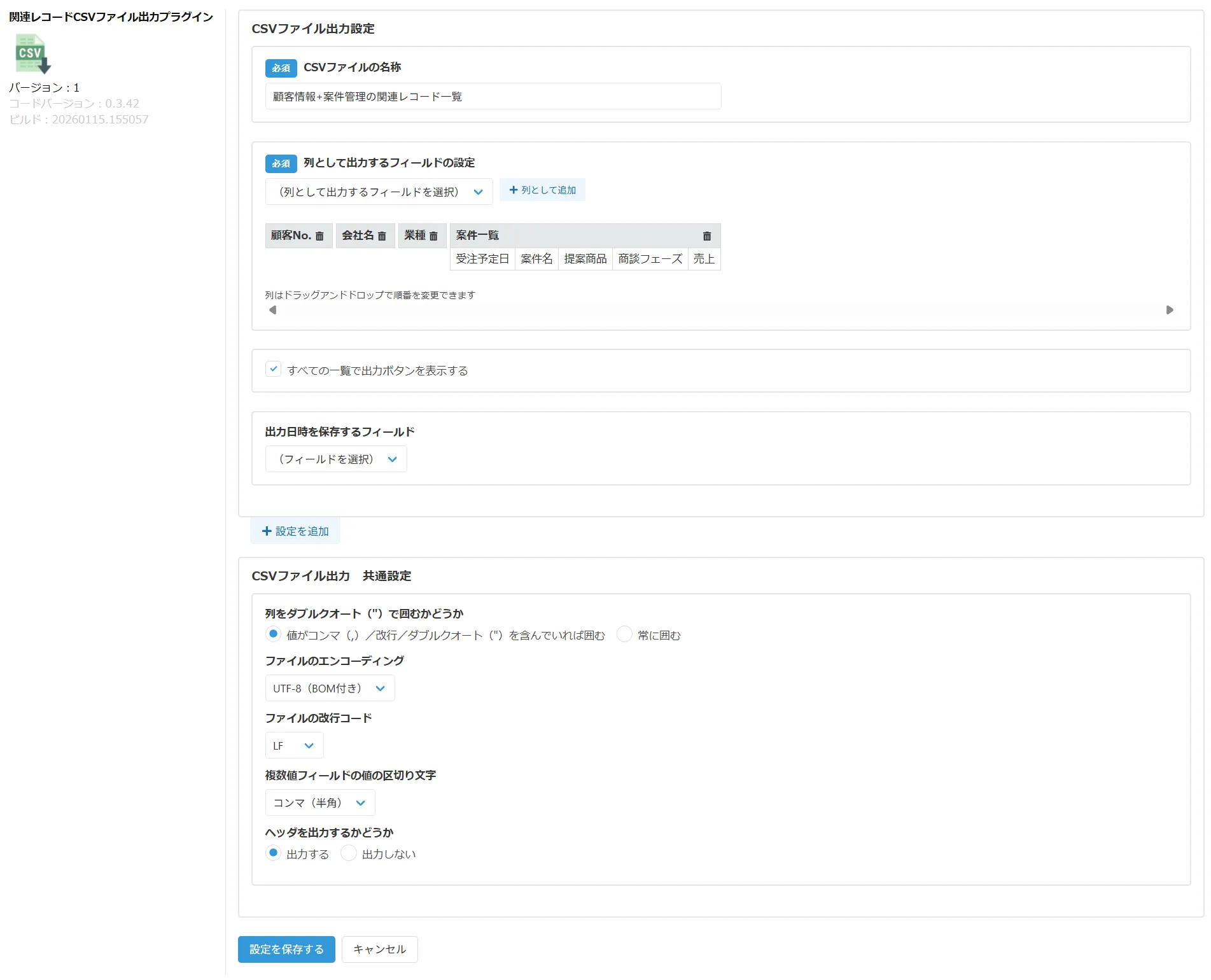
関連レコードCSVファイル出力プラグインの設定画面全体。出力パターンを追加・管理できる構成になっている
-
CSVファイルの名称:
出力した際のCSVファイル名および一覧画面に表示されるボタン名・パターン名を記入します。ファイル・ボタン名称の設定 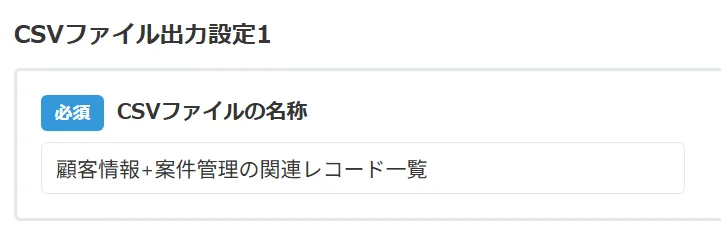
-
ファイル出力の共通設定:
文字コード・改行コードなど、CSVファイル出力時の共通オプションを設定します。ファイル出力共通設定 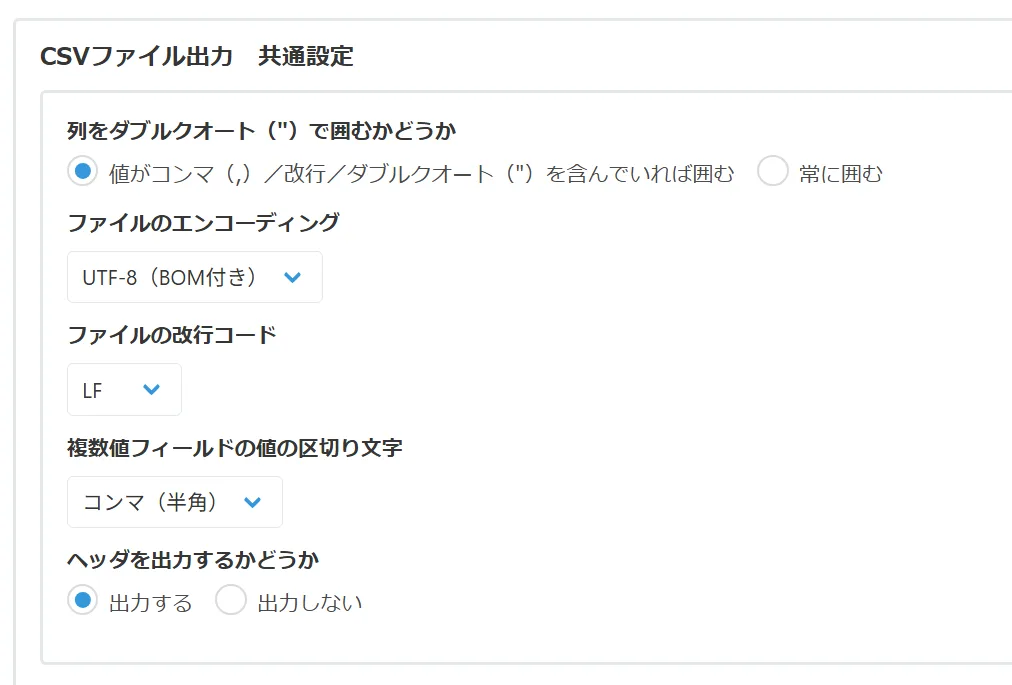
-
ボタン表示一覧:
設定した出力パターンの一覧。複数パターンの追加・並び替えや有効・無効の切り替えができます。ボタン表示一覧の設定 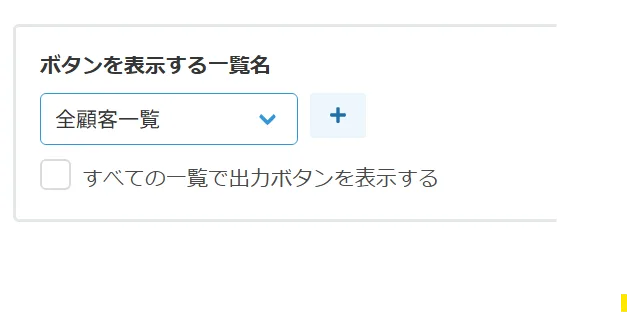
-
列として出力するフィールドの設定:
CSVに含める列(フィールド)を選択・並び替えます。関連レコード一覧のフィールドだけでなく、プラグインをインストールしているアプリ自身のフィールドも出力可能です。出力フィールドの設定 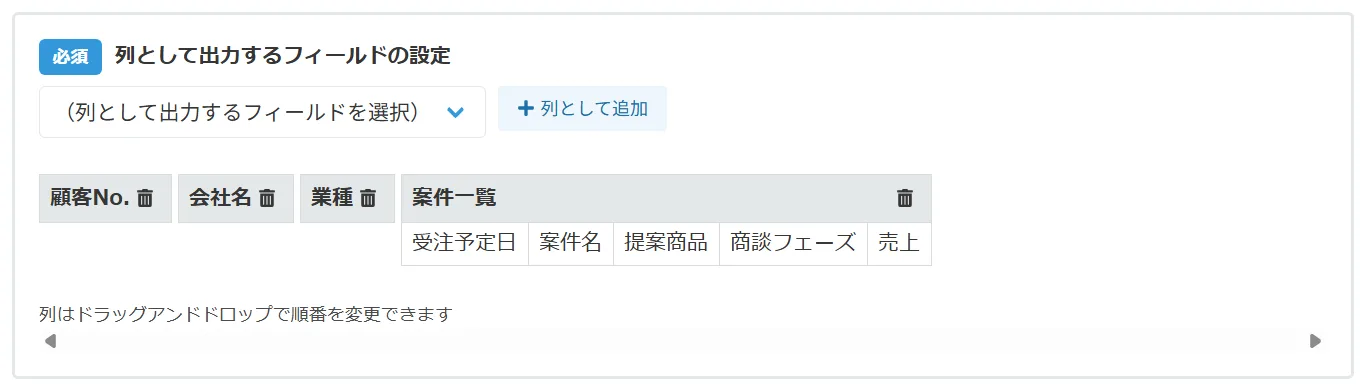
-
出力日時を保存するフィールド:
出力日時を記録しておくための日時フィールドを選択します。データがいつ書き出されたか管理したい場合に設定してください。出力日時の保存設定 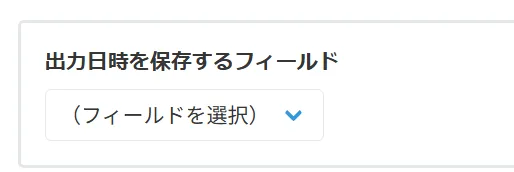
-
-
設定を保存してアプリを更新する
「設定を保存する」をクリックし、アプリを更新したら設定完了です。レコード一覧画面にCSV出力ボタンが追加されます。設定保存とアプリ更新 
「設定を保存する」をクリックした後、「アプリを更新する」をクリックして設定を反映させる
まとめ
関連レコードCSVファイル出力プラグインは、kintoneの関連レコード一覧データをそのまま外部で活用するための橋渡し役を担うプラグインです。「この関連データをCSVで欲しい」という要望が日常的にあるなら、このプラグインで解決できます。
kintoneとExcelを行き来する業務の多い環境に、特におすすめのプラグインです。
関連レコードCSVファイル出力プラグインに関するお問い合わせ・デモのご相談はこちら。
お問い合わせ・デモのご相談