






会社独自の複雑な採番ルールをkintoneでも実現したい
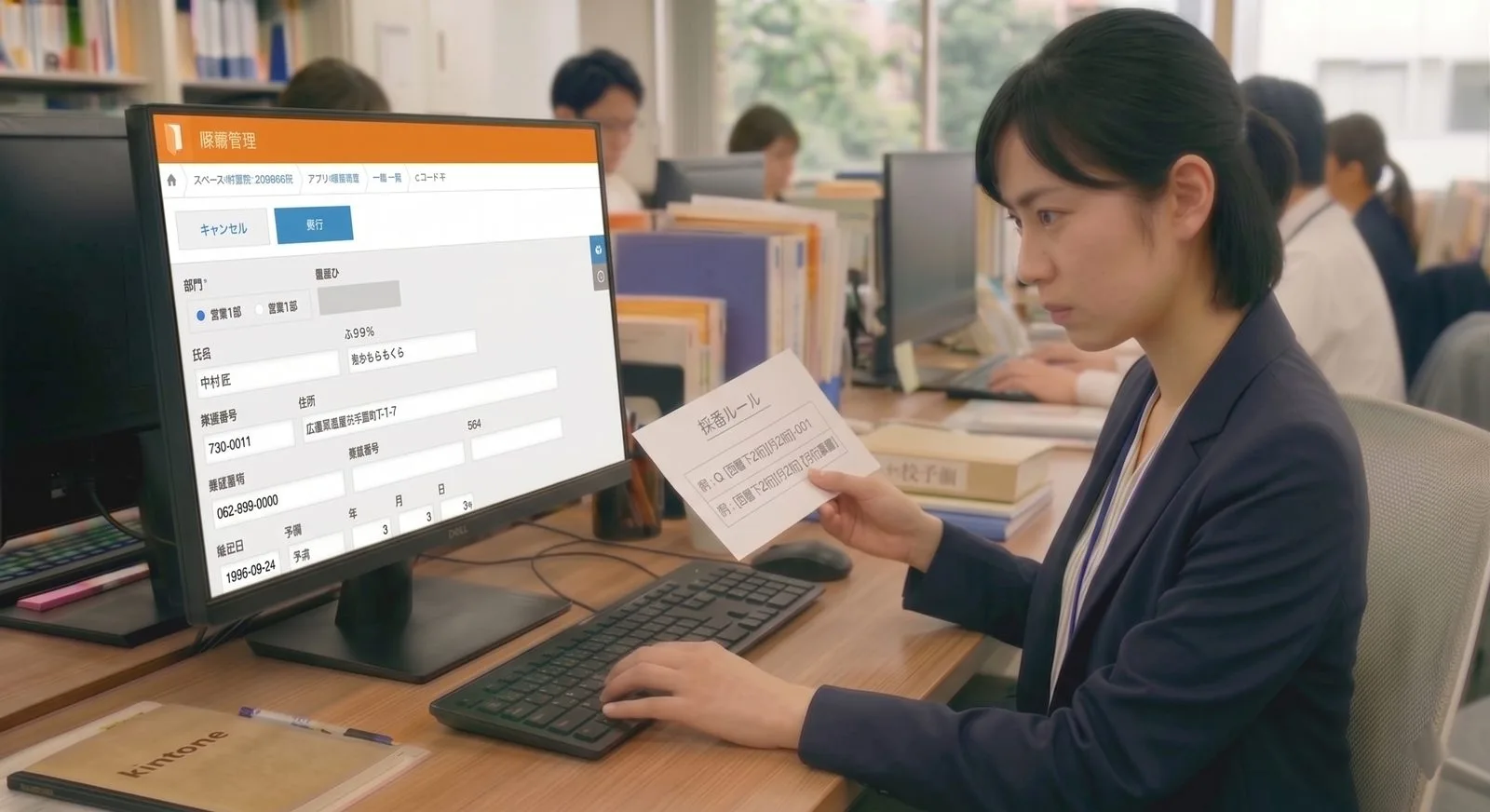
見積番号や案件番号、契約番号、顧客ID、受付番号など、業務の効率化と正確なデータ運用をするためには採番ルールを決めて、番号での管理が欠かせませんよね。
例えば、見積番号の管理をする際、見積コード(M)-西暦下2桁(25)月2桁(05)+3桁連番の様な番号で設定しようというルールにした場合、M-25-11-005 という番号を見たら、2025年11月に作られた5枚目の見積書ということがわかります。
kintoneを導入する前からこのようなルールで採番をしてきたのであれば、そのまま使いたいですよね。
でもkintoneの標準機能では採番ルールを持たせた採番はできません。サイボウズさんのサンプルプラグインを使えば上記の採番ルール通りに採番できるのですが、スマートフォンで登録したレコードは採番ができなかったり、kintone導入前から利用していた番号の続きから採番したりということができません。また、特定のステータスになったら採番するといった複雑な採番ルールは設定できず、レコード新規保存時にしか採番ができません。
そのため、会社の採番ルール通りに採番するには、前の番号を確認して手動で入力するしかありません。一見、小さな作業に思えますが、一日に何十件も登録するとなると、入力ミスや重複のリスクはどんどん高まります。
そんな「小さなストレス」と「管理の手間」を根本から解消してくれるのが、自動書式採番プラグインです。このプラグインを使えば、スマートフォンでの登録はもちろん、kintone導入前の番号を継続して使うことや、より複雑な採番ルールへの対応も可能です。
自動書式採番プラグインでできること
このプラグインを導入することで、以下のような効果が期待できます。
-
会社独自の採番ルールへの対応
連番、日付+連番、テキスト+連番など、標準的な形式は全て網羅。「日付」「テキスト」「連番」は自由に並び替えが可能で、連番はゼロ埋め(例:0001)で桁数を揃えることもできます。 -
高度な採番タイミングの制御
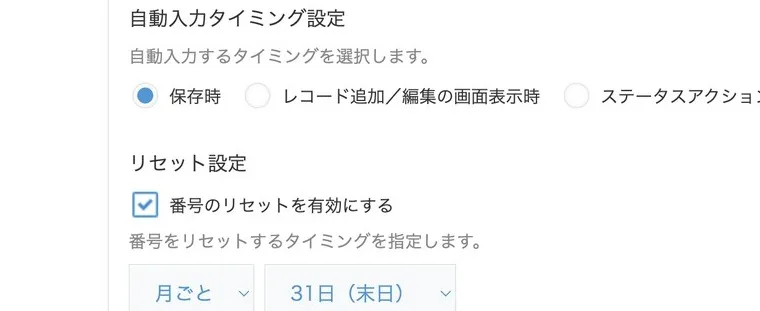
レコード保存時だけでなく、レコードの追加時や編集画面を開いた時点で番号を発行できます。プロセス管理と連動させ、特定のステータス(例:「承認済み」)に到達した瞬間にのみ採番させることも可能。 -
柔軟な連番のリセットタイミング
連番のリセットタイミングは年・月・日単位はもちろん、自社の決算日や月ごとの締日など「特定の日」に連番を自動でリセットできます。 -
条件に応じた「枝番」機能
フィールドの値に連動させ、条件で連番を分ける枝番機能があります。ドロップダウンのフィールド値ごとに独立した連番を振れるため、同じアプリで部署別やプロジェクト単位で異なる採番が可能です。 -
モバイル対応
スマートフォンやタブレットのkintoneモバイルアプリからの新規登録時にも、確実に自動採番を行えます。 -
開始番号の指定
1番から採番するのではなく、スプレッドシートやExcel、他システムなどで利用していた「番号の続き」から採番を開始できます。 -
欠番の防止と再採番
誤って登録・削除した番号を管理アプリから調整することで、常に正確な連番を維持しながら運用できます。
設定方法:6ステップで完了
「難しそう……」と思うかもしれませんが、設定は驚くほど簡単です。
-
プラグインをダウンロードしてアプリに追加する
専用URLからプラグインファイルを取得し、設定したいkintoneアプリにインストールします。
プラグインをトライアルする -
管理アプリをダウンロードする
自動採番プラグインの設定画面を開くと、管理アプリのダウンロードのポップアップが表示されます。ポップアップに従ってZipファイルをダウンロードしてください。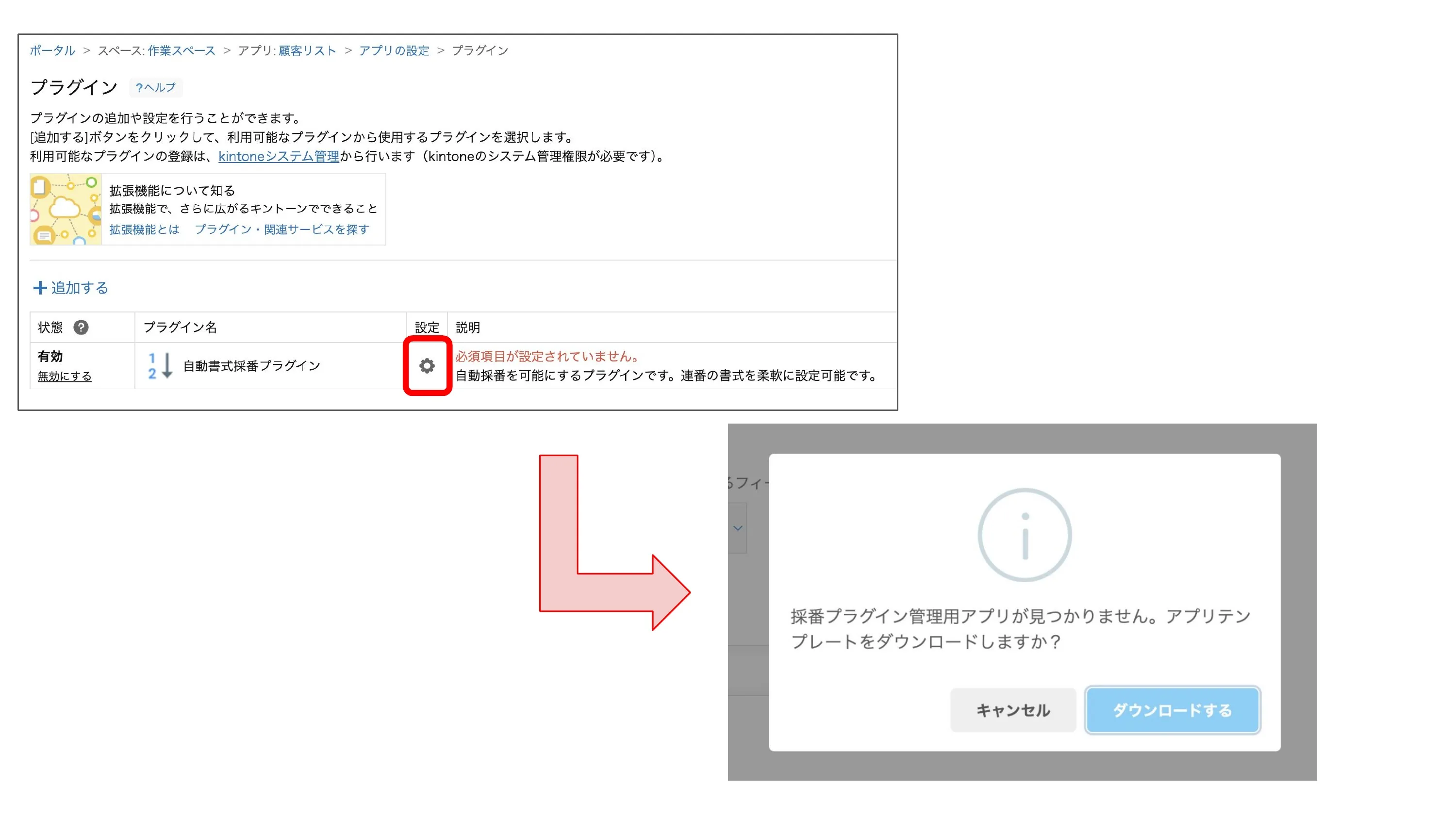
-
管理アプリをkintoneに作成する
ダウンロードしたZipファイルを利用して、「テンプレートファイルを読み込んで作成」からアプリを作成します。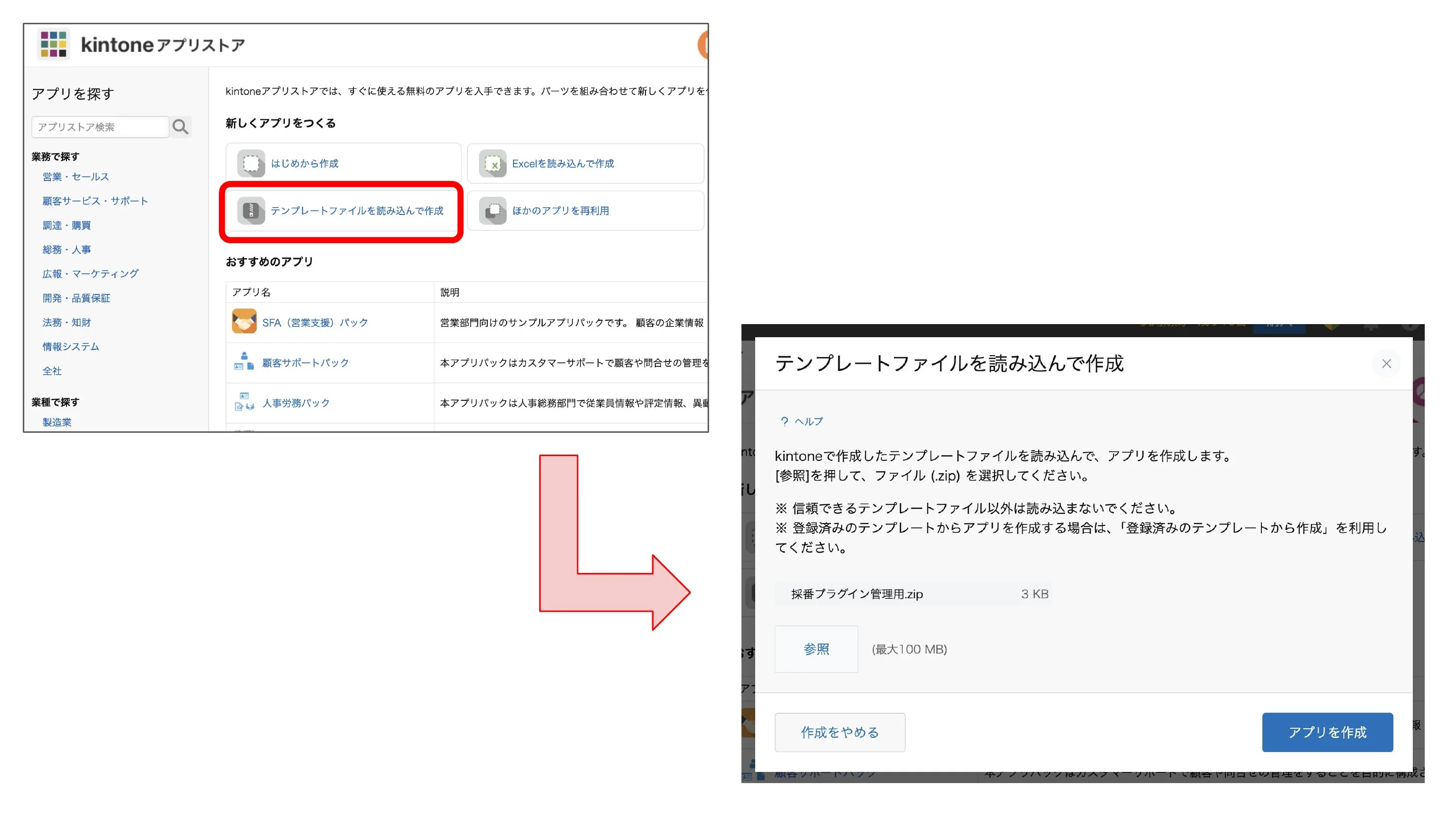
-
採番ルールを設定する
自動採番プラグインの設定画面にて、採番ルールを入力します。連番の桁数・区切り文字・日付の組み合わせなどを自由に設定できます。 採番フィールド設定
ドロップダウンをクリックすると、文字列一行フィールドで作成されたフィールドが表示されますので、採番を自動入力したいフィールドを選んでください。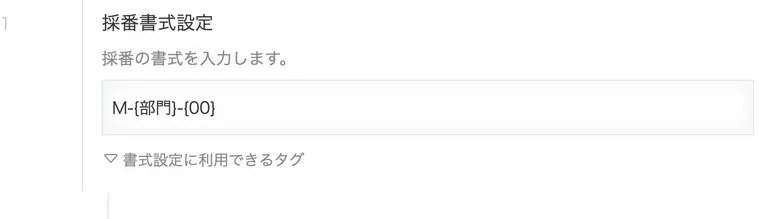 採番書式設定
採番のフォーマットをテキストで入力します。{00}で2桁の連番、{日付}で今日の日付などのタグが使えます。「▽ 書式設定に利用できるタグ」から一覧を確認できます。<書式設定に利用できるタグ>
{フィールドコード}:フィールドコードで指定したフィールドの値を出力します。{日付/日時のフィールドコード(フォーマット文字列)}:フィールドコードで指定した日付/日時フィールドの値を指定フォーマットで出力します(※)。{000}:採番した番号を出力します。0の個数が桁数を表します。{NOW(フォーマット文字列)}:採番時の年月日と時刻を指定フォーマットで出力します(※)。
<日付/日時フィールドおよびNOWに指定できるフォーマット文字列の書式>
年 YYYY(4桁)、YY(2桁) 月 M(1〜12)、MM(01〜12) 日 D(1〜31)、DD(01〜31) 時 H(1〜23)、HH(01〜23)、h(1〜12)、hh(01〜12) 分 m(0〜59)、mm(00〜59) 秒 s(0〜59)、ss(00〜59) AM/PM A(大文字)、a(小文字) ※ フォーマット文字列を指定しない場合はYYYY-MM-DDで出力します。
<設定と出力の例>
NM-{NOW(YYYY-MM)}-{000}→ NM-2020-09-001{KEY_FIELD}-{0000}→ キーフィールドの値-0001
 自動入力タイミング設定 / リセット設定
採番するタイミング(保存時・画面表示時・ステータスアクション実行時)と、連番をリセットするタイミングを設定します。月末・決算日など特定の日付でのリセットも可能です。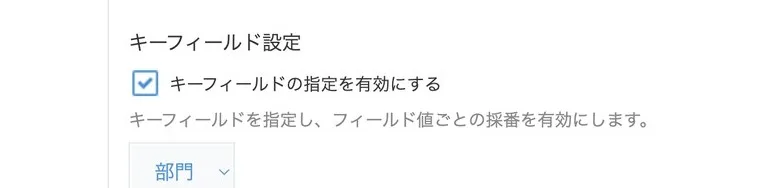 キーフィールド設定
フィールドの値ごとに独立した連番を振る「枝番」機能です。部署やプロジェクトなど、ドロップダウンの値ごとに異なる採番が可能になります。 -
管理アプリへのアクセス方法を設定する
管理アプリを採番させるアプリを利用する全員に利用させても良ければ、「ログインユーザーの権限で管理アプリを検索してアクセス」を選択します。
採番ルールの管理を徹底するには、「管理アプリのアプリIDとAPIトークンを指定」を選択することをお勧めします。管理アプリのアプリID・APIトークンなどを入力することで、管理者のみが管理アプリを操作できるよう制限できます。
-
設定を保存してアプリを更新する
「設定を保存する」をクリックし、アプリを更新したら設定完了です。
まとめ
自動書式採番プラグインは、まさに「縁の下の力持ち」として、あなたの会社独自の複雑でわがままな採番ルールをkintone上で完全に実現します。
標準機能やサンプルプラグインでは対応できなかった「既存番号からの継続利用」や「プロセス管理と連動した柔軟な採番タイミングの制御」をすべて可能にし、データ管理の精度と効率を劇的に向上させます。
この自動書式採番プラグインを導入し、現場の「番号管理ストレス」をゼロにして、本来のコア業務に集中しませんか?
自動書式採番プラグインに関するお問い合わせ・デモのご相談はこちら。
お問い合わせ・デモのご相談