






ふりがな、毎回手入力していませんか?
顧客情報や社員情報をkintoneで管理しているとき、こんな場面に心当たりはないでしょうか。
「名前」フィールドに漢字を入力したあと、「ふりがな」フィールドに移動して、同じ内容をひらがな(またはカタカナ)で打ち直す——。一件だけなら数秒の作業ですが、何十件・何百件と入力が続くと、地味に時間がかかります。また、漢字の読み方は一通りではないため、ふりがなの入力ミスや表記ゆれが起きやすいのも困りどころです。
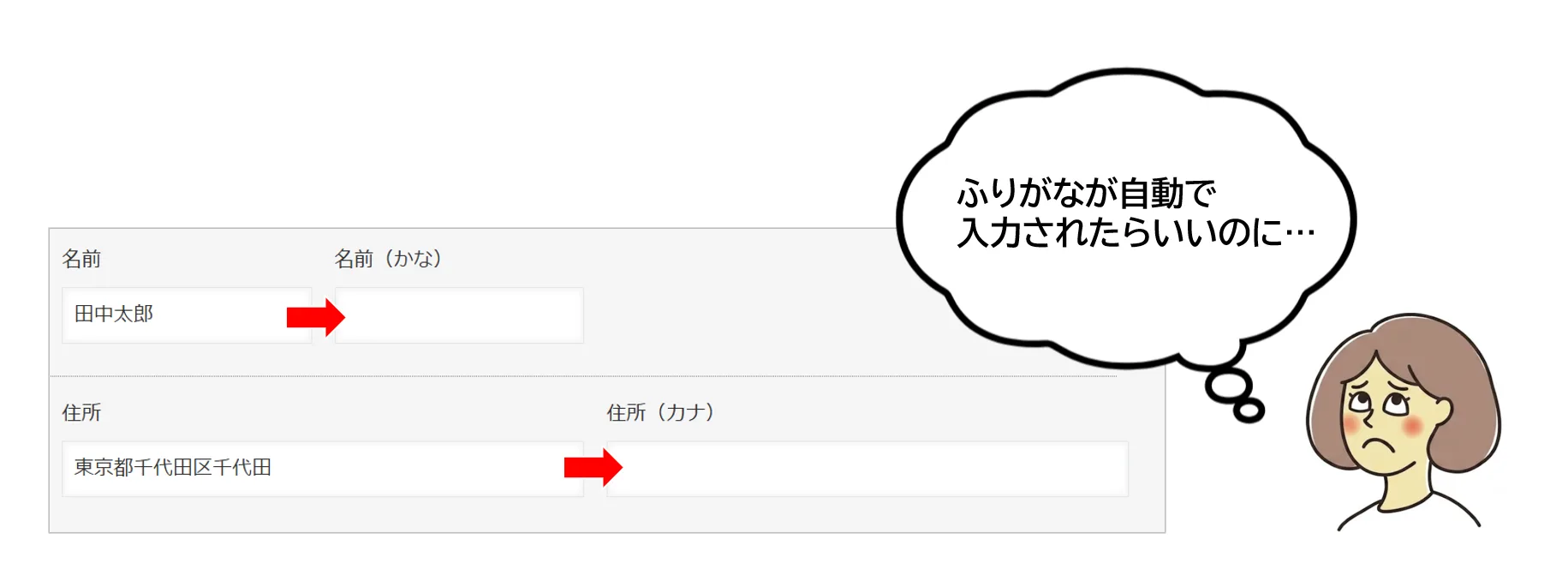
氏名フィールドに漢字を入力した後、ふりがなフィールドへ手動で打ち直す二度手間が発生している状況。入力件数が多いほど負担は大きく、ミスや表記ゆれも起きやすい
この「ちょっとした二度手間」を解消してくれるのが、自動かな入力プラグインです。
自動かな入力プラグインでできること
このプラグインを導入すると、指定したフィールド(例:「氏名」)への文字入力に合わせて、別のフィールド(例:「ふりがな」)にひらがな・カタカナが自動的に入力されます。
ユーザーが意識することなくふりがな欄が埋まるため、
- ふりがなの入力漏れがなくなる
- 手入力によるミスや表記ゆれを防げる
- 入力にかかる手間と時間が減る
といった効果が期待できます。人名・企業名・商品名など、読み方の管理が必要なあらゆる場面で活用できます。
氏名フィールドに文字を入力すると、ふりがなフィールドへひらがな(またはカタカナ)が自動的に入力される様子
活用シーンのイメージ
- 顧客管理:顧客名を入力するだけで、ふりがな欄が自動補完される
- 社員・会員管理:氏名入力時にカタカナのフリガナが同時に登録される
- 商品マスター管理:商品名に読みがなを自動付与し、あいまい検索や並び替えに活用する
- イベント・セミナー参加者管理:申し込み時のふりがな入力負担を減らす
設定方法:3ステップで完了
設定はシンプルです。大まかな流れは以下のとおりです。
-
プラグインをダウンロードしてアプリに追加する
専用URLからプラグインファイルを取得し、設定したいkintoneアプリにインストールします。
プラグインをトライアルするプラグイン設定の開き方 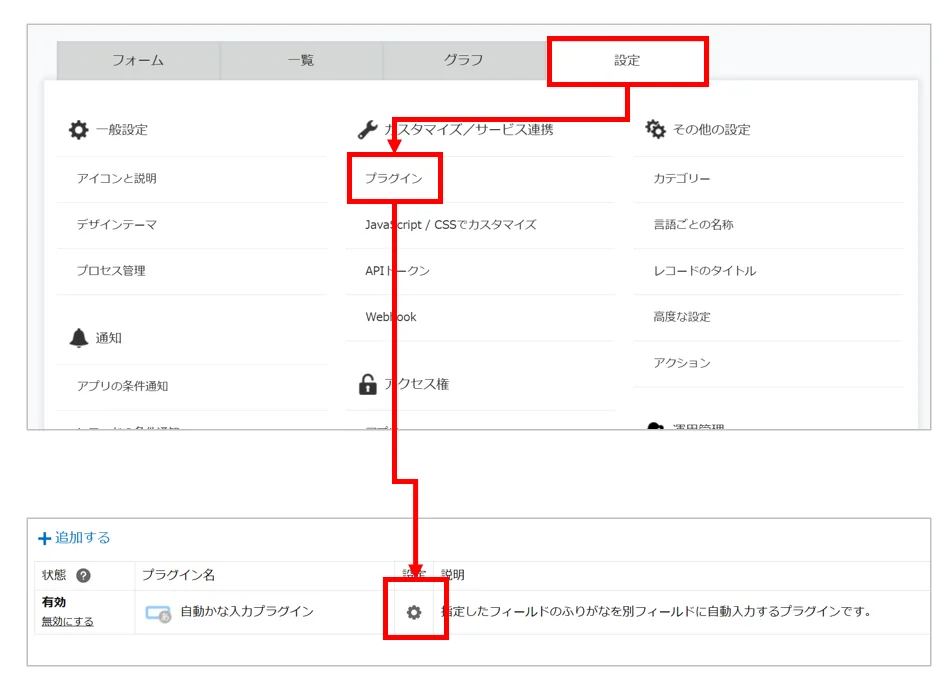
アプリの設定画面からプラグイン一覧を開き、「自動かな入力プラグイン」の設定ボタンをクリックする
-
プラグインの設定画面を開く
インストール後、プラグインの設定画面で以下を指定します。プラグイン設定画面の全体 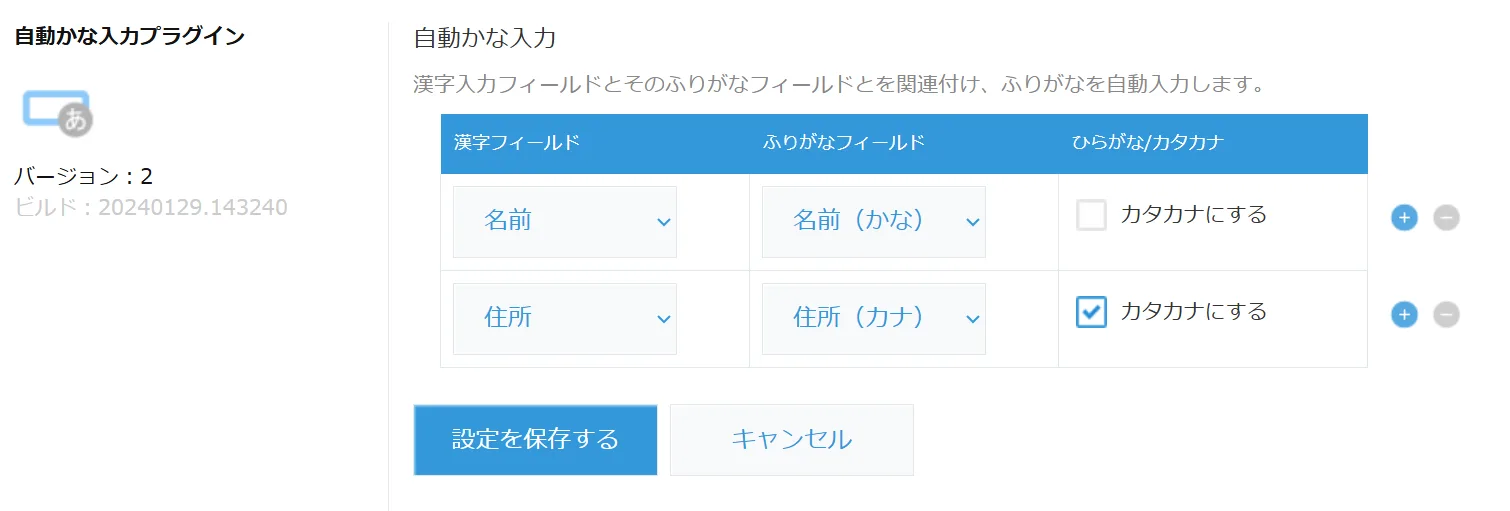
プラグインの設定画面全体。読み取り元フィールド・書き込み先フィールド・ふりがなの形式をまとめて設定できる
-
読み取り元フィールド:
ふりがな情報を取得したいフィールド(例:「氏名」)をドロップダウンから選択します。読み取り元フィールドの設定 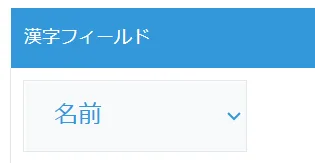
-
書き込み先フィールド:
ふりがなを自動入力したいフィールド(例:「ふりがな」)をドロップダウンから選択します。書き込み先フィールドの設定 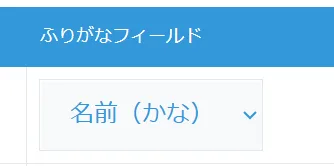
-
出力形式:
ふりがなの出力形式(ひらがな/カタカナ)をラジオボタンで選択します。ふりがな形式の選択 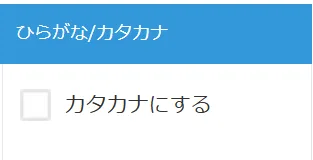
-
-
設定を保存してアプリを更新する
「設定を保存する」をクリックし、アプリを更新したら設定完了です。設定保存とアプリ更新 
「設定を保存する」をクリックした後、「アプリを更新する」をクリックして設定を反映させる。更新後、ふりがな自動入力が有効になる
まとめ
自動かな入力プラグインは、入力の二度手間をなくし、ふりがなの品質を一定に保つためのシンプルなツールです。ちょっとした改善ですが、入力件数が多い業務ほど積み重ねの効果は大きく、担当者の負担を確実に減らすことができます。
名前の入力が発生するアプリを持っているなら、まず試してみる価値のあるプラグインです。
自動かな入力プラグインに関するお問い合わせ・デモのご相談はこちら。
お問い合わせ・デモのご相談