






「kintoneを見ながら、別のサイトも確認しないといけない……」
kintoneで顧客情報や案件情報を管理しながら、同時に外部のWebサービス(地図・ポータル・ダッシュボードなど)を参照しなければならない場面があります。そのたびにブラウザのタブを切り替えたり、別ウィンドウを開いたりしていると、作業の流れが途切れてしまいます。
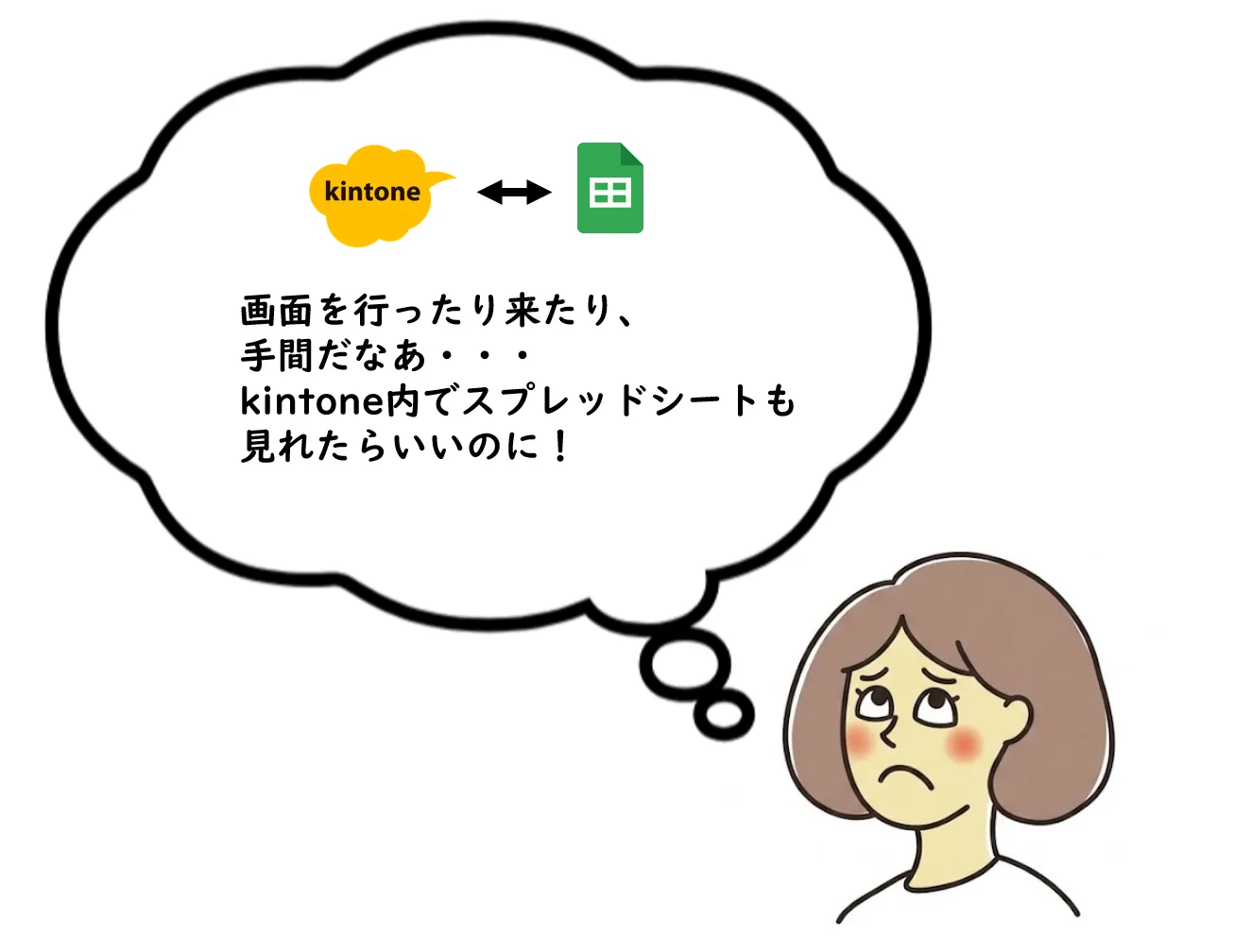
外部サービスを参照するたびにブラウザのタブを切り替えなければならず、kintone上での作業の流れが途切れてしまう
「kintoneのレコード画面の中で、関連するサイトも一緒に見られたら便利なのに」——そのニーズを実現するのが、iframe埋め込みプラグインです。
iframe埋め込みプラグインでできること
このプラグインを導入すると、kintoneのレコード画面のスペースフィールドに、フィールドに保存されたURLのサイトをiframeで直接表示できるようになります。外部サイトをkintone画面内に埋め込んで表示するため、タブの切り替えなしにkintoneと外部コンテンツを同時に確認できます。
- kintoneの画面を離れずに外部サイトを参照できる
- レコードごとに異なるURLを設定して、個別の外部コンテンツを表示できる
- 地図・ダッシュボード・ポータルなど様々なWebコンテンツを埋め込める
といった効果が期待できます。
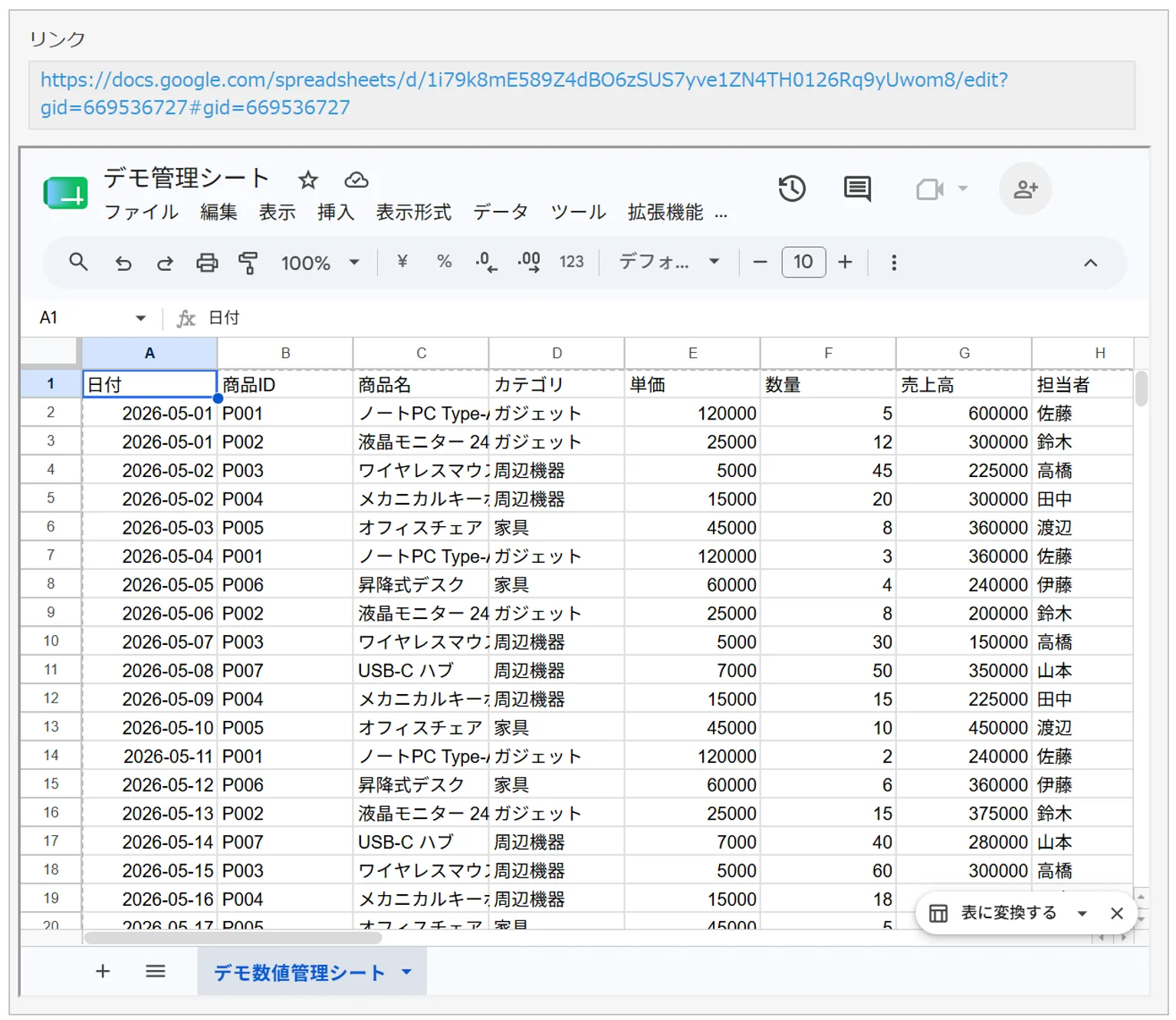
プラグイン導入後のkintoneレコード詳細画面。スペースフィールドに指定URLのサイトがiframeとして直接埋め込まれ、タブ切り替えなしに外部コンテンツを確認できる
活用シーンのイメージ
- 顧客管理: 顧客の所在地URLをフィールドに入れ、Googleマップをレコード内に表示する
- 物件・施設管理: 物件情報レコードに不動産ポータルや地図サイトを埋め込んで確認する
- 分析・レポート: Looker StudioやTableauなどのダッシュボードURLを設定し、kintoneレコード内でグラフを閲覧する
- 商品管理: ECサイトの商品ページURLをフィールドに入力し、商品ページをレコード内に表示する
設定方法:3ステップで完了
このプラグインは設定画面を持たない軽量な構成です。シンプルな命名規則に従うだけで動作します。
-
プラグインをダウンロードしてアプリに追加する
専用URLからプラグインファイルを取得し、対象のkintoneアプリにインストールします。
プラグインをトライアルするプラグインのインストール確認 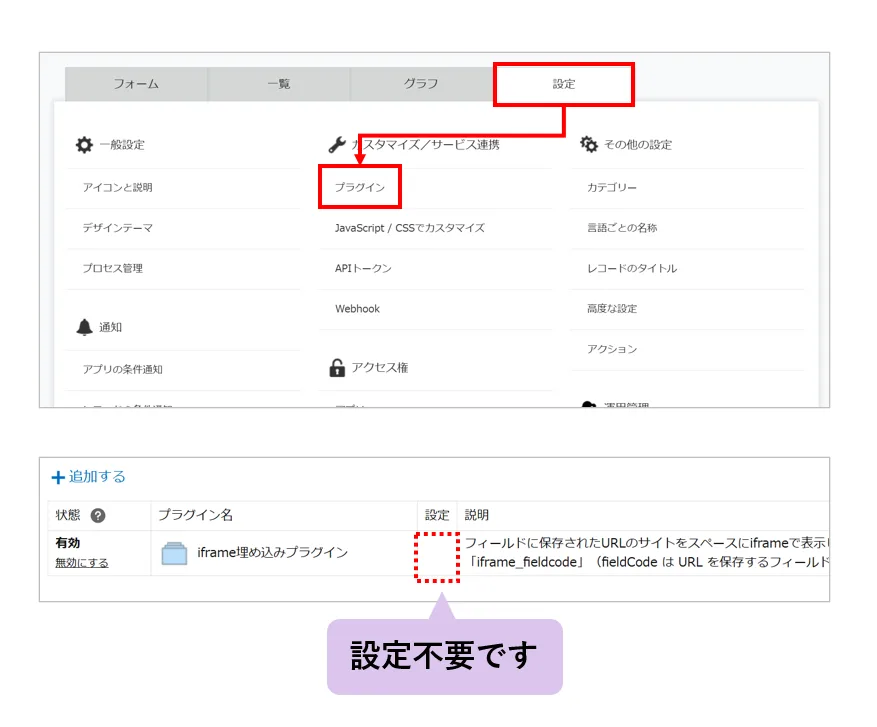
アプリ設定のプラグイン一覧にiframe埋め込みプラグインが追加されていることを確認する
-
必要なフィールドと要素IDを設定する
フォームにリンクフィールドとスペースフィールドを設置します。
リンクフィールドのフィールドコードは英数字で設定し、スペースフィールドの要素IDをiframe_(URLを保存するフィールドのコード)の形式で設定します。
フォームの設定画面 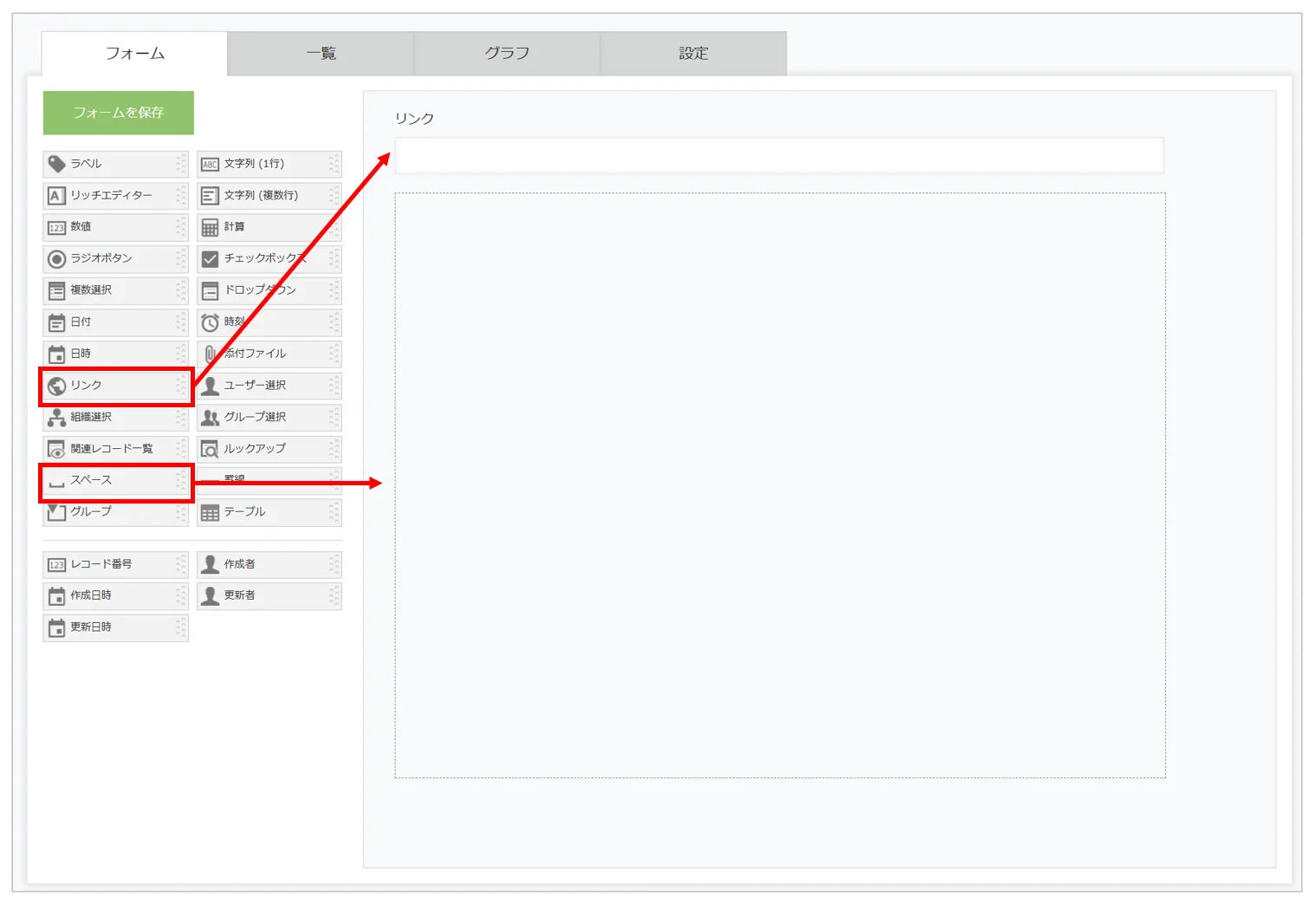
kintoneのフォーム設定画面。リンクフィールドとスペースフィールドを同一フォーム上に配置する
リンクフィールドのフィールドコード設定 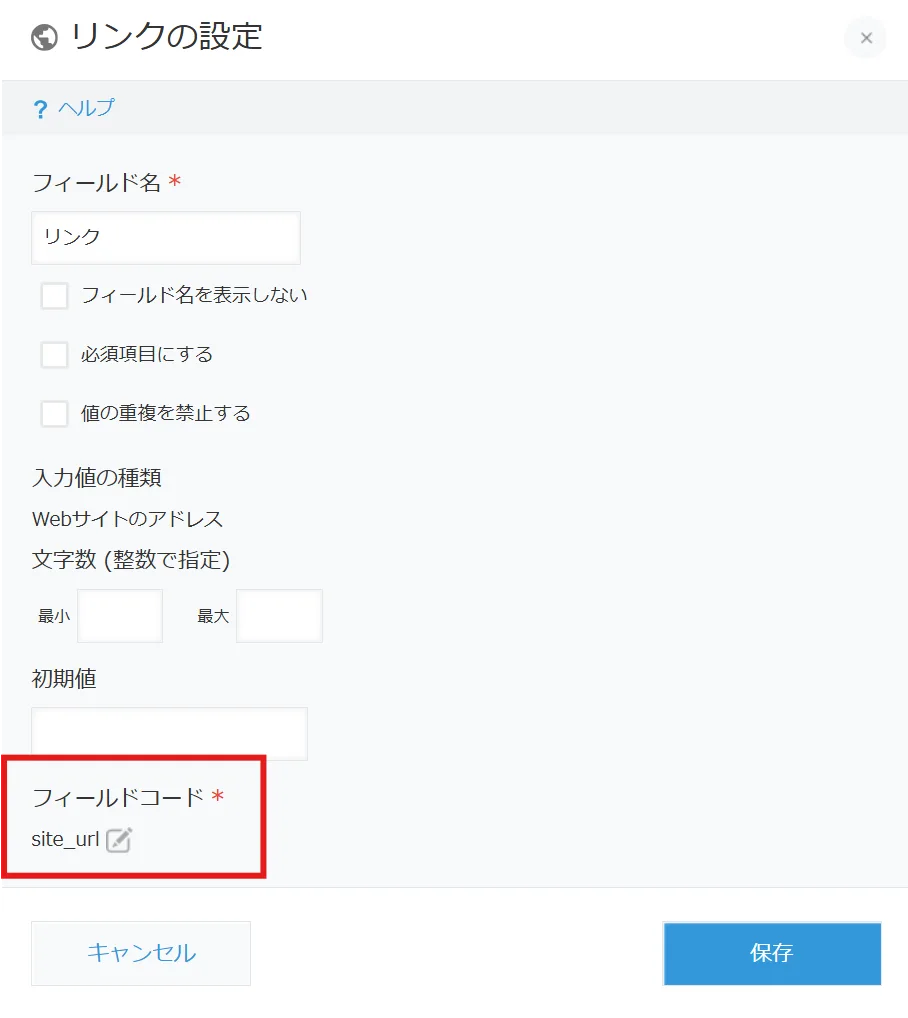
リンクフィールドのフィールドコードを英数字で設定する。このコードがスペースフィールドの要素IDに使用される
スペースフィールドの要素ID設定 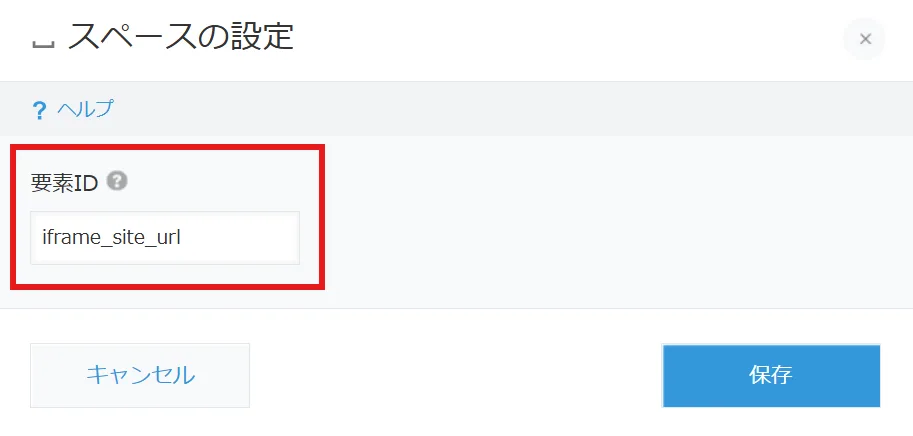
スペースフィールドの要素IDを「iframe_(リンクフィールドのフィールドコード)」の形式で設定する
設定例
リンクフィールドのフィールドコードがsite_urlの場合、スペースフィールドの要素IDはiframe_site_urlとなります。 -
アプリを更新する
アプリを更新すれば設定完了です。指定したフィールドのURLがスペースにiframeで表示されます。アプリの更新画面 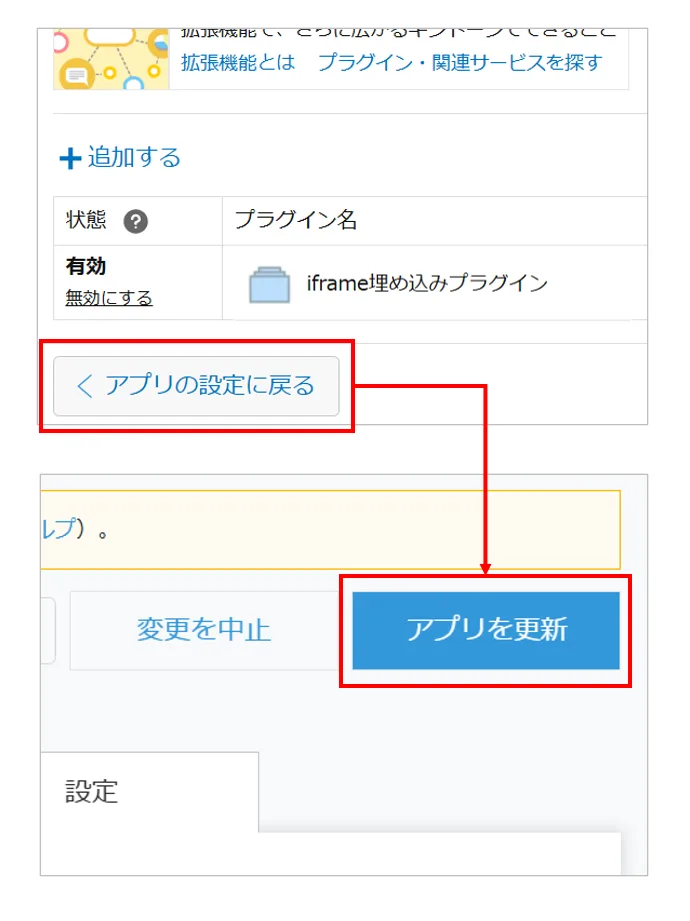
「アプリを更新する」をクリックして設定を反映させる。更新後、レコード詳細画面のスペースフィールドにiframeが表示されるようになる
まとめ
iframe埋め込みプラグインは、kintoneと外部Webサービスの「画面の往復」をなくすことで、作業の集中度と効率を高めるプラグインです。レコードに紐づく外部コンテンツを同じ画面で確認したいニーズがあれば、このプラグインで解決できます。
複数のツールを行き来しながら業務を進めているチームにおすすめです。
iframe埋め込みプラグインに関するお問い合わせ・デモのご相談はこちら。
お問い合わせ・デモのご相談