






「ルール通りに入力してください」は難しい。人間のミスを前提とした仕組みが必要です
現場のメンバーに「会社名や数字に英単語があった場合、半角で入れてください」「電話番号は半角・ハイフンなし」で入力してください」と伝えても、忙しい業務の中ではどうしても管理者の意図通りには入力してもらえないということがあります。
「気をつけて入力する」という個人の意識に頼る運用には限界があるので、ミスを責めるのではなく、「入力ミスが起こらない仕組み」にできるといいですよね?
そんなデータ入力の課題をスマートに解決するのが、この半角変換と文字列削除プラグインです!
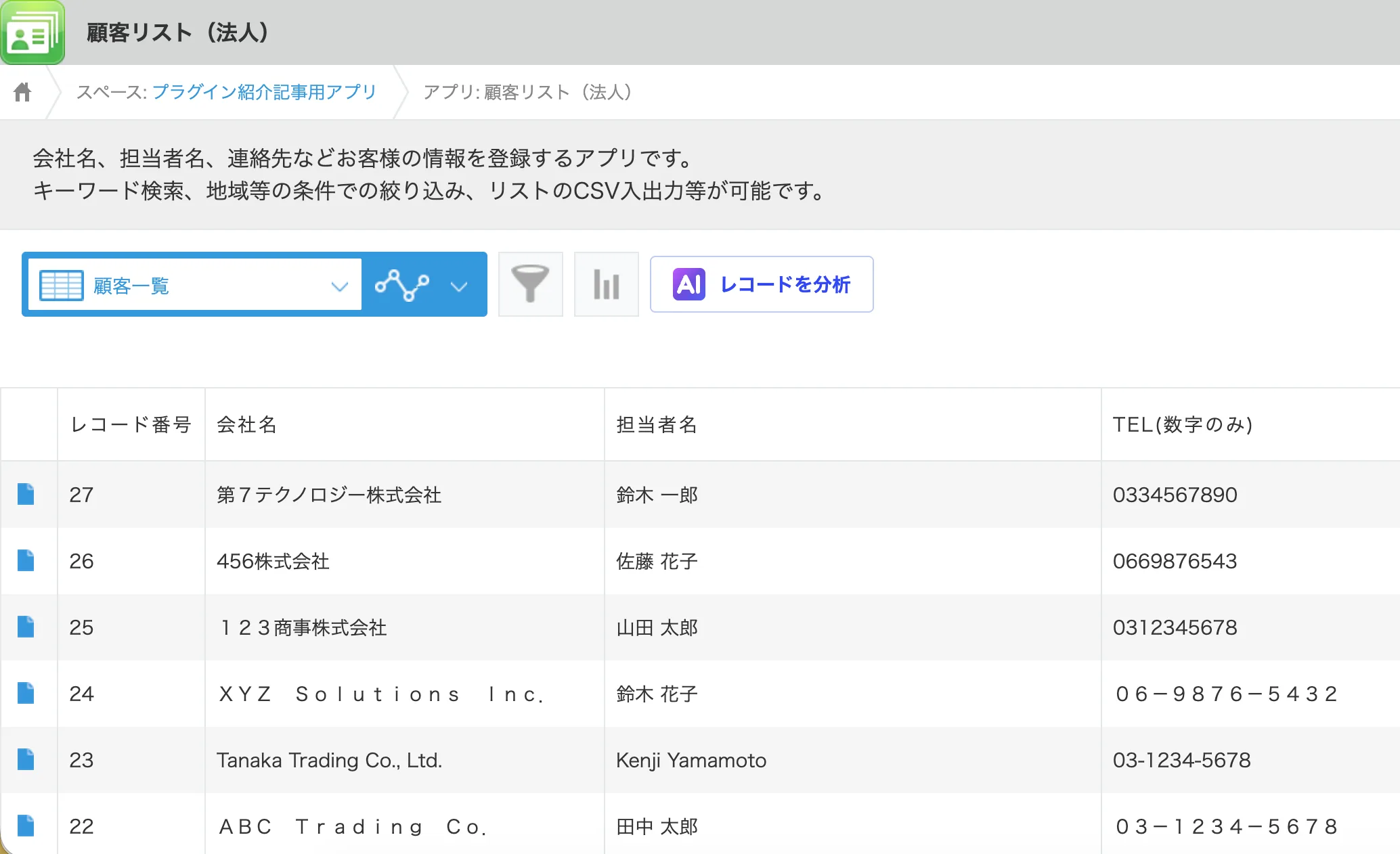
英数字が全角と半角バラバラに登録され、検索時に別レコードとして扱われてしまう状態
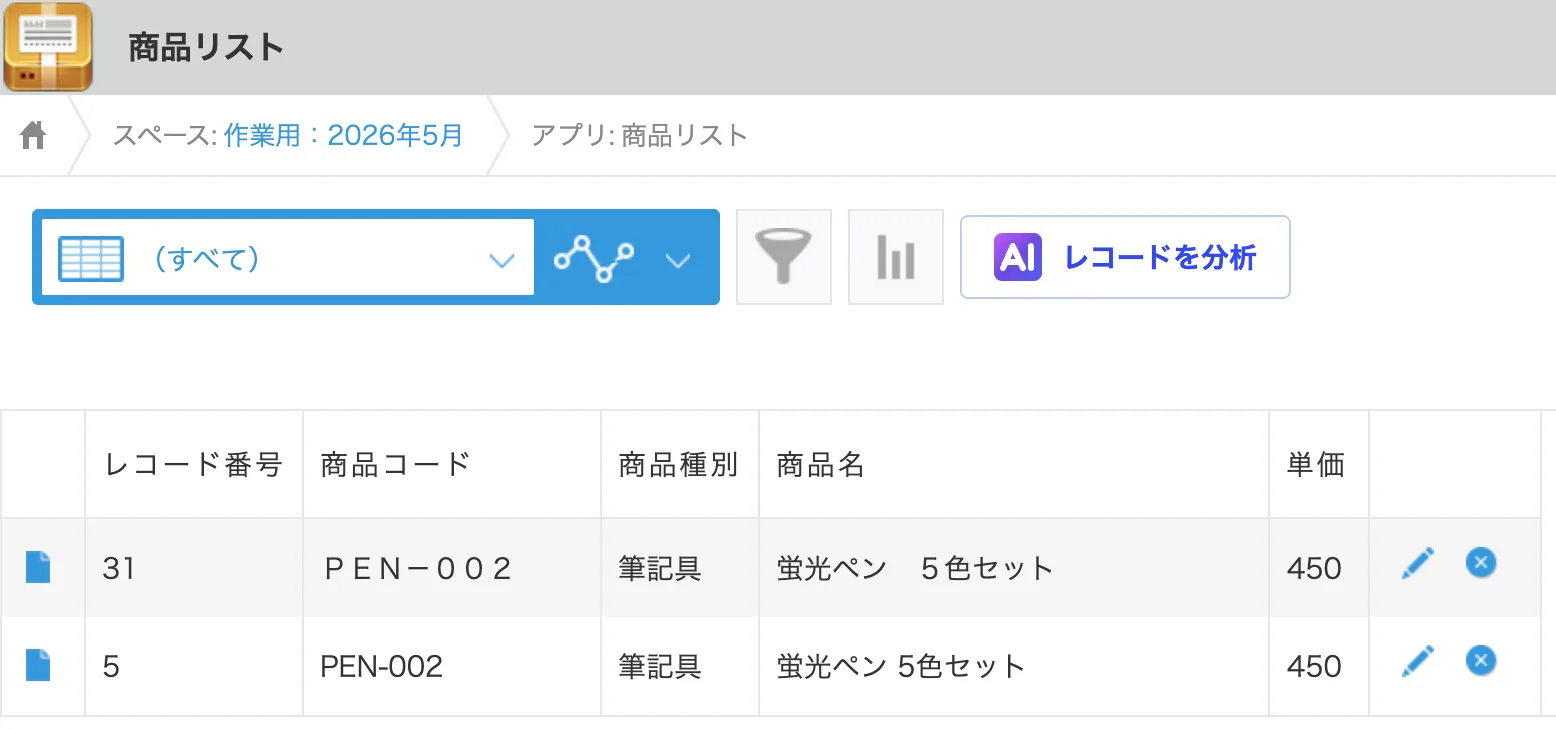
表記のばらつきにより同じ商品が別レコードとして登録され、集計ミスの原因になってしまう
このプラグインを導入すれば、レコードを保存する瞬間に、あらかじめ決めたルールに沿ってデータを一瞬で調整してくれます。
半角変換と文字列削除プラグインでできること
このプラグインを使うことで、kintoneでのデータ管理は驚くほど快適になります。
-
精神的な負担(教育コスト)がゼロに!
「正しく入力してください」と注意し続ける必要も、後から管理者がコッソリ手直しする必要もありません。 現場はスピード重視で入力でき、システム側で品質を担保する「理想の自動化」が実現します。 - ハイフンを自動で削除したり、ハイフンを入れる場合はーと-を統一したりすることができます。
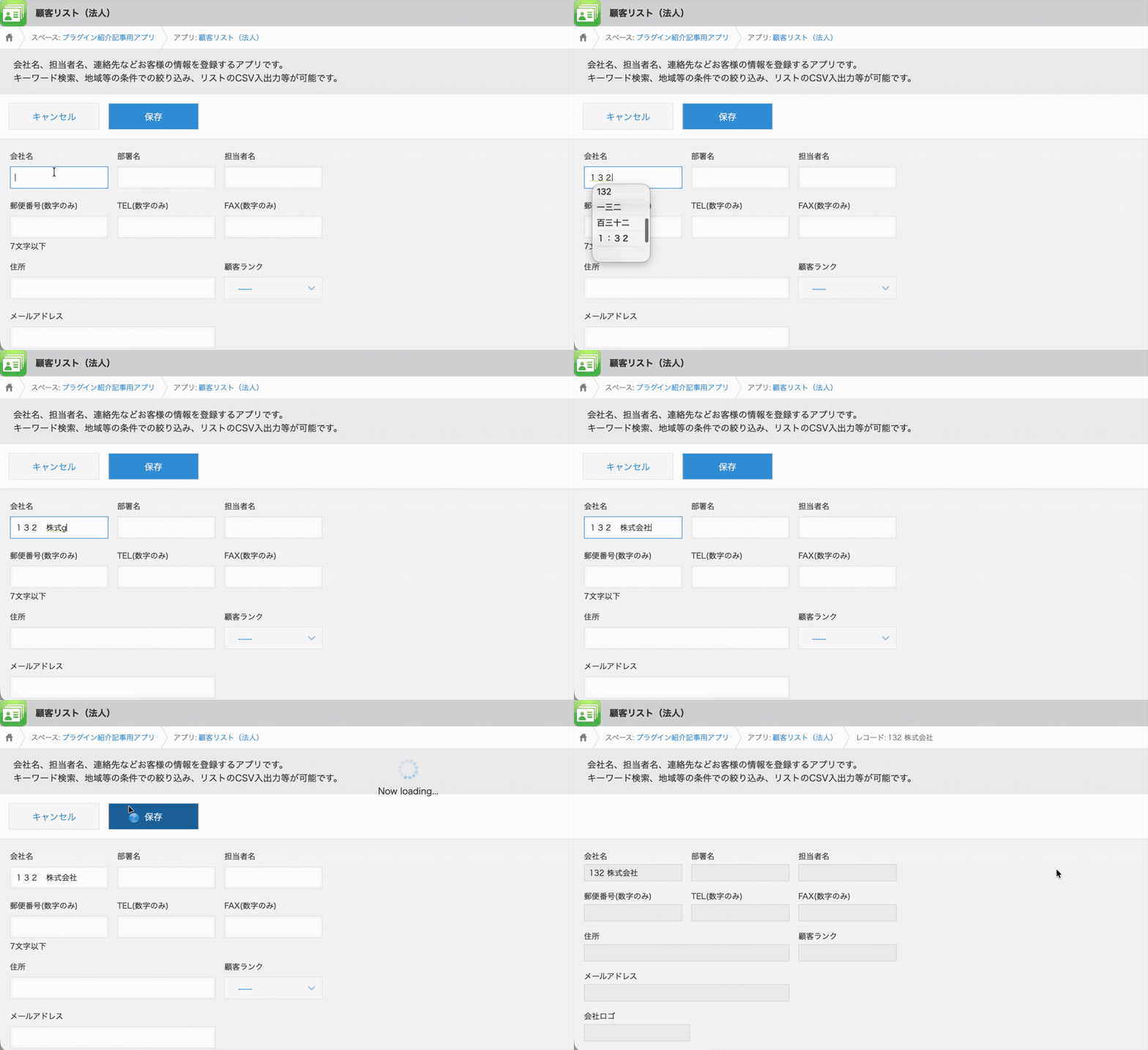
全角で入力して保存を押すと自動的に半角に変換されるデモ
-
「使えるデータ」が溜まる
不要な空白や特定の記号を自動で削除できるため、データの質が常に一定に保たれます。 kintoneのグラフ機能を使って集計するときも綺麗に集計することができます。
対象は英数字です。全角カタカナを半角カタカナに変換する用途には対応しておりません。
設定方法:3ステップで完了
「難しそう……」と思うかもしれませんが、設定は驚くほど簡単です。
-
プラグインをダウンロードしてアプリに追加する
専用URLからプラグインファイルを取得し、設定したいkintoneアプリにインストールします。
プラグインをトライアルする -
プラグインの設定画面を開く
インストール後、プラグインの設定画面で以下を指定します。プラグイン設定の開き方 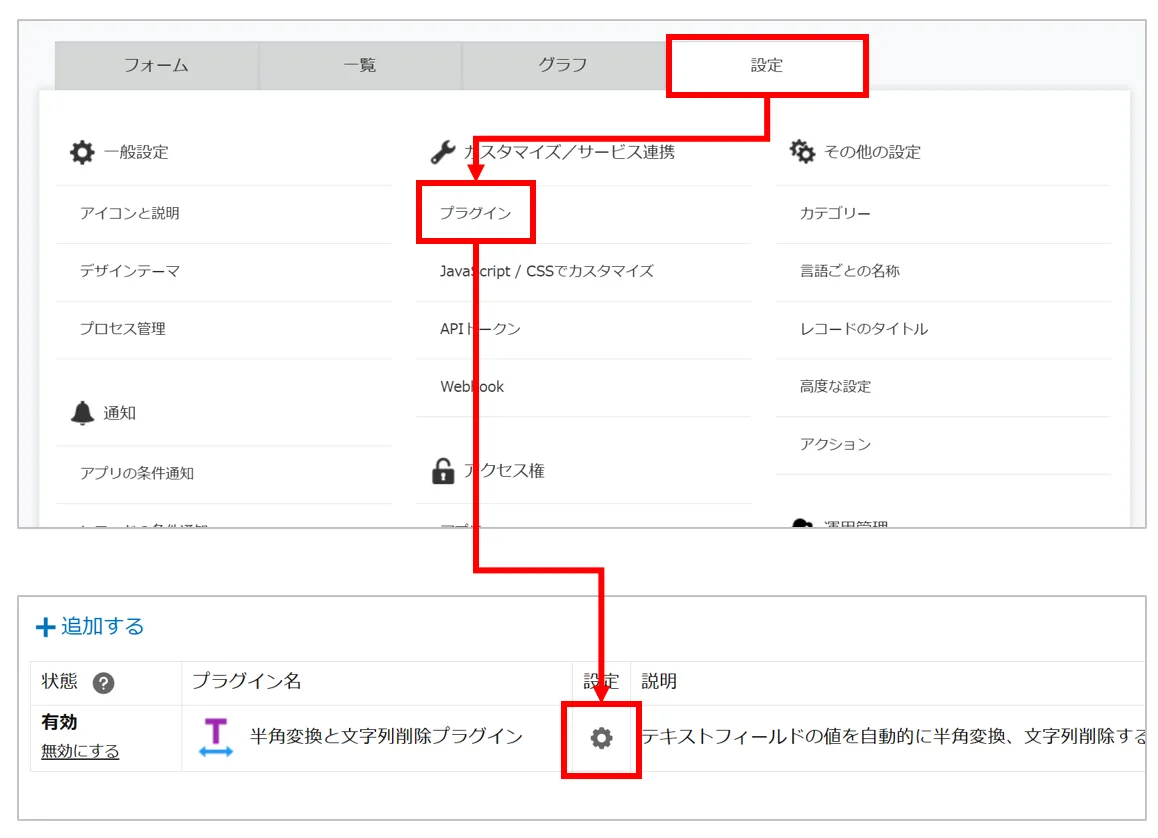
アプリの設定画面からプラグインの設定を開く
プラグイン設定画面の全体 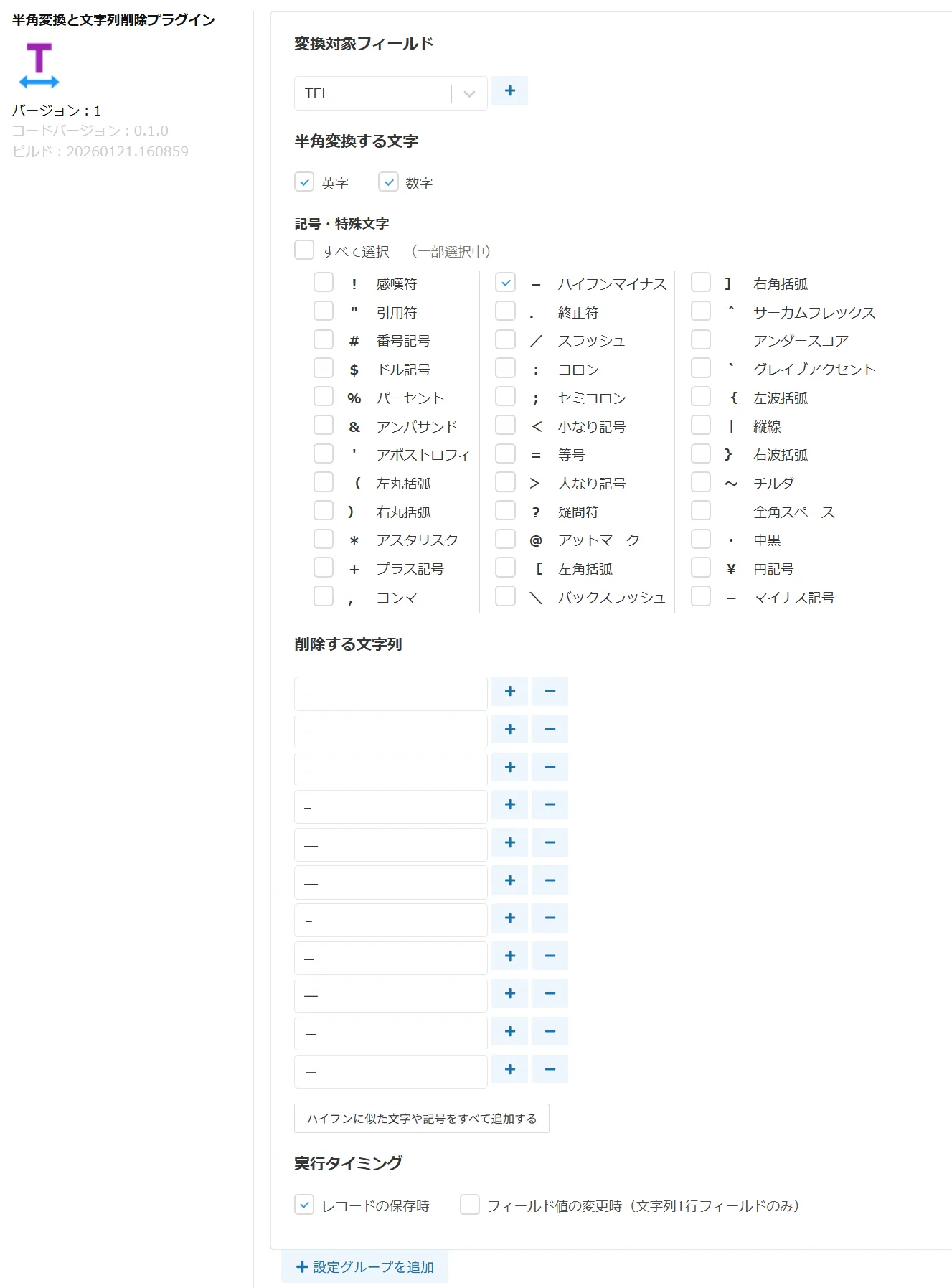
半角変換と文字列削除プラグインの設定画面全体。変換対象フィールド・変換する文字・削除する文字列・実行タイミングの4項目を設定できる
-
変換対象フィールド
変換したいフィールドを選択します。
変換対象フィールドの設定 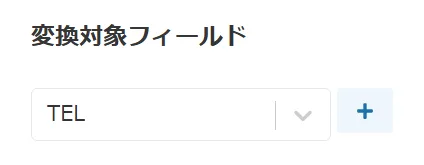
-
半角変換する文字
英字・数字・記号・特殊文字から選択します。
半角変換する文字の設定 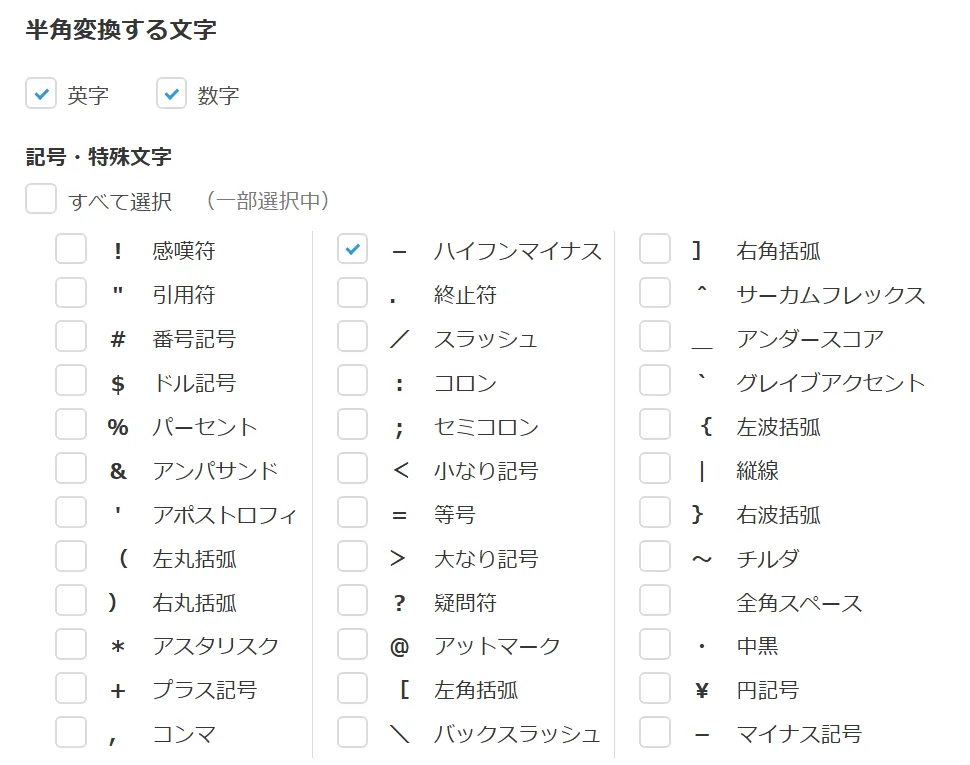
-
削除する文字列
削除したい文字列を入力します。
削除する文字列の設定 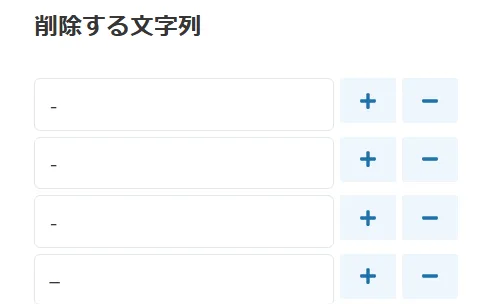
-
実行タイミング
実行タイミングを選択します。
実行タイミングの設定 
-
-
設定を保存してアプリを更新する
「設定を保存する」をクリックし、アプリを更新したら設定完了です。設定保存とアプリ更新 
「設定を保存する」をクリックした後、「アプリを更新する」をクリックして設定を反映させる
まとめ
半角変換と文字列削除プラグインを導入して、表記揺れによるイライラをゼロにしませんか?
「人間はミスをするもの」という前提で、システムが優しくサポートしてくれる。そんなストレスフリーなkintone環境を作って、もっと本来の業務に集中できる時間を取り戻しましょう!
設定でお困りの際は、お気軽にお問い合わせください。
半角変換と文字列削除プラグインに関するお問い合わせ・デモのご相談はこちら。
お問い合わせ・デモのご相談