






「kintoneとGoogleカレンダー、行き来が面倒……」
スケジュール情報をkintoneで管理しながら、実際のカレンダー確認はGoogleカレンダーで行っている、というチームは多いと思います。そのとき問題になるのが、「kintoneのレコードに書いてある予定を、Googleカレンダーで確認・登録するたびにアプリを切り替えなければならない」という手間です。
日程調整や予約管理など、kintoneとカレンダーを行き来する頻度が高い業務ほど、この切り替えコストは無視できません。
そのシームレスな連携を実現するのが、Googleカレンダーリンク表示プラグインです。
Googleカレンダーリンク表示プラグインでできること
このプラグインを導入すると、kintoneのレコード画面にGoogleカレンダーへのリンクが自動表示されます。日付・タイトル・場所などのフィールド情報を使ってリンクを生成するため、クリックするだけでGoogleカレンダーの該当日や予定作成画面に直接アクセスできます。モバイルにも対応しています。
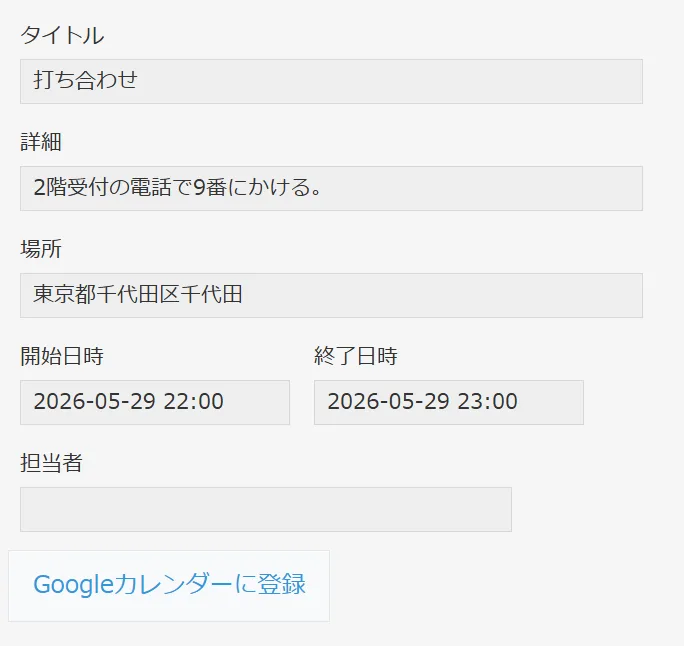
プラグイン導入後のkintoneレコード詳細画面。Googleカレンダーへのリンクが自動表示され、クリックするだけでカレンダーに直接アクセスできる
- kintoneからワンクリックでGoogleカレンダーを開ける
- kintoneに入力した情報をそのままGoogleカレンダーに引き渡せる
- アプリの切り替え回数が減り、作業がスムーズになる
といった効果が期待できます。
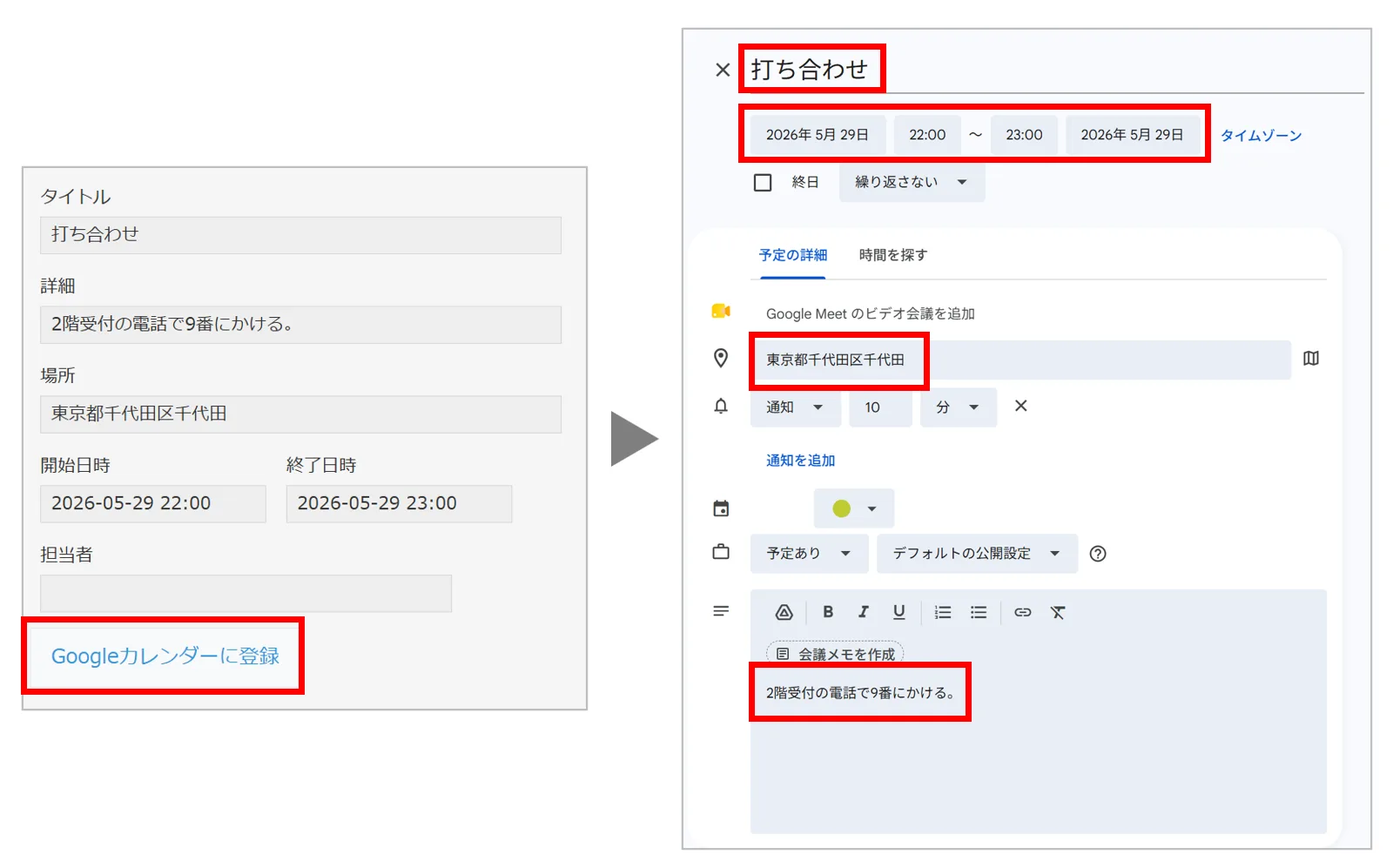
kintoneのフィールド情報がGoogleカレンダーの各項目(タイトル・場所・開始日時・終了日時など)に自動的に引き渡され、予定の登録画面が事前入力された状態で開く
活用シーンのイメージ
- 商談・訪問スケジュール管理: kintoneの案件レコードからGoogleカレンダーの予定を素早く確認・登録する
- 予約・予約管理: 顧客の予約情報レコードから、担当者のカレンダーに直接アクセスして空き確認を行う
- イベント・セミナー運営: イベントレコードのリンクから、スタッフのカレンダーにスケジュールを一括登録する
- 施設・設備予約: kintoneの予約レコードとGoogleカレンダーを同期的に確認しながら調整する
設定方法:3ステップで完了
設定はシンプルです。大まかな流れは以下のとおりです。
-
プラグインをダウンロードしてアプリに追加する
専用URLからプラグインファイルを取得し、対象のkintoneアプリにインストールします。
プラグインをトライアルする -
プラグインの設定画面を開く
インストール後、プラグインの設定画面で以下を指定します。プラグイン設定画面の開き方 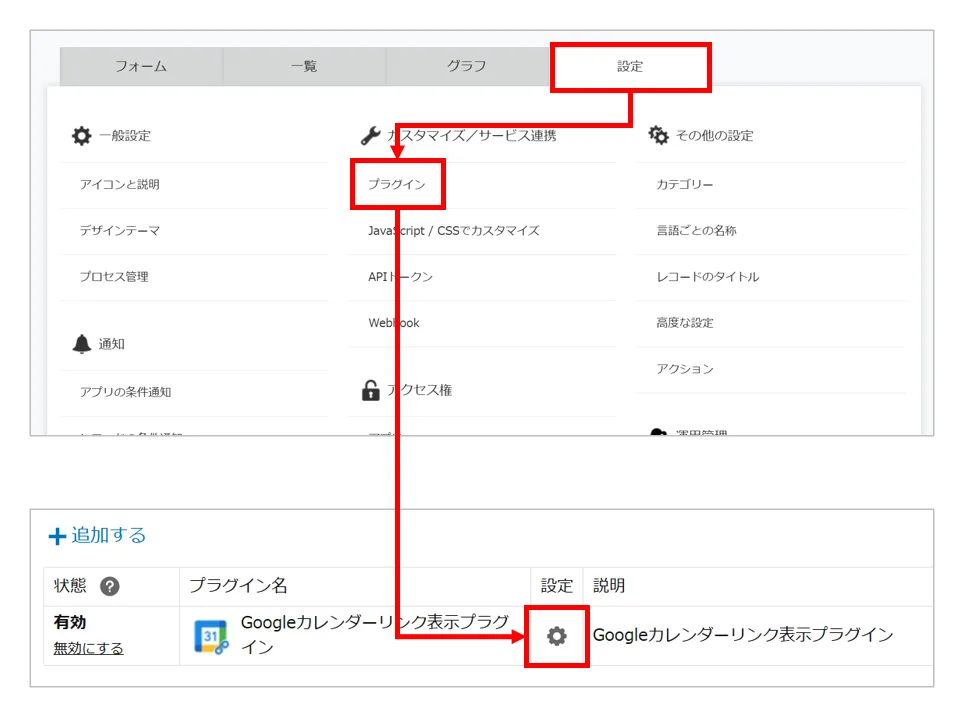
kintoneアプリの設定メニューから「プラグイン」を選択し、インストール済みのGoogleカレンダーリンク表示プラグインの設定アイコンをクリックして設定画面を開く
プラグイン設定画面の全体 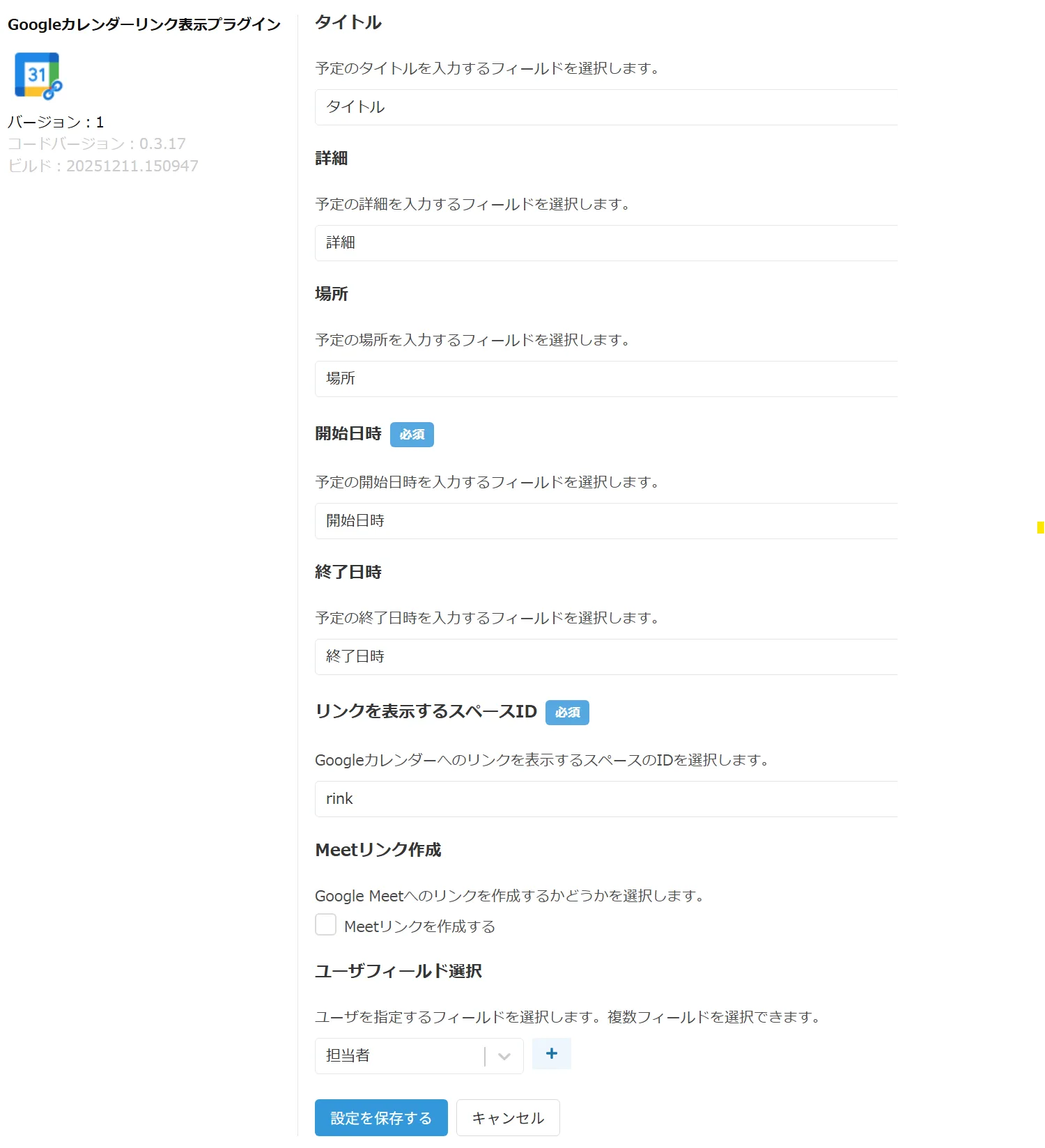
Googleカレンダーリンク表示プラグインの設定画面。タイトル・詳細・場所・開始日時・終了日時など、Googleカレンダーに引き渡すフィールドをそれぞれ選択する
- タイトル: Googleカレンダーのタイトルになるフィールド(文字列1行)を選択
- 詳細: Googleカレンダーの説明になるフィールド(文字列1行または文字列複数行)を選択
- 場所: Googleカレンダーの場所になるフィールドを選択
- 開始日時・終了日時: 開始日時と終了日時(いずれも日時フィールド)を選択
- リンクを表示するスペースID: Googleカレンダーへ登録するボタンを表示するスペースフィールドを選択
- ユーザーフィールド: Googleカレンダーの参加者になるフィールドを選択
kintoneフォーム設定画面との対応 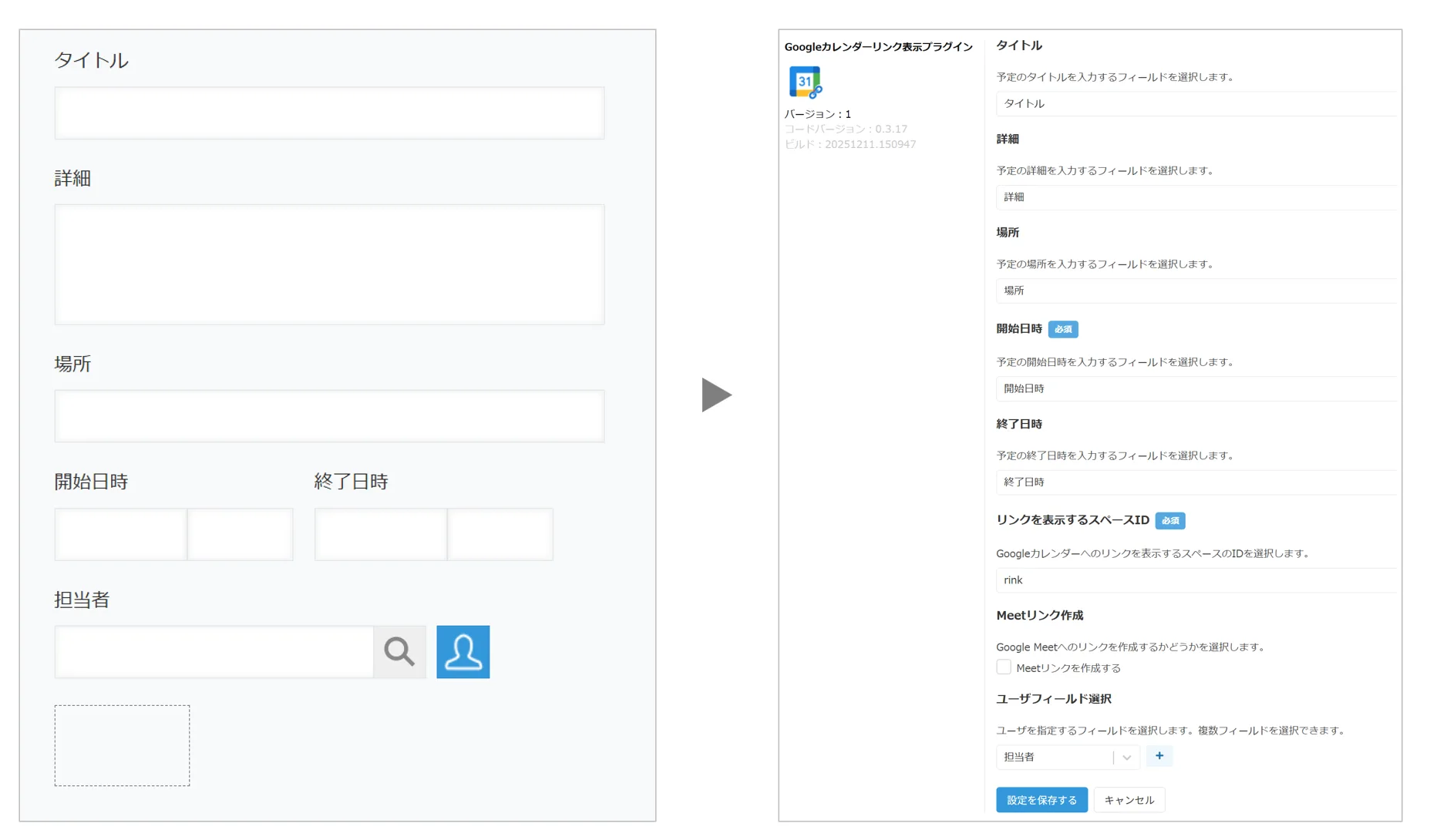
プラグインの設定項目とkintoneのフォーム設定画面のフィールドを対応させて確認できる。どのフィールドをどの設定に割り当てるかの判断に役立つ
設定に利用できるフィールドタイプ一覧 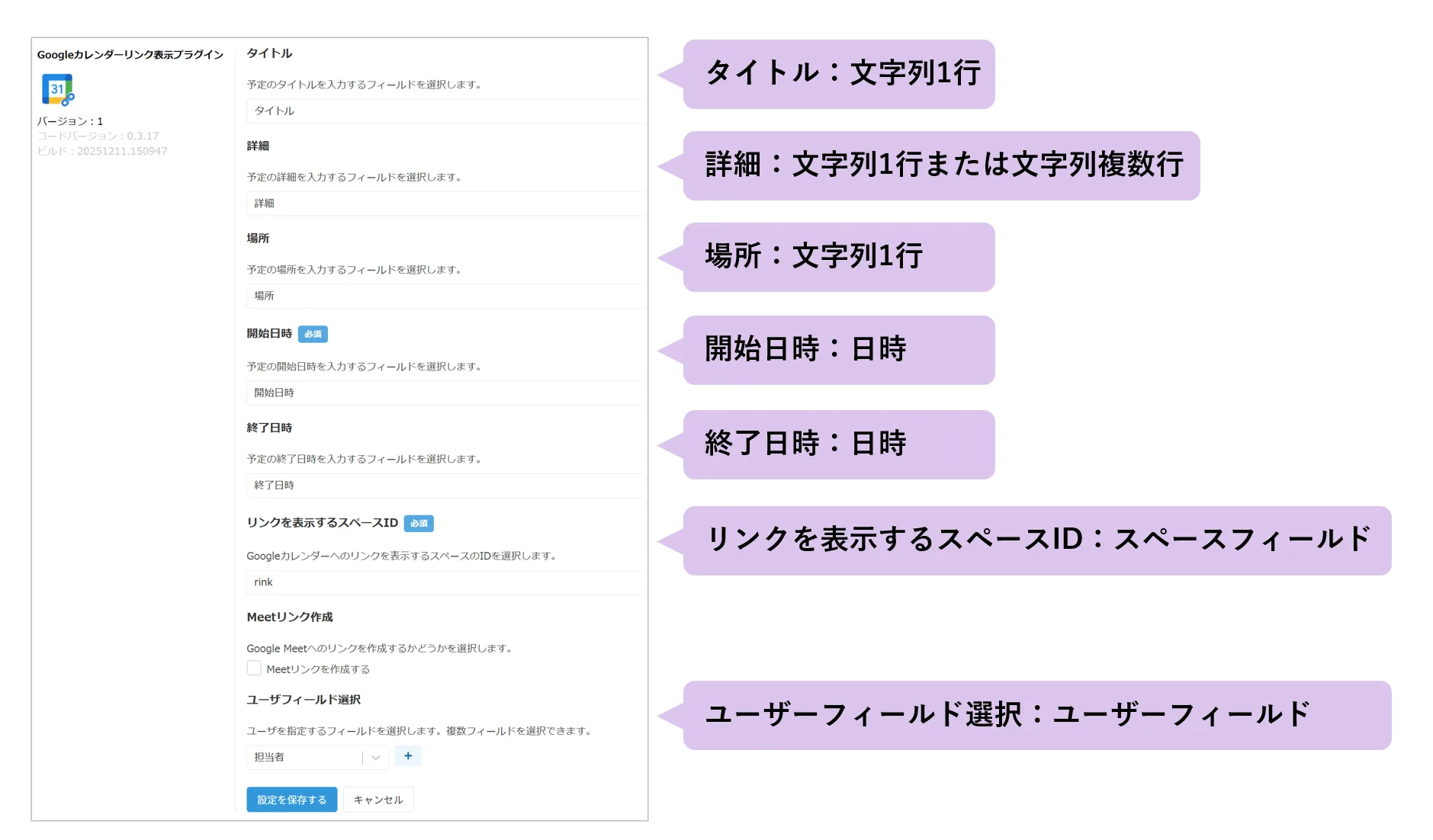
各設定項目ごとに対応しているkintoneのフィールドタイプが確認できる。設定前にアプリのフィールド構成を確認しておくとスムーズ
-
設定を保存してアプリを更新する
「設定を保存する」をクリックし、アプリを更新したら設定完了です。設定保存からアプリ更新まで 
「設定を保存する」をクリックした後、kintoneアプリの「アプリを更新する」をクリックして設定を反映させる。更新完了後からレコード画面にGoogleカレンダーリンクが表示されるようになる
まとめ
Googleカレンダーリンク表示プラグインは、Googleカレンダーを使っているチームが、kintoneとカレンダーをよりスムーズに連携させるためのプラグインです。毎日カレンダーとkintoneを行き来している方ほど、導入効果を実感できます。
スケジュール管理とkintoneを組み合わせた業務フローをお持ちなら、ぜび試してみてください。
Googleカレンダーリンク表示プラグインに関するお問い合わせ・デモのご相談はこちら。
お問い合わせ・デモのご相談