






「画像ファイル、kintoneに取り込むのが面倒……」
外部のWebサービスやストレージ上の画像ファイルをkintoneに保存したいとき、通常は一度ファイルをダウンロードして、kintoneの添付ファイルフィールドに手動でアップロードする必要があります。この「ダウンロードして→アップロード」という二段階の作業は、対象ファイルが多いほど時間がかかります。
「URLさえわかれば、kintoneに直接取り込めればいいのに」——そのニーズを実現するのがファイル取得プラグインです。
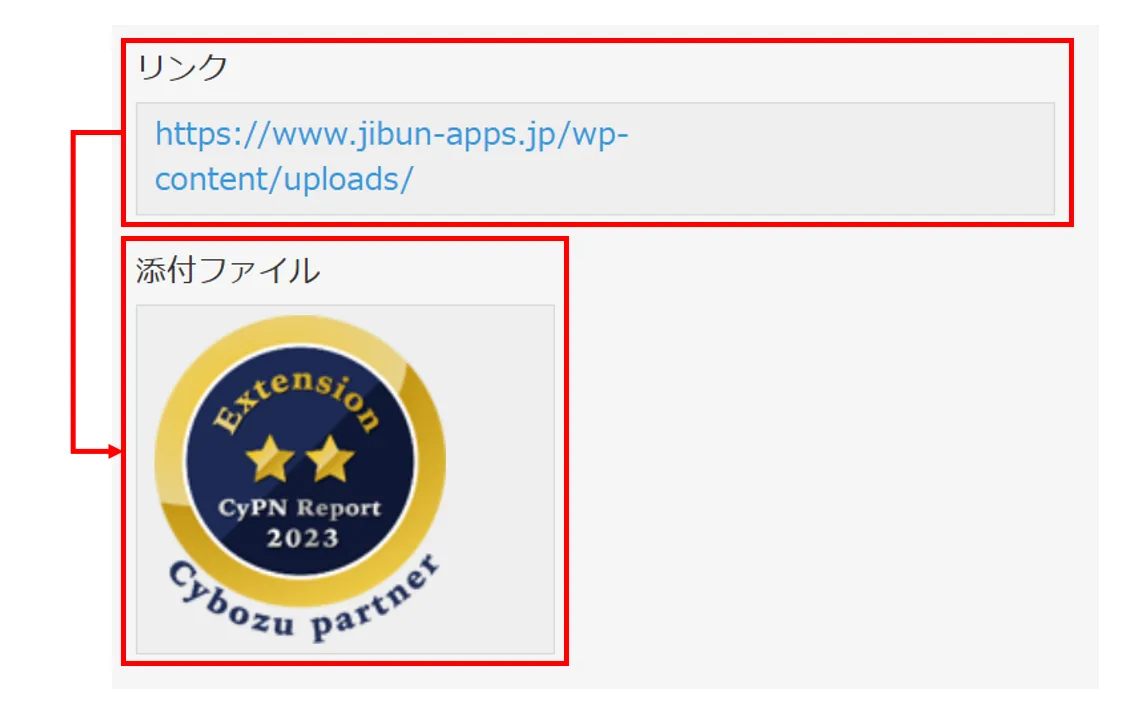
ファイル取得プラグインでできること
このプラグインを導入すると、kintoneのフィールドに入力したURLを使って、外部サイトのファイルを直接取得し、添付ファイルフィールドに自動で格納できるようになります。ダウンロード・アップロードの手動作業が不要になります。
- URLを指定するだけでファイルがkintoneに保存される
- ダウンロード→アップロードの二度手間がなくなる
といった効果が期待できます。
複数レコードをまとめて処理することも可能です。一覧画面にボタンが表示され、クリックするだけで選択した複数レコードを一括でファイル取得できます。
活用シーンのイメージ
- 電子書類の自動収集:外部フォームや申請システムが生成したPDF・画像のURLからファイルを取得して添付する
- Webコンテンツの保存:Webページ上の画像・資料ファイルのURLを使って、kintoneにアーカイブする
設定方法:3ステップで完了
設定はシンプルです。大まかな流れは以下のとおりです。
-
プラグインをダウンロードしてアプリに追加する
専用URLからプラグインファイルを取得し、対象のkintoneアプリにインストールします。
プラグインをトライアルする -
プラグインの設定画面を開く
インストール後、プラグインの設定画面で以下を指定します。アプリの設定からプラグイン設定画面を開く 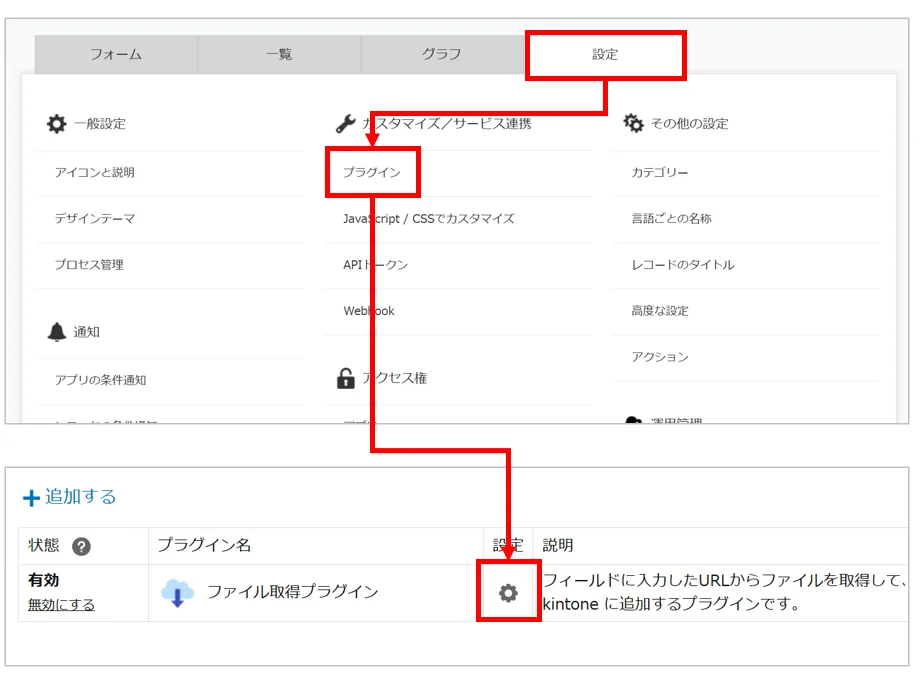
プラグイン設定画面の全体。URLフィールド・添付フィールド・取得タイミングを設定する 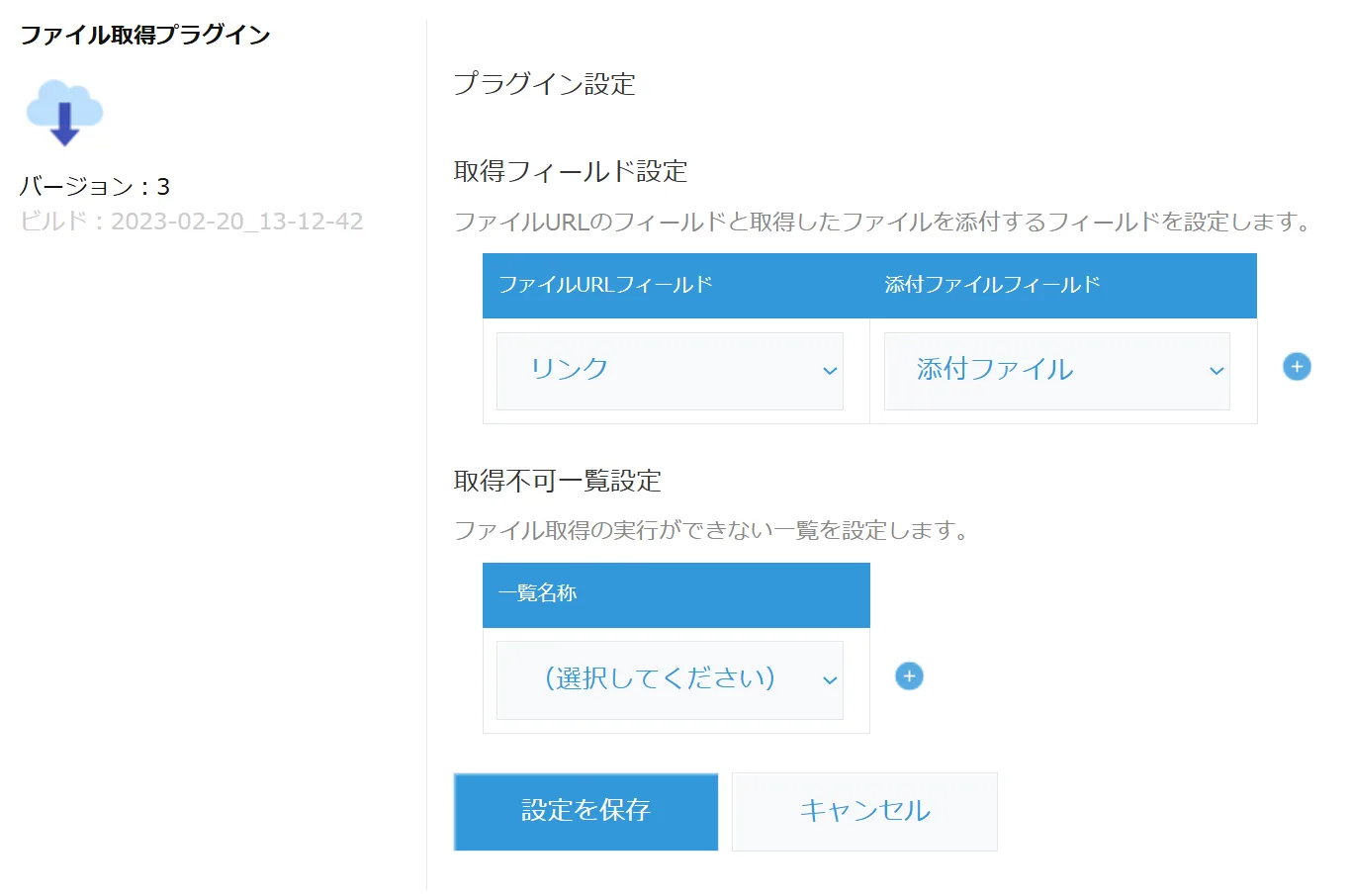
-
URLを入力するフィールド:
ファイルのURLを記入するフィールド(文字列フィールドなど)を選択します。URLを入力するフィールドを選択 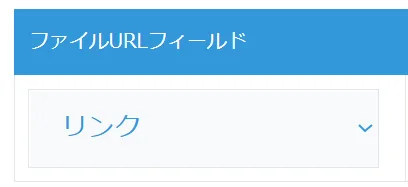
-
ファイルを格納する添付フィールド:
取得したファイルを保存する添付ファイルフィールドを選択します。ファイルを保存する添付フィールドを選択 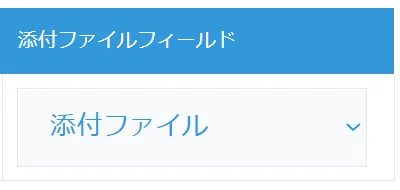
-
取得タイミング:
ファイル取得ボタンの表示・非表示を制御する一覧の設定や、ボタン実行時・レコード保存時などのトリガーを設定します。ボタン表示条件や実行タイミングを設定 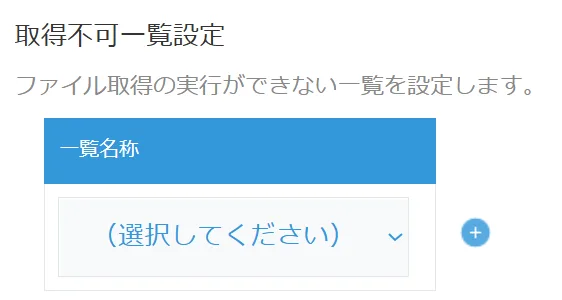
-
-
設定を保存してアプリを更新する
「設定を保存する」をクリックし、アプリを更新したら設定完了です。「設定を保存する」→「アプリを更新する」の順にクリックして完了 
まとめ
ファイル取得プラグインは、「URLからファイルを直接kintoneに取り込む」という、地味ながら強力な自動化を実現するプラグインです。外部サービスとkintoneをつなぐワークフローを構築しているチームや、ファイル収集作業を効率化したい方に特におすすめです。
「ダウンロードしてアップロード」の繰り返しから卒業しましょう。
ファイル取得プラグインに関するお問い合わせ・デモのご相談はこちら。
お問い合わせ・デモのご相談