






アイコンだけでは伝わらない——kintone初心者がよく迷うボタンの話
kintoneを使い始めた人が最初につまずきやすいポイントの一つが、レコード画面に並ぶアイコンボタンです。
レコードの詳細画面には、追加・編集・再利用のためのアイコンが表示されています。しかし、アイコンだけでは「これを押すと何が起きるのか」がひと目でわかりにくく、特にkintoneを使い始めたばかりのユーザーは、ボタンにカーソルを当ててツールチップを確認したり、恐る恐るクリックしてみたりすることがあります。
「間違えて別のボタンを押してしまった」「編集のつもりが再利用になっていた」——こうしたオペレーションミスは、操作に慣れる前の段階でよく起きます。そして管理者への問い合わせや、誤入力データの修正といった余分な手間につながることもあります。
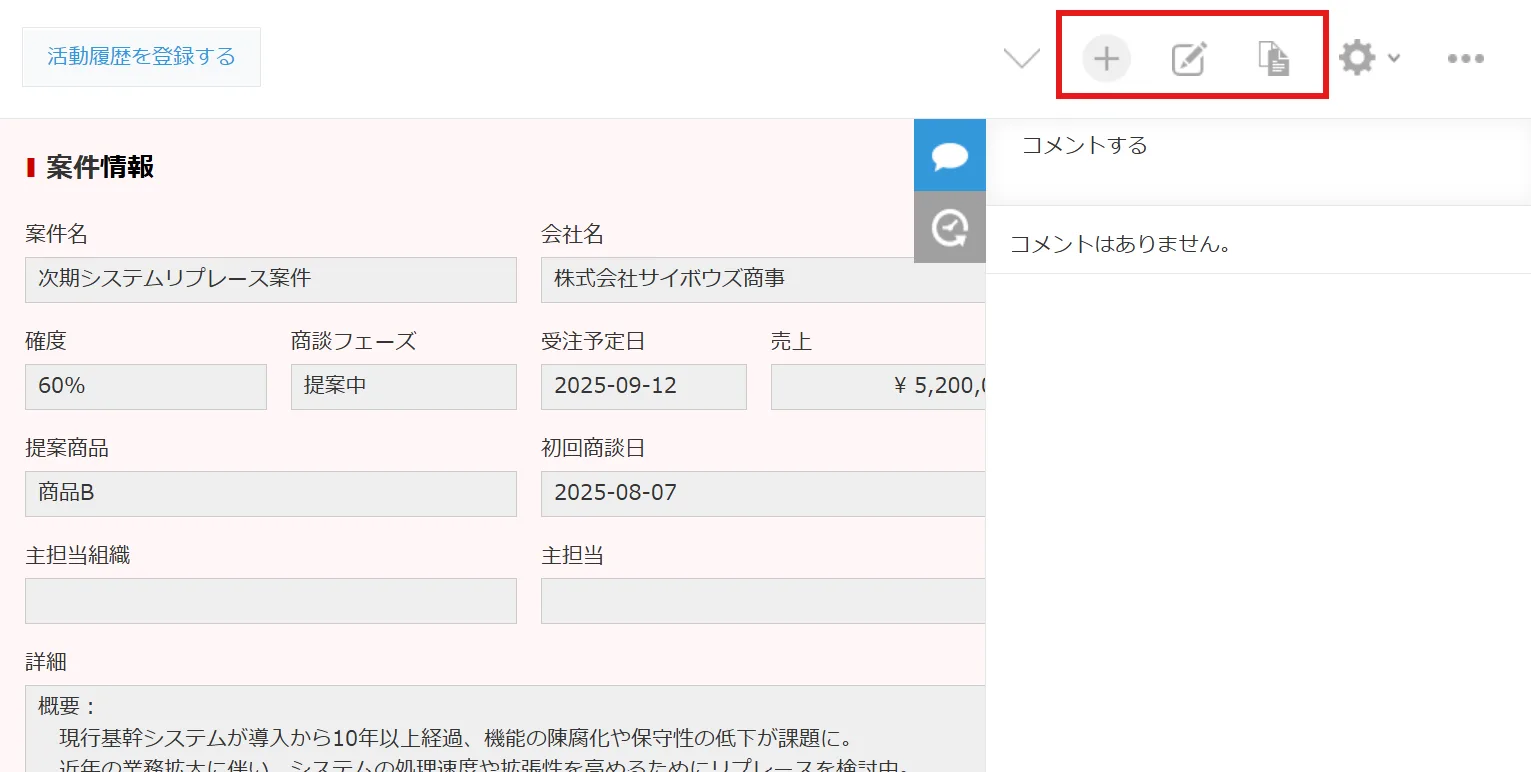
追加・編集・再利用のアイコンが並んでいるが、テキストがないためどのボタンが何の操作なのかひと目でわかりにくく、初心者が戸惑いやすい
この小さな「わかりにくさ」を解消するのが、レコード追加・編集・再利用アイコン テキスト表示プラグインです。
レコード追加・編集・再利用アイコン テキスト表示プラグインでできること
このプラグインを導入すると、kintoneのレコード画面に表示されているアイコンボタンに、操作内容を示すテキストラベルが付いた状態で表示されるようになります。
「追加」「編集」「再利用」といったテキストが各アイコンの隣や下に表示されることで、以下の効果が期待できます。
- ユーザーが各ボタンの機能を直感的に理解できるようになる
- kintone初心者でも操作に迷わず使い始めることができる
- 誤操作(編集と再利用の押し間違いなど)を防げる
- 操作説明や社内マニュアルの必要性を減らせる
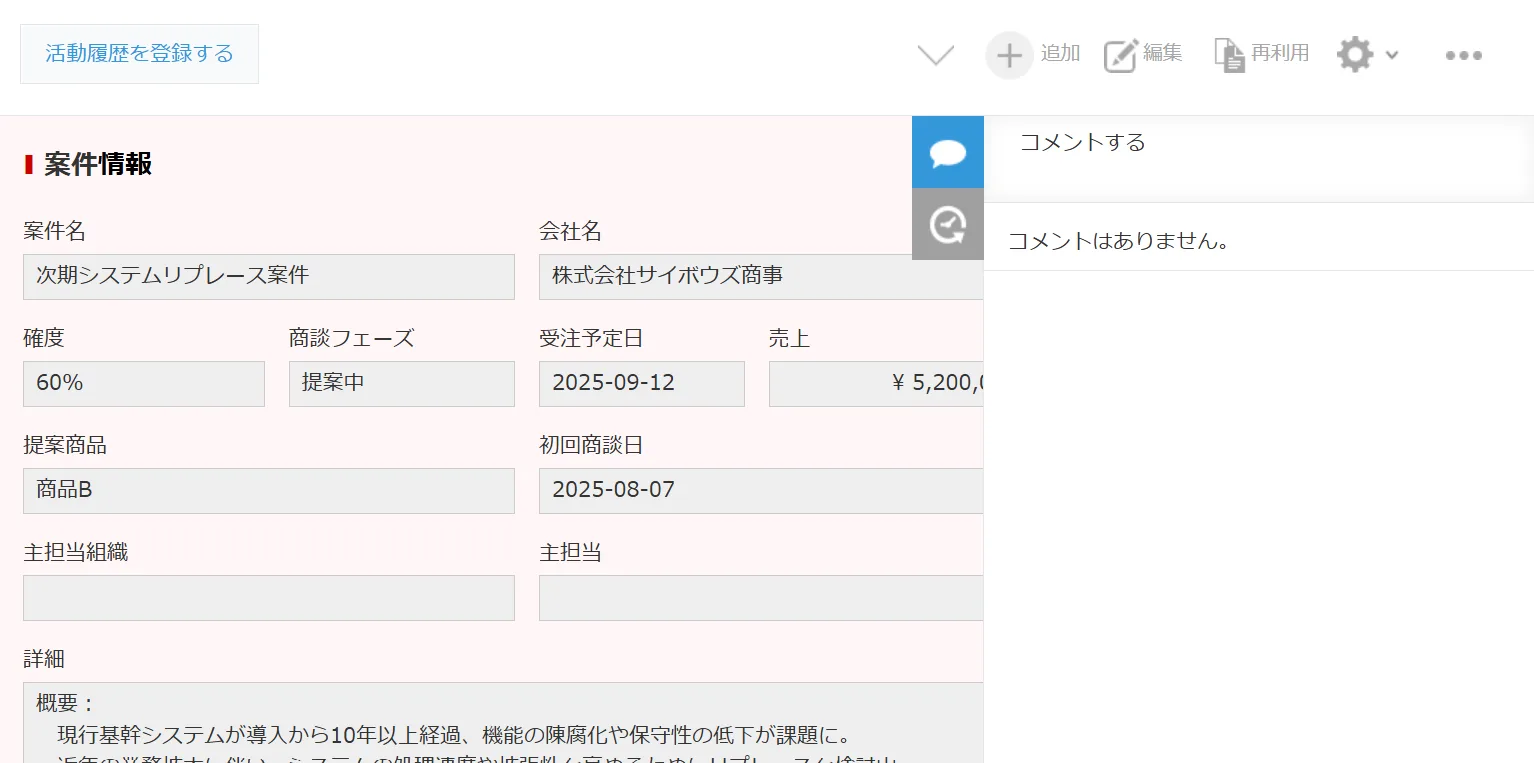
プラグインを有効にすると、各アイコンの下に「追加」「編集」「再利用」のテキストラベルが表示され、操作の目的が一目でわかる状態になる
注意点: 本プラグインは設定不要で、インストールするだけですぐに機能します。また、デスクトップ画面(PCブラウザ)のみ対応です。
「設定不要」のシンプルさが強み
このプラグインの大きな特徴は、インストールするだけで即使える点です。プラグインの設定画面を開いて項目を入力したり、フィールドを指定したりする手順がありません。
kintoneアプリにインストールして有効化するだけで、すぐに各レコードのアイコンにテキストが付きます。
設定の手間なしに導入できるため、以下のメリットがあります。
- 多くのアプリに一括適用しやすい
- システム担当者の設定負担がほぼゼロ
- 試してみるハードルが低い
「まず使ってみたい」という場面に特に向いています。
kintoneのレコード操作アイコンについて
kintoneのレコード詳細画面には、標準で以下のアイコンボタンが表示されています。
| アイコンの操作 | 内容 |
|---|---|
| 追加 | 新しいレコードを作成する画面に移動 |
| 編集 | 現在表示しているレコードを編集する |
| 再利用 | 現在のレコードの内容をコピーして新規作成画面を開く |
この中で特に間違えやすいのが「編集」と「再利用」です。どちらも既存レコードに関連する操作ですが、一方は上書き保存、もう一方は別レコードの新規作成につながります。アイコンだけでは区別がつきにくく、テキストラベルの有無が操作の正確性に直結します。
活用シーンのイメージ
このプラグインが特に力を発揮するのは、以下のようなシーンです。
-
社内への新規導入時:
kintoneを使い始めたばかりのメンバーが多いタイミングで導入すると、操作説明の手間が減り、スムーズな立ち上がりを支援できる -
現場スタッフの利用が多いアプリ:
営業や製造現場など、ITリテラシーが多様なメンバーが使うアプリに適用することで、誰でも迷わず操作できる環境を整える -
入力担当者が頻繁に入れ替わるアプリ:
担当者が変わるたびに操作説明を行うコストを削減できる -
マニュアル整備の補助として:
詳細な操作マニュアルを作る前の「つなぎ」としても活用できる
設定方法:インストールのみ
このプラグインは、他のプラグインと異なり、設定作業が不要です。
-
プラグインをダウンロードしてアプリに追加する
専用URLからプラグインファイルを取得し、対象のkintoneアプリにインストールします。
プラグインをトライアルするプラグイン設定の開き方 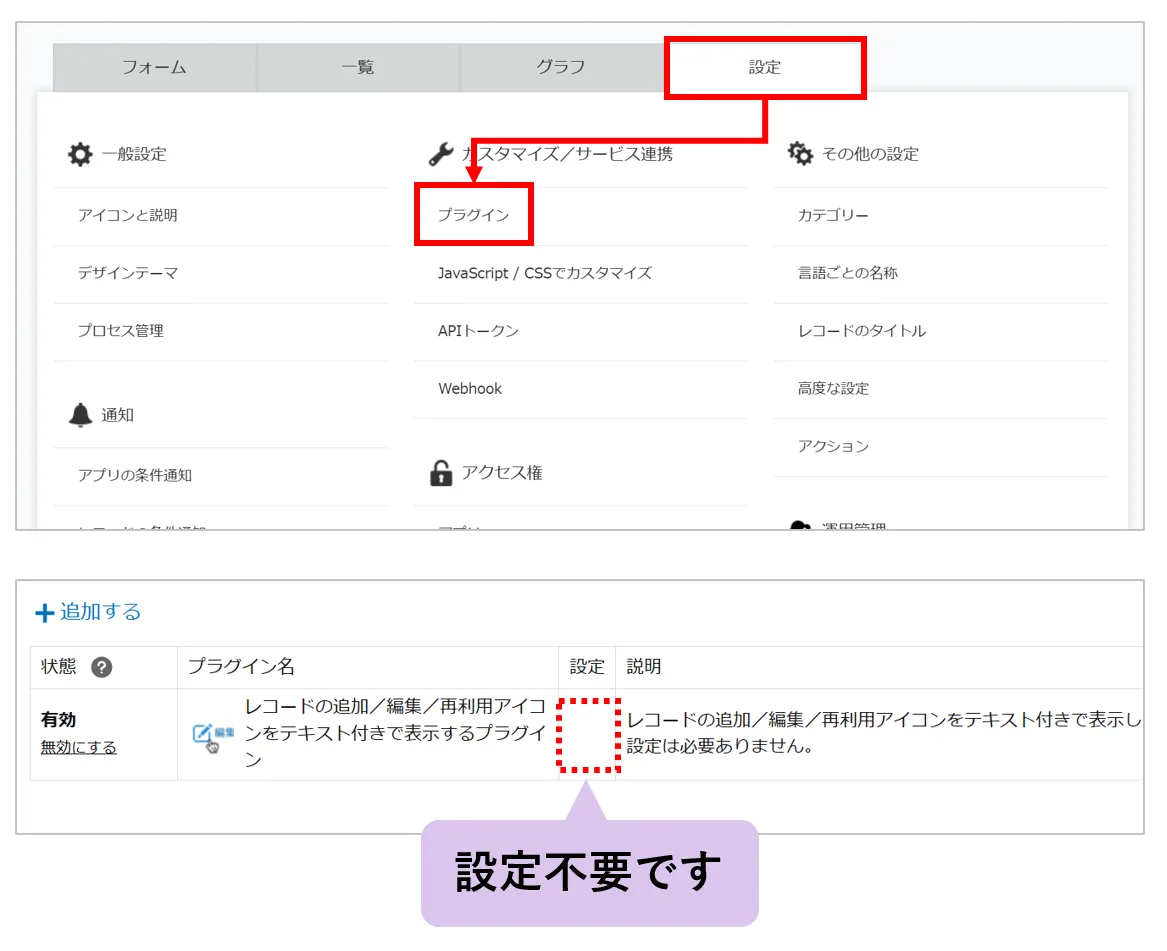
kintoneのアプリ設定メニューの「プラグイン」から、レコードアイコンテキスト表示プラグインの設定ボタンをクリックして設定画面を開く
-
アプリを更新する
インストール後にアプリを更新するだけで、設定完了です。レコード画面を開くと、各アイコンにテキストラベルが表示された状態になっています。アプリの更新 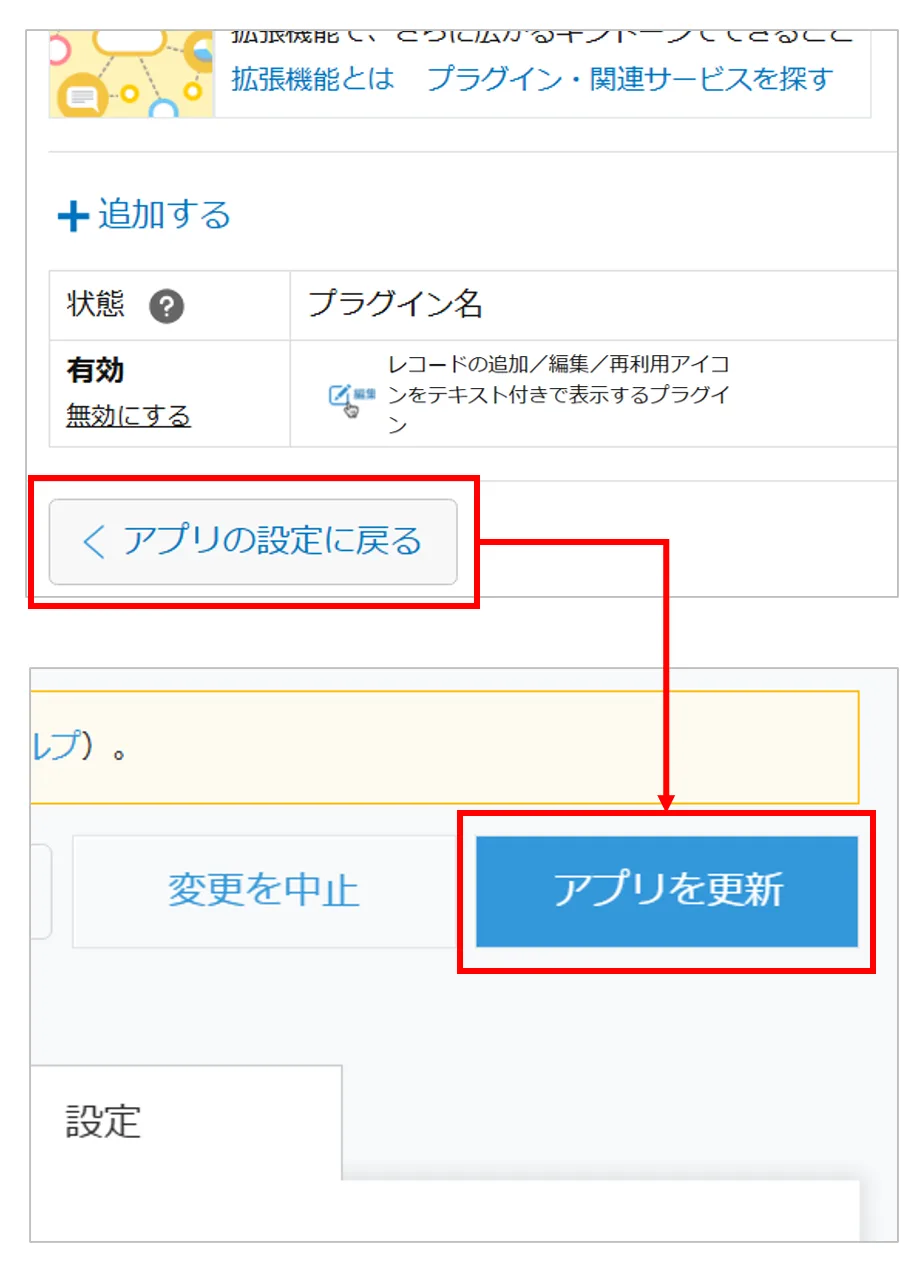
「アプリを更新する」をクリックすることで設定が反映され、レコード画面の各アイコンにテキストラベルが表示されるようになる
まとめ
レコード追加・編集・再利用アイコン テキスト表示プラグインは、「アイコンだけでは何をするボタンかわからない」というユーザーの小さな疑問を、ゼロコストで解決するプラグインです。
設定不要・インストールのみという手軽さと、初心者ユーザーへの即効性が両立しているのが最大の魅力です。kintoneを使い始めたチームはもちろん、既存ユーザーの操作ミスに悩んでいる管理者にも、まず試してほしい一本です。
レコード追加・編集・再利用アイコン テキスト表示プラグインに関するお問い合わせ・デモのご相談はこちら。
お問い合わせ・デモのご相談