






「複数のフィールドの値、まとめてコピーしにくい……」
kintoneのレコード詳細画面で表示されている値を他のツールに貼り付けたいとき、通常はその値をドラッグして選択し、コピーの操作を行う必要があります。複数フィールドの情報をコピーしたい場合、毎回コピペを繰り返す必要があったり、URLや長いIDなど選択しにくいフィールドでは思うように範囲指定できず、何度もやり直すこともあります。
また、チャットツールやメールへの情報共有時に「このフィールドの情報を使ってメールテンプレートを作成したい!このフィールドの値だけ素早くコピーしたい」という場面は、日常業務の中で意外と頻繁に発生します。
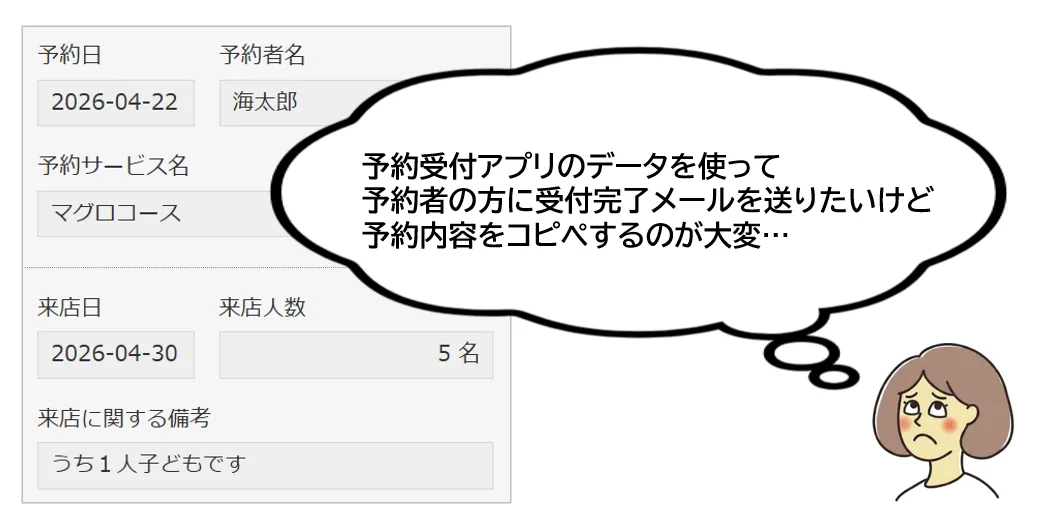
フィールドをひとつずつドラッグ選択してコピーする作業は手間がかかり、URLや長いIDでは範囲選択ミスも起きやすい
そのコピー操作を一クリックに短縮するのが、クリップボードコピープラグインです。
クリップボードコピープラグインでできること
このプラグインを導入すると、レコード詳細画面の上部に指定したフィールドの横にクリップボードへのコピーボタンが表示されます。ボタンをクリックするだけで、そのフィールドの値がクリップボードにコピーされます。
フィールドの情報を差し込みする形で文章も作成できるので、メールのテンプレートなども簡単に作成することができます。複数テンプレートを作成することができるので、見積時のテンプレート・受注時のテンプレートなど複数用意することができます。
- 複数フィールドの情報を一気にまとめてコピーできる
- 長いURLや番号を正確に素早くコピーできる
- メールのテンプレートなどが簡単に作成できる
- ドラッグ選択の手間がなくなる
- コピーミス(一部しか選択できていない等)がなくなる
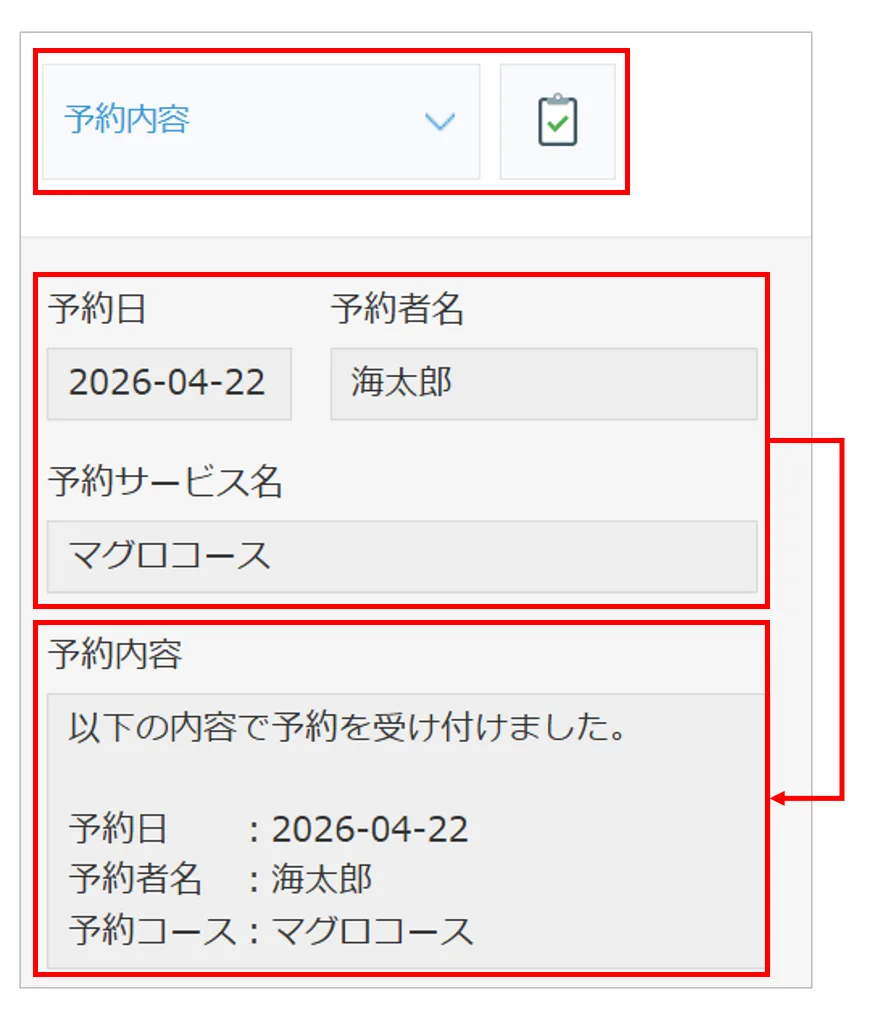
レコード詳細画面にコピーボタンが追加され、クリックするだけで指定フィールドの値をクリップボードへコピーできる
コピーボタンをクリックするだけでフィールドの値がクリップボードにコピーされる操作のデモ映像
また、クリップボードへのコピーだけでなく同じレコード内に配置した文字列複数行フィールドにもコピーすることができるので、kintone→チャットツールへ連携する際にも活用できます。
活用シーンのイメージ
- 顧客ID・管理番号のコピー:メールや社内チャットに貼り付けるため、管理番号を素早くコピーする
- メールのテンプレート作成:レコードに登録されているお客様名や予約内容を用いて、予約完了メールのテンプレートを1クリックで作成する
- URLフィールドのコピー:長いURLを正確にコピーしてブラウザや他のツールに共有する
- 住所や連絡先のコピー:Googleマップや電話帳への貼り付け用に、住所・電話番号を即コピーする
- コード・番号類のコピー:受注番号や伝票番号を他システムへ入力する際に使用する
設定方法:3ステップで完了
設定はシンプルです。大まかな流れは以下のとおりです。
-
プラグインをダウンロードしてアプリに追加する
専用URLからプラグインファイルを取得し、対象のkintoneアプリにインストールします。
プラグインをトライアルする -
プラグインの設定画面を開く
インストール後、プラグインの設定画面でコピーボタンを表示させたいフィールドを指定します。プラグイン設定画面の開き方 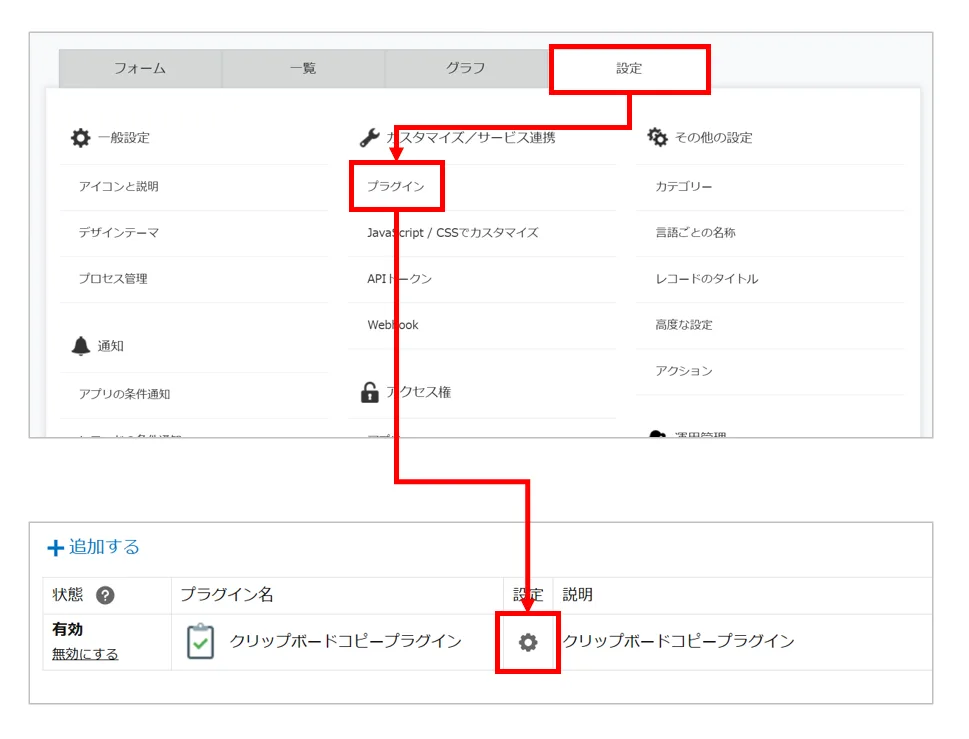
kintoneのアプリ設定メニューの「プラグイン」から、クリップボードコピープラグインの設定ボタンをクリックして設定画面を開く
プラグイン設定画面の全体 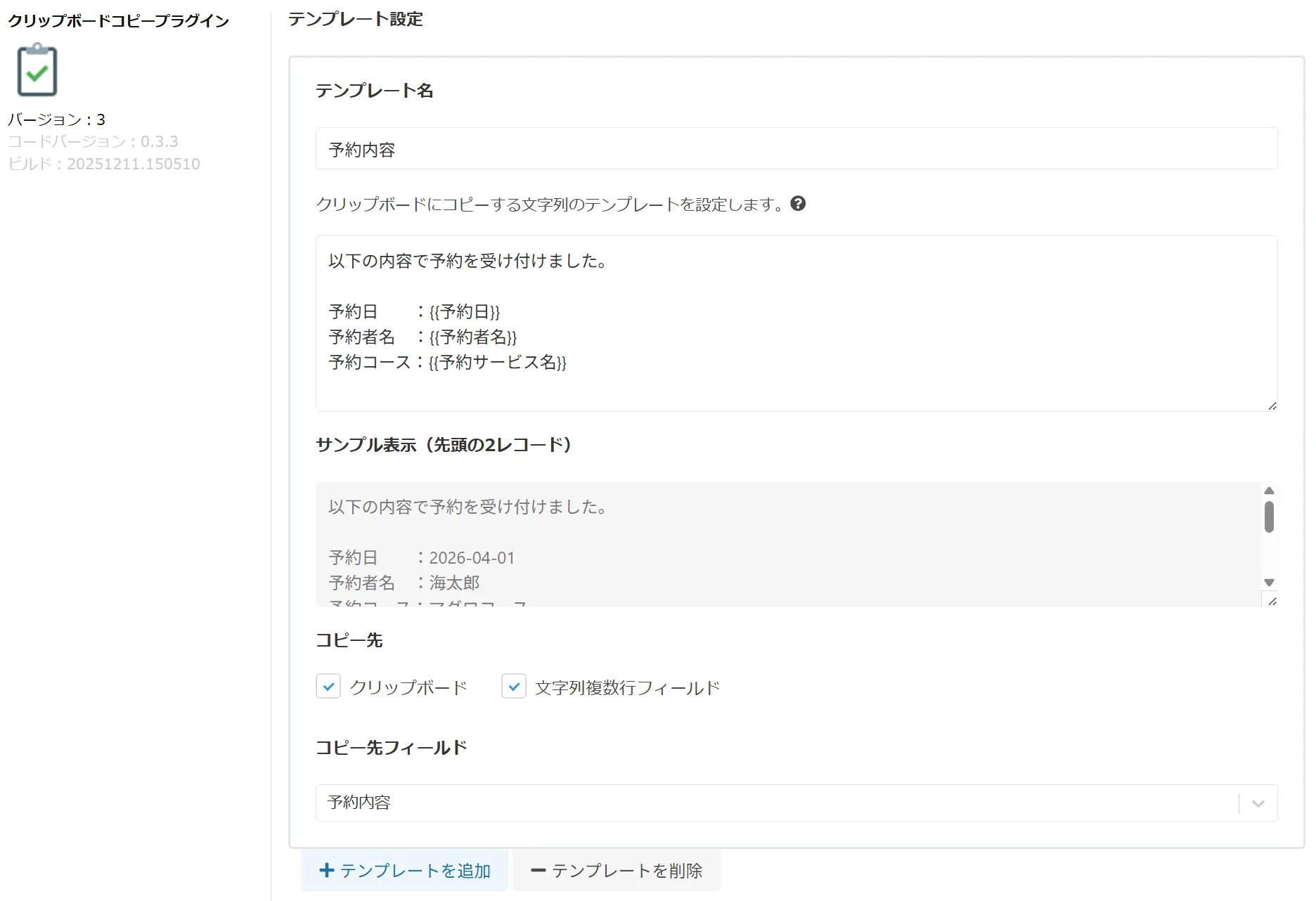
クリップボードコピープラグインの設定画面全体。テンプレート名・テンプレート内容・コピー先などを設定する
-
テンプレート名
テンプレート名を記入し設定します。
テンプレート名・ボタン名の設定 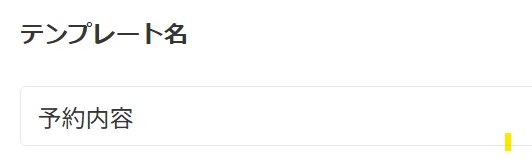
-
クリップボードにコピーする文字列のテンプレート
コピーする内容を記入し設定します。埋め込みタグを利用することで、フィールドやコメントの情報もコピーできます。
テンプレート内容の設定 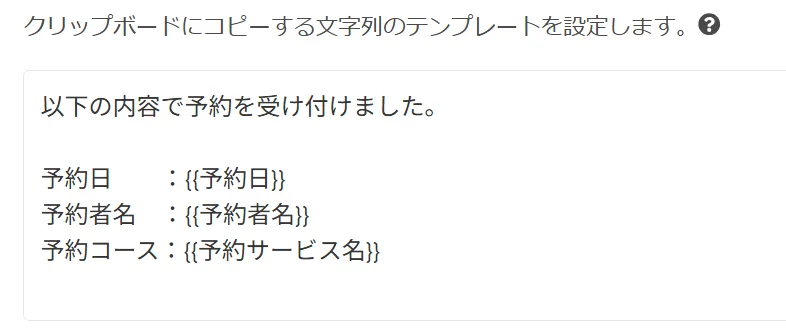
テンプレートのサンプル表示 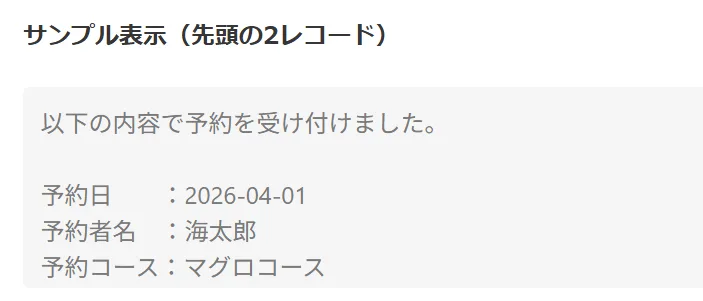
<利用できる埋め込みタグ>
{{フィールドコード}}:フィールドコードで指定したフィールドの値を出力します。{{フィールドコード[区切り文字]}}:複数選択・チェックボックスの値を指定の文字で区切った文字列にします。{{フィールドコード[$先頭の文字]}}:複数選択・チェックボックスの値を指定の文字を先頭にした箇条書きにします。{{フィールドコード[$]}}:複数選択・チェックボックスの値を改行区切りにします。{{#RECORDS}} ~ {{/RECORDS}}:複数レコードを一括コピーした場合のみコピーされるセクションを指定します。{{INDEX}}:複数レコードを一括コピーした場合の取得順を出力します。{{!コメント}}:コメントを出力します。
-
コピー先
「クリップボード」「文字列複数行フィールド」から選択し設定します。
コピー先の選択 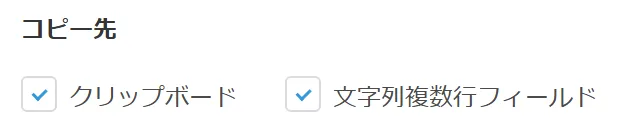
-
コピー先フィールド
コピー先を「文字列複数行フィールド」に選択した場合のみ設定します。
コピー先フィールドの指定 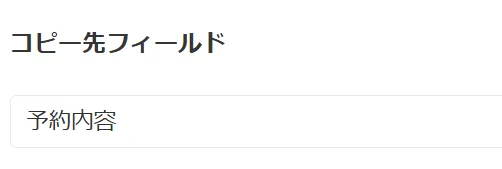
-
-
設定を保存してアプリを更新する
「設定を保存する」をクリックし、アプリを更新したら設定完了です。指定フィールドにコピーボタンが表示されます。設定の保存とアプリ更新 
「設定を保存する」をクリックした後、「アプリを更新する」をクリックして設定を反映させる
まとめ
クリップボードコピープラグインは、「複数フィールドの値をコピーする」という超シンプルな操作を、さらにスムーズにするプラグインです。一見地味な改善ですが、毎日何度もコピー操作を行う業務では、ストレスの軽減と作業スピードの向上を実感できます。
コピーが面倒なフィールドを持つアプリに、ぜひ導入してみてください。
クリップボードコピープラグインに関するお問い合わせ・デモのご相談はこちら。
お問い合わせ・デモのご相談