






「表形式の一覧、情報が多すぎて見づらい……」
kintoneの一覧画面は標準では表(リスト)形式で表示されます。フィールド数が少ないうちは問題ありませんが、項目が増えてくると横スクロールが発生したり、重要な情報がどこにあるのか一目でわからなくなったりすることがあります。
特に、顧客情報・案件情報・タスク管理など、「パッと全体を見渡して状況を把握したい」用途では、表形式よりも視覚的にまとまった見せ方が求められます。

フィールド数が増えると横スクロールが発生し、重要な情報がどこにあるか一目で把握しにくい状態になる
そのニーズに応えるのが、カードビュープラグインです。
カードビュープラグインでできること
このプラグインを導入すると、kintoneの一覧画面をカード形式(タイル状)のレイアウトで表示できるようになります。各レコードが1枚のカードとして並ぶため、情報が整理されて視認性が上がります。
-
重要な情報だけを大きく見せる
表示するフィールドを絞り込み、一覧での判断がしやすくなります。 -
視覚的にまとまった表示
画像・ステータス・担当者などをカード1枚にまとめて表示できます。 -
モバイル対応
モバイルブラウザにも対応しており、外出先でもカードビューで使いやすく確認できます。
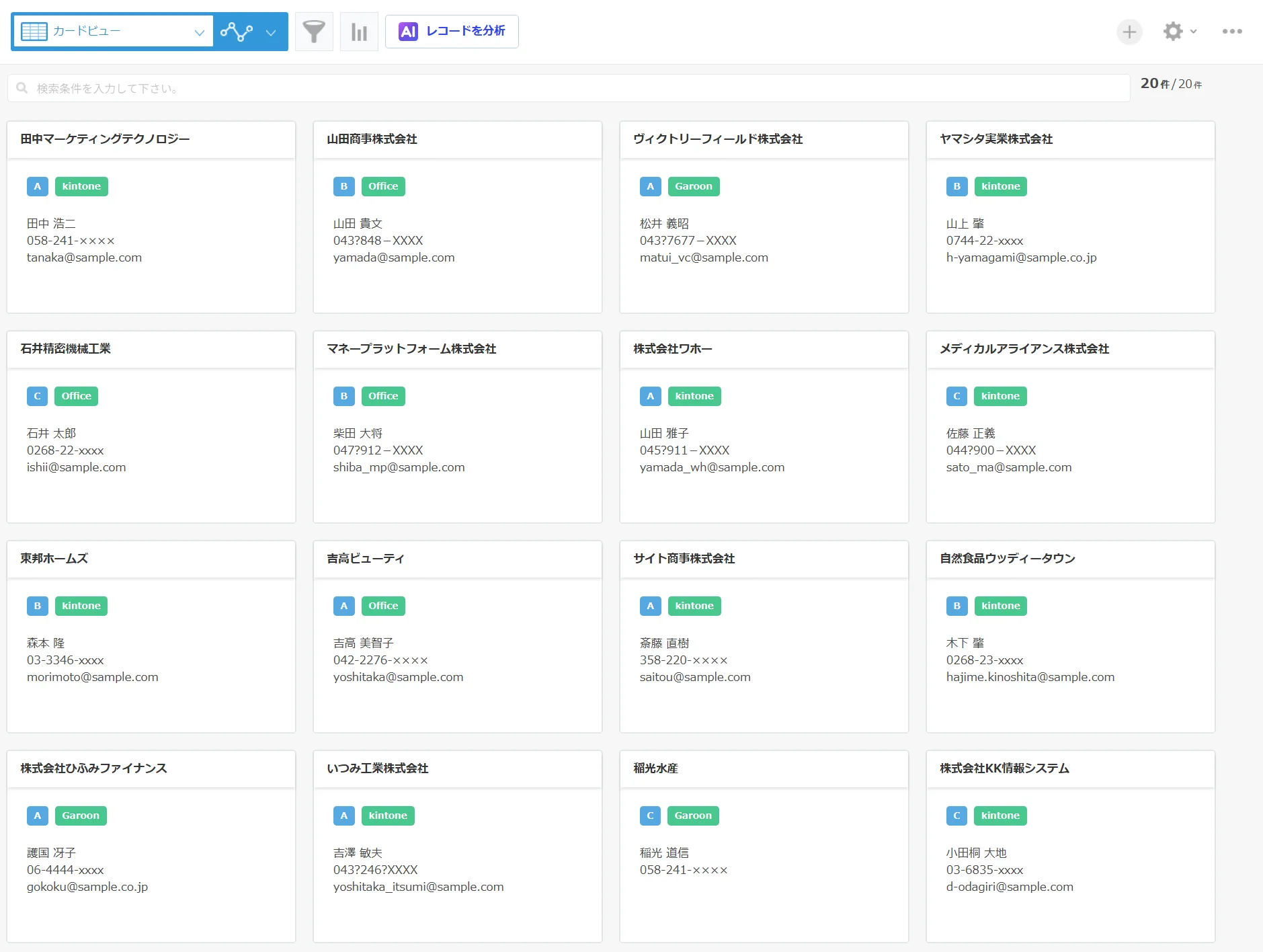
プラグインを有効にすると、kintoneの一覧画面が1レコード=1枚のカードとして並ぶ見やすいレイアウトに切り替わる
表形式の一覧とカードビューを使い分けることで、目的に応じた最適な画面構成を実現できます。
活用シーンのイメージ
-
案件・商談管理:
各案件をカード1枚にまとめ、案件の進捗状況・ステータスや担当者をひと目で確認する -
タスク・ToDoボード:
カードが並ぶ形でタスクを俯瞰し、進捗を直感的に把握する -
商品・在庫管理:
商品画像とともに在庫数・ステータスをカード表示する -
採用・候補者管理:
応募者ごとのカードに選考状況・担当者をまとめて表示する
設定方法:3ステップで完了
設定はシンプルです。大まかな流れは以下のとおりです。
-
プラグインをダウンロードしてアプリに追加する
専用URLからプラグインファイルを取得し、対象のkintoneアプリにインストールします。
プラグインをトライアルする -
プラグインの設定画面を開く
インストール後、プラグインの設定画面で以下を指定します。プラグイン設定の開き方 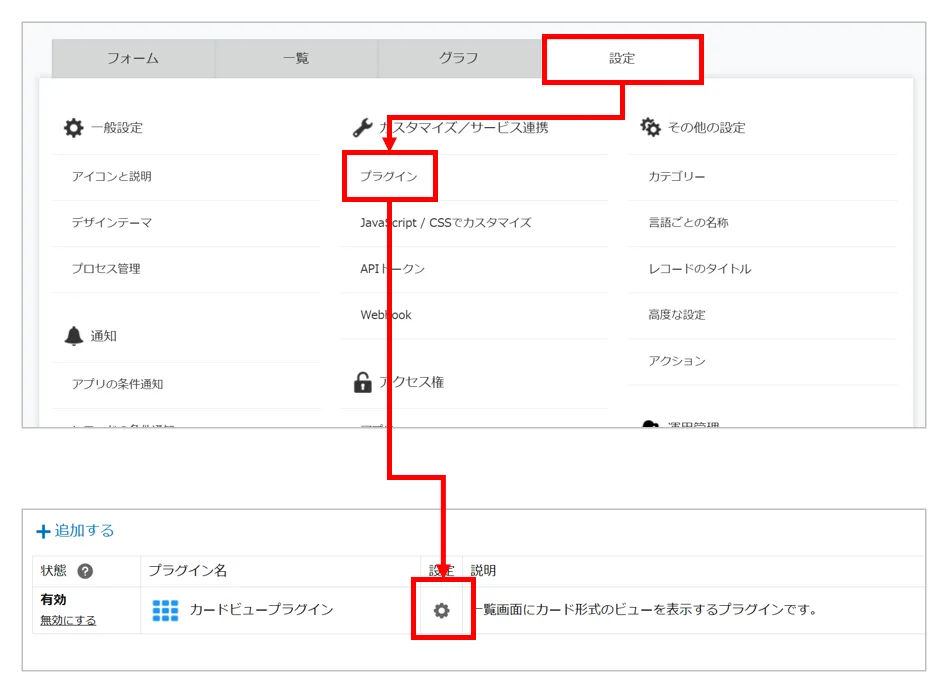
アプリの設定画面からプラグインの設定を開く
プラグイン設定画面の全体 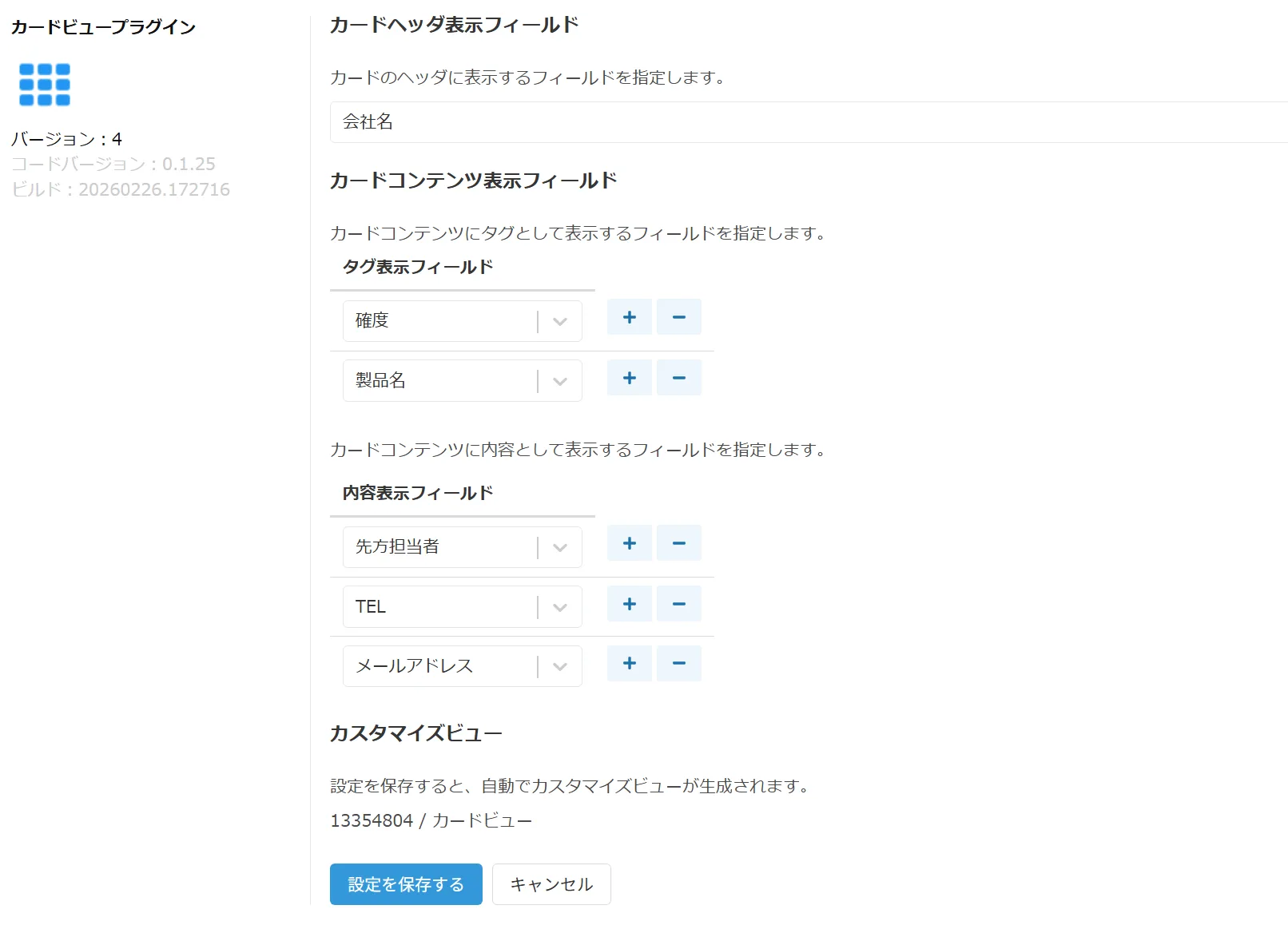
カードビュープラグインの設定画面全体。一覧・ヘッダ・内容・タグなど各表示項目を細かく設定できる
-
カードヘッダ表示フィールド(カード上部のタイトル):
カードの最上部に大きく表示するフィールドを選択します。案件名・担当者名など、一目で識別できる項目を設定しましょう。ヘッダフィールド設定 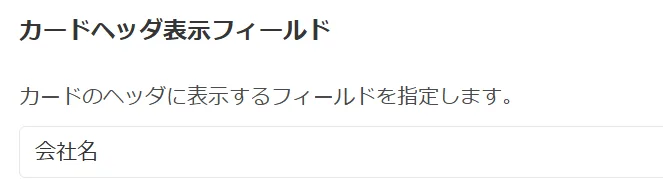
-
カードコンテンツ表示フィールド(ステータスラベル):
ステータスや分類をタグ(バッジ)として表示するフィールドを選択します。進捗・優先度・ラベルなどを色付きで見せることができます。タグフィールド設定 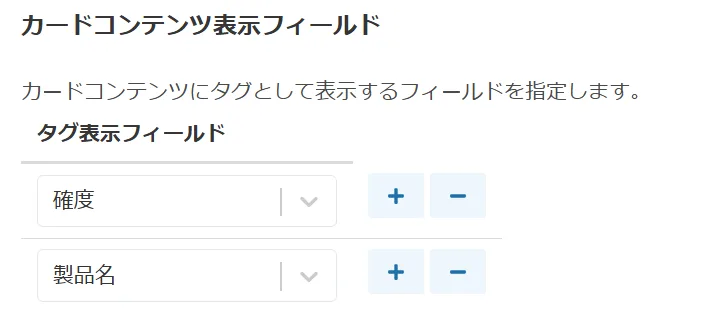
-
カードコンテンツ内容フィールド(カード本文エリア):
カードの内容部分に表示するフィールドを設定します。詳細情報・コメント・金額など、ヘッダに続く補足情報を並べることができます。内容フィールド設定 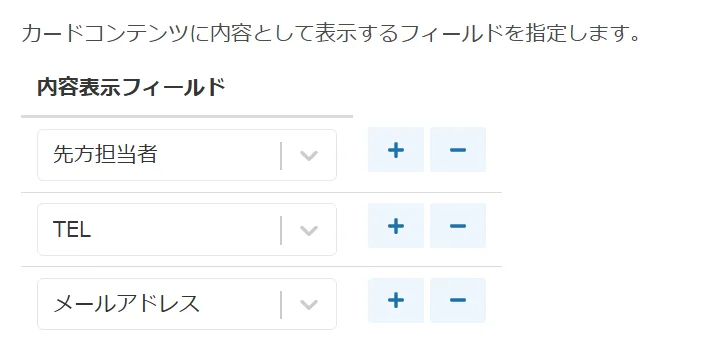
設定項目と表示箇所の対応表 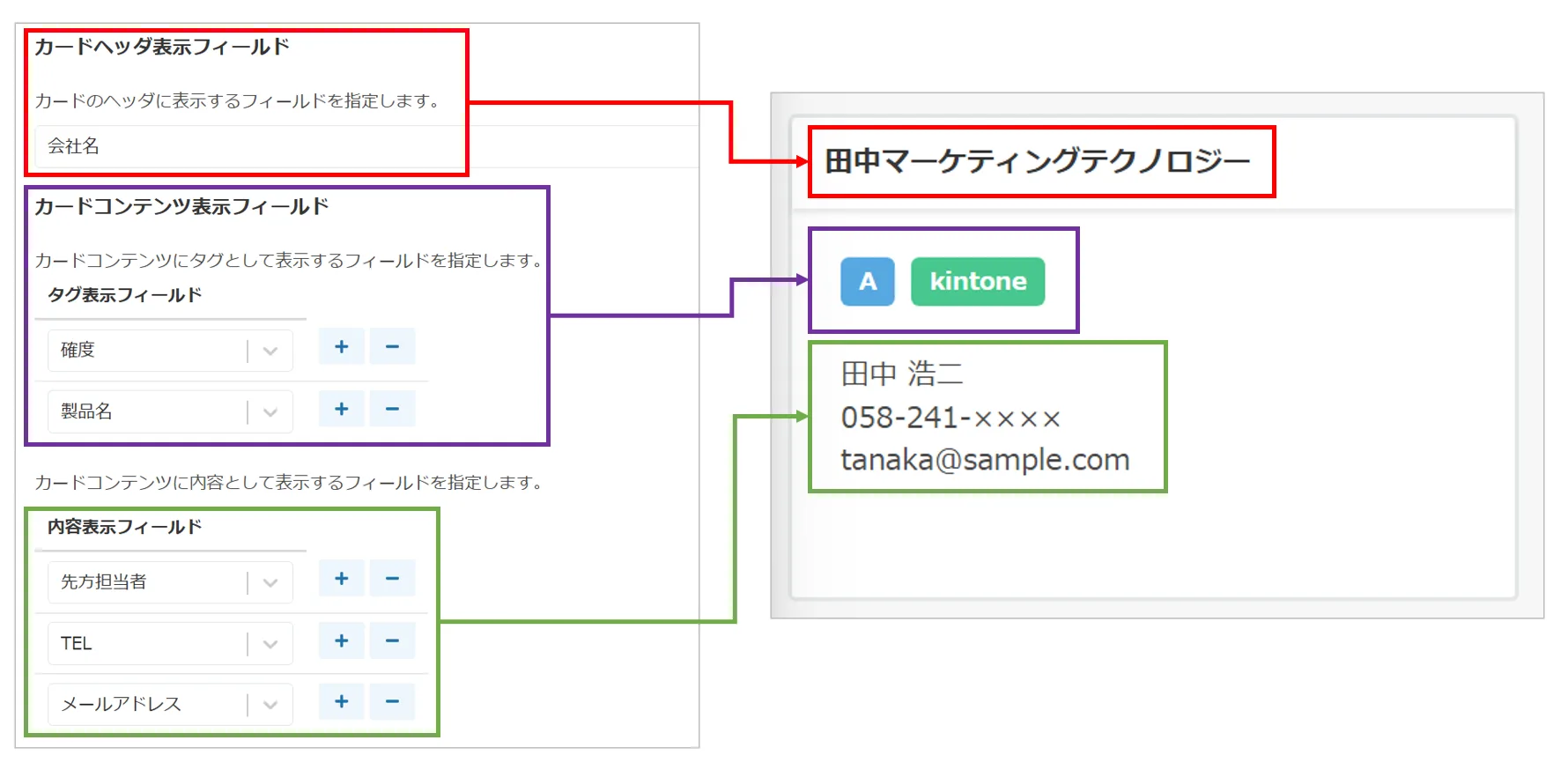
どの設定項目がカードのどの部分に反映されるかを一覧で確認できる対応表
-
-
設定を保存してアプリを更新する
「設定を保存する」をクリックし、アプリを更新したら設定完了です。アプリ更新と同時に「カードビュー」という一覧が自動で作成されます。その一覧画面上でカードビュー表示がされるようになります。設定保存とアプリ更新 
「設定を保存する」をクリックした後、「アプリを更新する」をクリックして設定を反映させる
カードビュー一覧 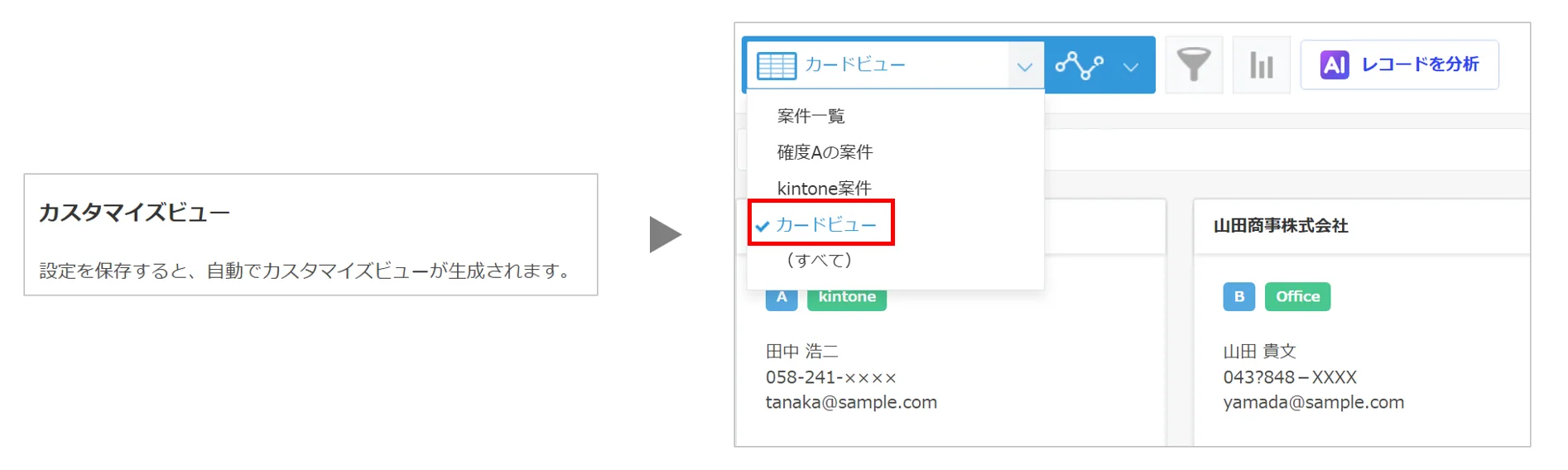
アプリ更新後に自動作成される「カードビュー」一覧。この一覧を開くとカード形式で表示される
まとめ
カードビュープラグインは、kintoneの一覧画面をより直感的で見やすいデザインに変えるプラグインです。標準の表形式では伝わりにくい情報を、カードという単位で整理して見せることで、チームの状況把握や意思決定のスピードを上げることができます。
「一覧が見づらい」「もっと直感的に使いたい」と感じているなら、まず試してみる価値のあるプラグインです。
カードビュープラグインに関するお問い合わせ・デモのご相談はこちら。
お問い合わせ・デモのご相談