






「あのアプリにも同じ内容を登録しないと……」
kintoneを複数のアプリで運用していると、こんな場面がよく起きます。
複数の案件の活動内容を活動記録アプリに記入する。その時に、案件管理からアクションをして必要情報をコピーしてから入力するが、入力する活動記録が多いと案件管理と活動記録を行ったり来たり——。「どの案件まで入力したか分からなくなってしまった」といった問題が起きやすくなります。
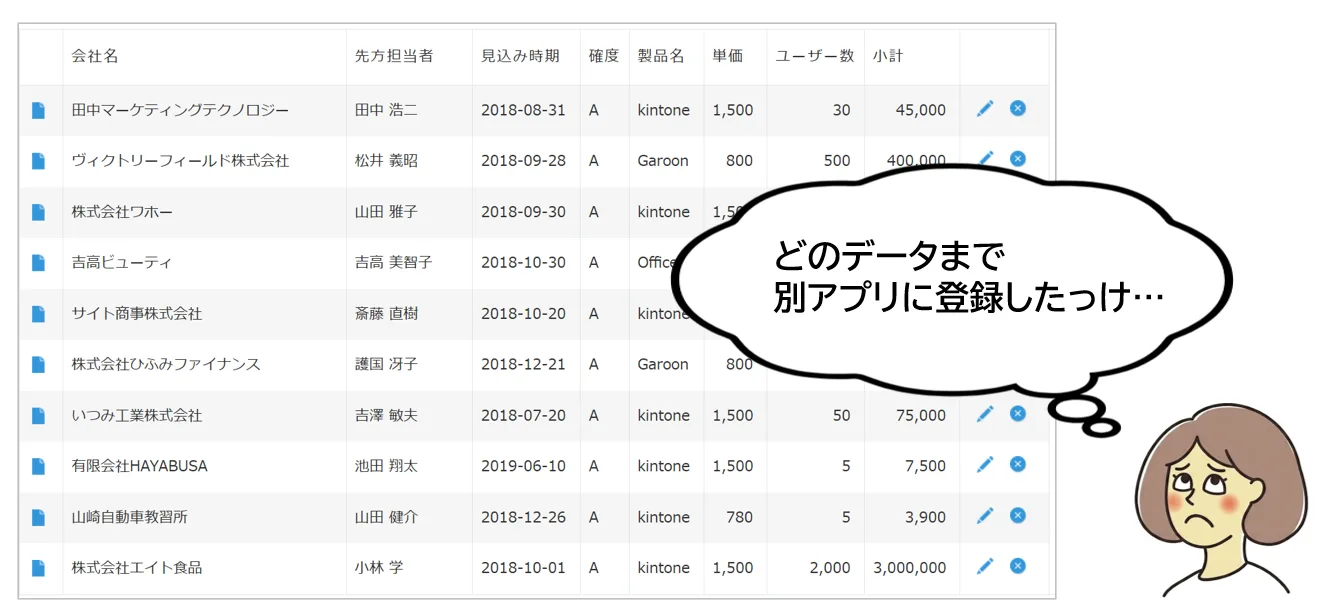
こうした「アプリをまたぐ複数の転記作業」を一クリックで解決するのが、アクション機能拡張プラグインです。
アクション機能拡張プラグインでできること
このプラグインを導入すると、kintoneのレコード一覧画面にボタン(アクション)が追加されます。そのボタンをクリックするだけで、一覧に表示されているすべてのレコードの内容をコピーして指定した別アプリに新しいレコードとして追加できます。
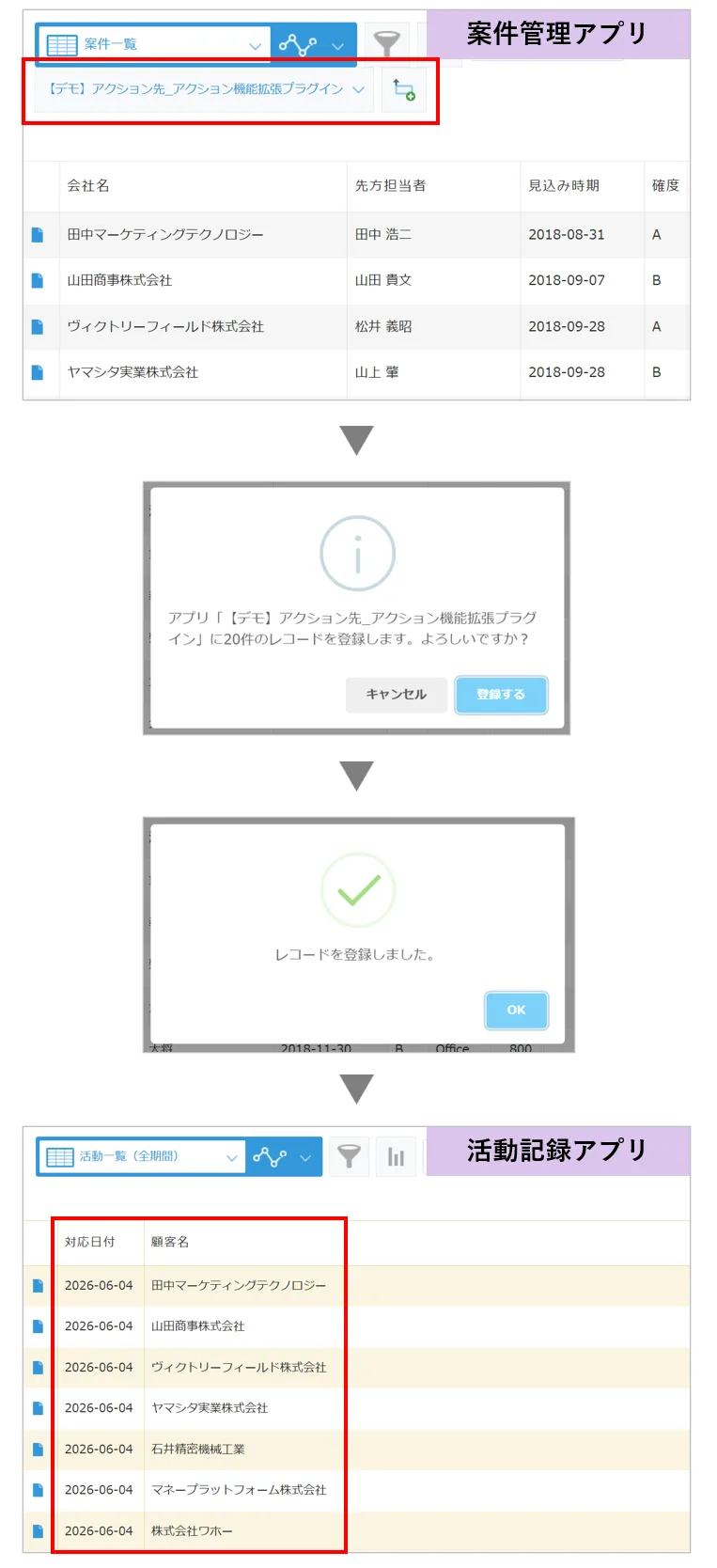
手作業での転記が不要になるため、
- 転記ミスや入力漏れがなくなる
- 複数アプリへの情報展開がスピードアップする
- 更新日時を反映できるので「どのレコードからコピーしたか」の操作履歴も管理しやすくなる
といった効果が期待できます。また、コピー先フィールドのマッピングを柔軟に設定できるため、アプリの項目構成が異なっていても対応できます。
活用シーンのイメージ
- 受注→請求の連携:受注アプリのレコードをワンクリックで請求アプリに展開する
- 案件→プロジェクト管理の連携:商談が成立したら、案件情報をプロジェクト管理アプリにそのまま引き継ぐ
- 問い合わせ→タスク管理の連携:受け付けた問い合わせを、担当者別のタスクアプリに自動展開する
- マスターデータの横展開:商品マスターや顧客マスターの情報を複数の業務アプリに配布する
設定方法:3ステップで完了
設定はシンプルです。大まかな流れは以下のとおりです。
-
プラグインをダウンロードしてアプリに追加する
専用URLからプラグインファイルを取得し、コピー元となるkintoneアプリにインストールします。
プラグインをトライアルする -
プラグインの設定画面を開く
コピー元のアプリにプラグインをインストール後、プラグインの設定画面で以下を指定します。プラグイン設定画面の開き方 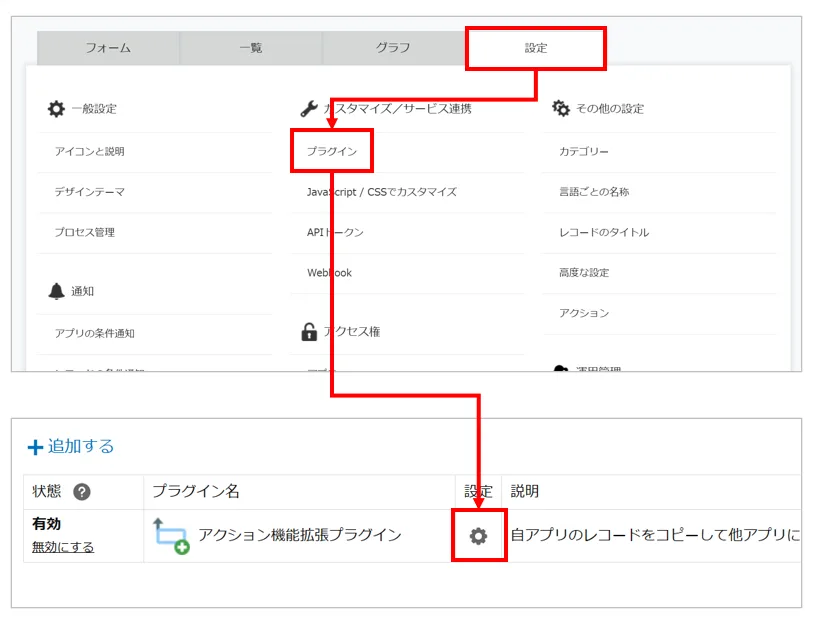
プラグイン設定画面の全体 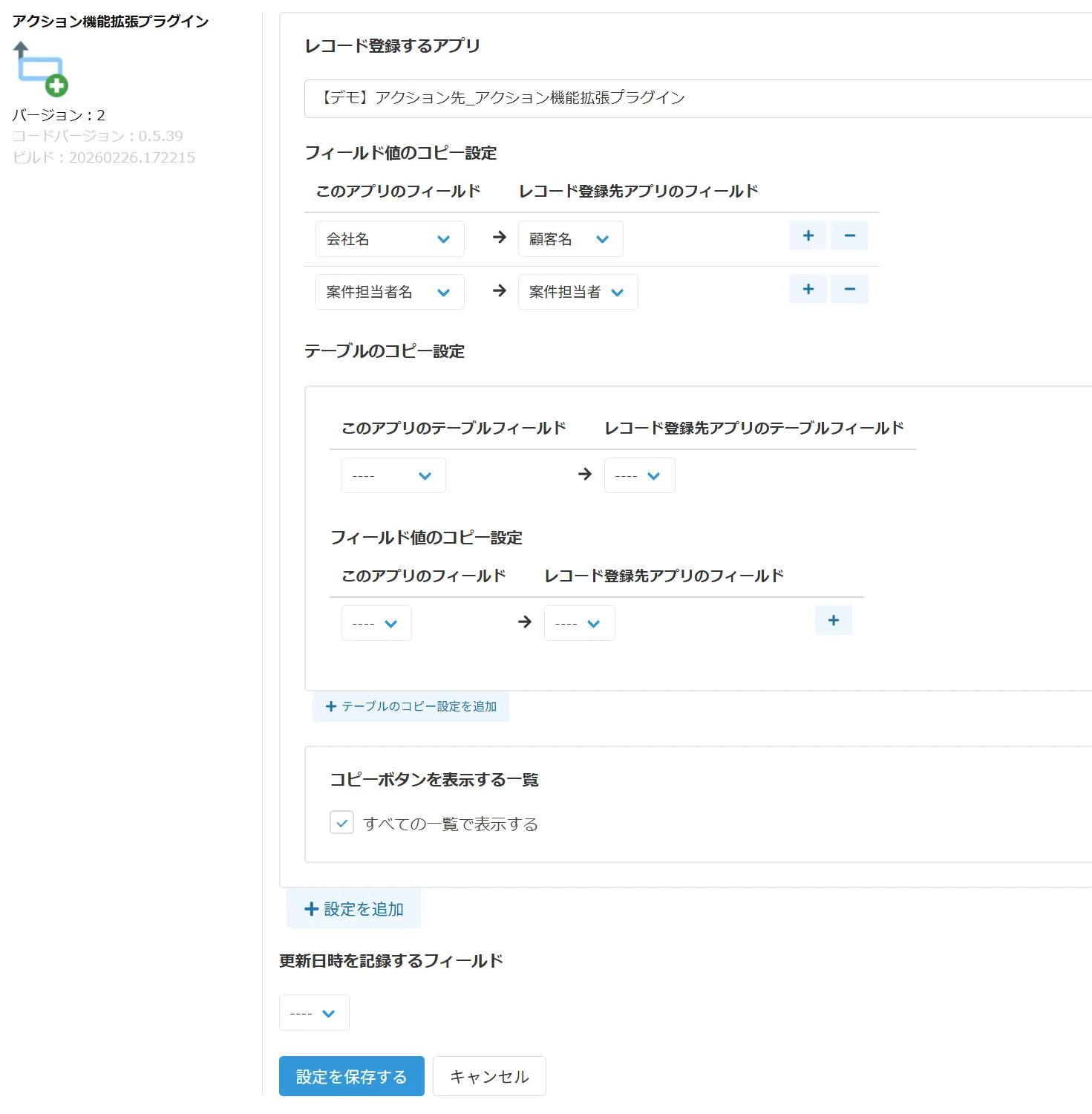
-
コピー先アプリ:
アクション先のアプリを選択します。コピー先アプリの設定 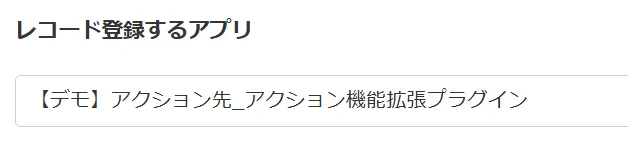
-
フィールドマッピング:
コピー元アプリのフィールドと、コピー先アプリのフィールドをどう対応させるかを設定します。アプリ間でフィールド名が異なっていても対応できます。フィールドマッピングの設定 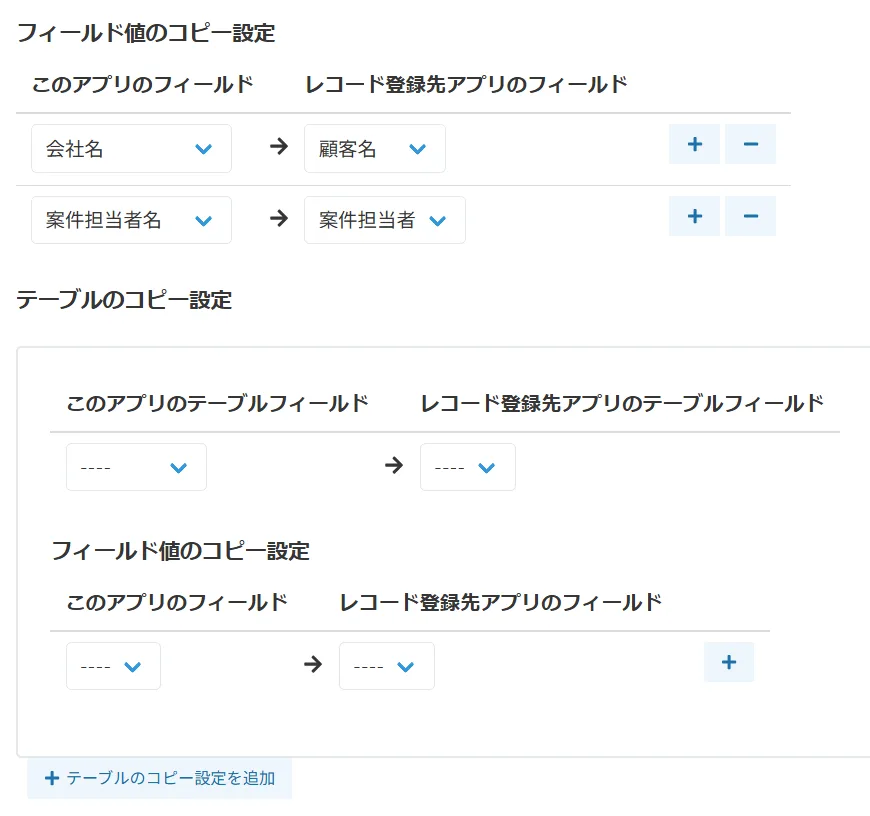
-
コピーボタンを表示する一覧:
アクションボタンを表示するレコード一覧を選択します。指定した一覧のみにボタンが表示されます。ボタン表示一覧の設定 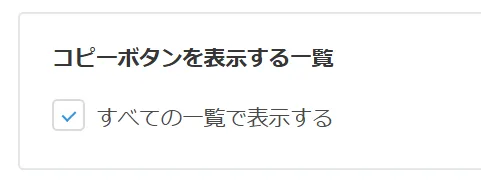
-
-
設定を保存してアプリを更新する
「設定を保存する」をクリックし、アプリを更新したら設定完了です。レコード詳細画面にアクションボタンが表示されます。設定保存からアプリ更新 
まとめ
アクション機能拡張プラグインは、複数のkintoneアプリをまたいだ業務フローを、転記なしでつなぐためのツールです。アプリ間の情報連携を手作業に頼っている場面があれば、このプラグインが大きな改善につながります。
kintoneを複数アプリで運用している企業ほど、導入効果を実感しやすいプラグインです。
アクション機能拡張プラグインに関するお問い合わせ・デモのご相談はこちら。
お問い合わせ・デモのご相談